Erweiterte Kindersicherung für Android

Mehr Kontrolle für dich.
Mehr Schutz für sie.

Gesunde Bildschirmgewohnheiten für die ganze Familie.

Verwalte die Bildschirmzeit, hilf dabei, schädliche Websites zu blockieren, und sieh den Standort deines Kindes – alles von deinem Handy aus. Du kannst außerdem Live-Kamera, -Bildschirm und -Ton von deinem Handy aus nutzen.

Android · Eltern-App bei Google Play · Kind-App wird direkt installiert · Sieh, wie es funktioniert

Eine Mutter, ein Vater, eine Tochter und ein Sohn, die Kinder in Schuluniform, stehen eng beieinander und lächeln auf das Handy, das die Mutter hält

1 Std., 14 Min.

Bildschirmzeit heute

Vollständige Android-Kindersicherung

Vier Wege, wie FlashDroid hilft, dein Kind zu schützen.

Verwalte die tägliche Handynutzung und reduziere den Kontakt mit schädlichen Websites. Erhalte Standortmeldungen und nutze erweiterte Sicherheitstools von deinem Handy aus.

Erweiterte Sicherheitstools

Familiensicherheits-Ansicht für Momente, in denen du mehr Informationen brauchst.

Wenn ein Anruf oder eine Nachricht unbeantwortet bleibt, nutze die Live-Kamera, den Bildschirm oder den Umgebungston von deinem Handy aus. Du kannst auch einen Kamera- oder Bildschirm-Schnappschuss machen oder einen Sicherheits-Check planen.

Wie FlashDroid hilft

Schutz über den ganzen Tag deines Kindes.

Von der morgendlichen Schulroutine bis zur Schlafenszeit hilft dir FlashDroid, Handynutzung, Standort, Online-Sicherheit und dringende Sicherheits-Checks zu verwalten.

  1. 6:30

    Mach Schulmorgen einfacher.

    Halte Spiele, Videos und soziale Apps pausiert, bis dein Kind für die Schule bereit ist. Wecker, Anrufe und von dir gewählte Apps können verfügbar bleiben.

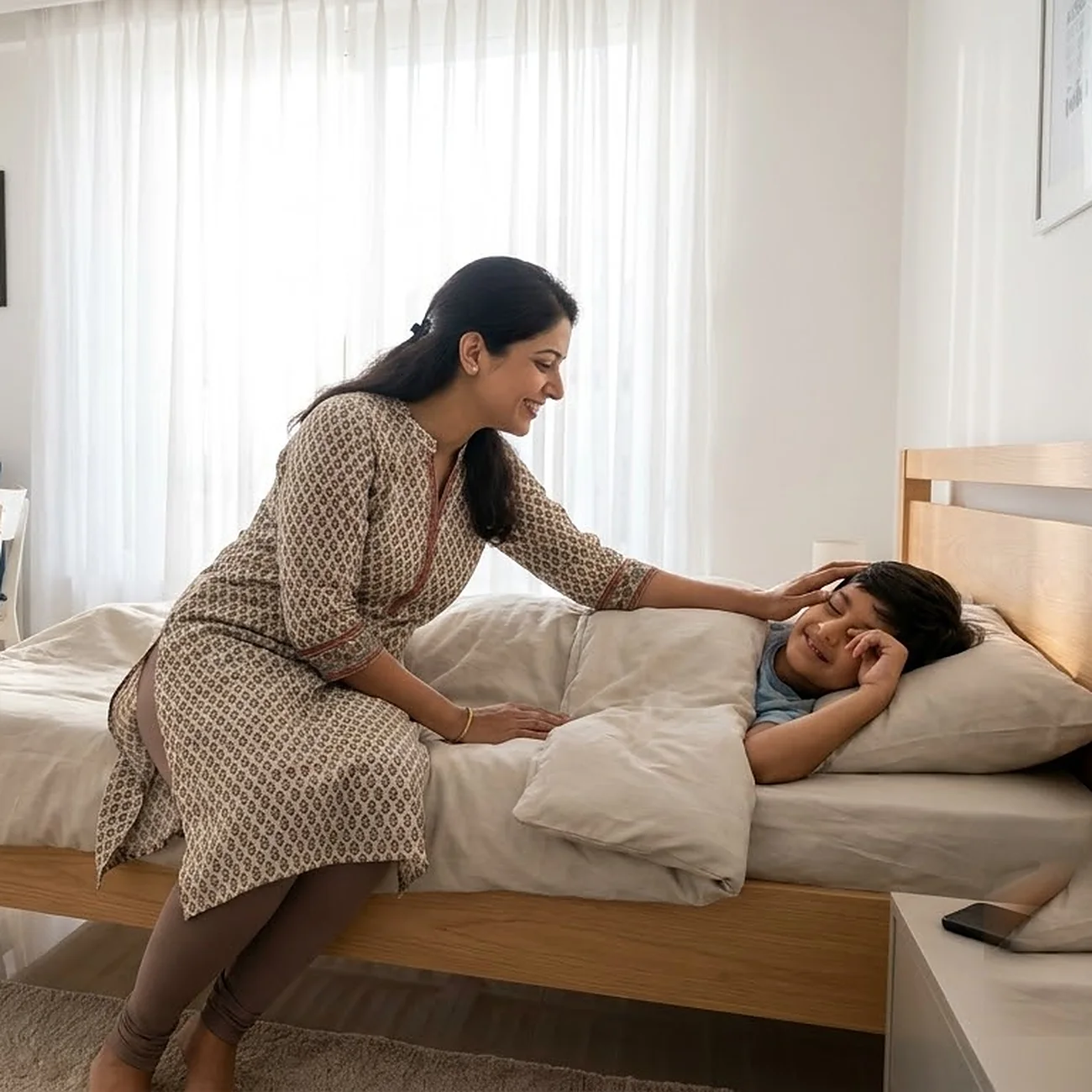
    Eine Mutter sitzt auf dem Bett und weckt sanft ihren verschlafenen Sohn für die Schule in einem hellen, modernen Schlafzimmer, seine Uniform und Schultasche liegen bereit auf dem Schreibtisch und sein Handy liegt mit dem Display nach unten auf dem Nachttisch
  2. 8:00

    Wisse, wann sie die Schule erreichen.

    Erhalte eine Meldung, wenn dein Kind einen gespeicherten Ort betritt oder verlässt, etwa Zuhause, die Schule oder ein anderes regelmäßiges Ziel.

    Ein Mädchen in Schuluniform mit einem blauen Rucksack geht an einem hellen Morgen durch das Tor einer modernen Schule und blickt mit einem Lächeln zurück
  3. 14:00

    Setze Limits, bevor die Bildschirmzeit beginnt.

    Wähle, wie lange Spiele und soziale Apps genutzt werden können. Halte Hausaufgaben-, Telefon- und andere wichtige Apps verfügbar.

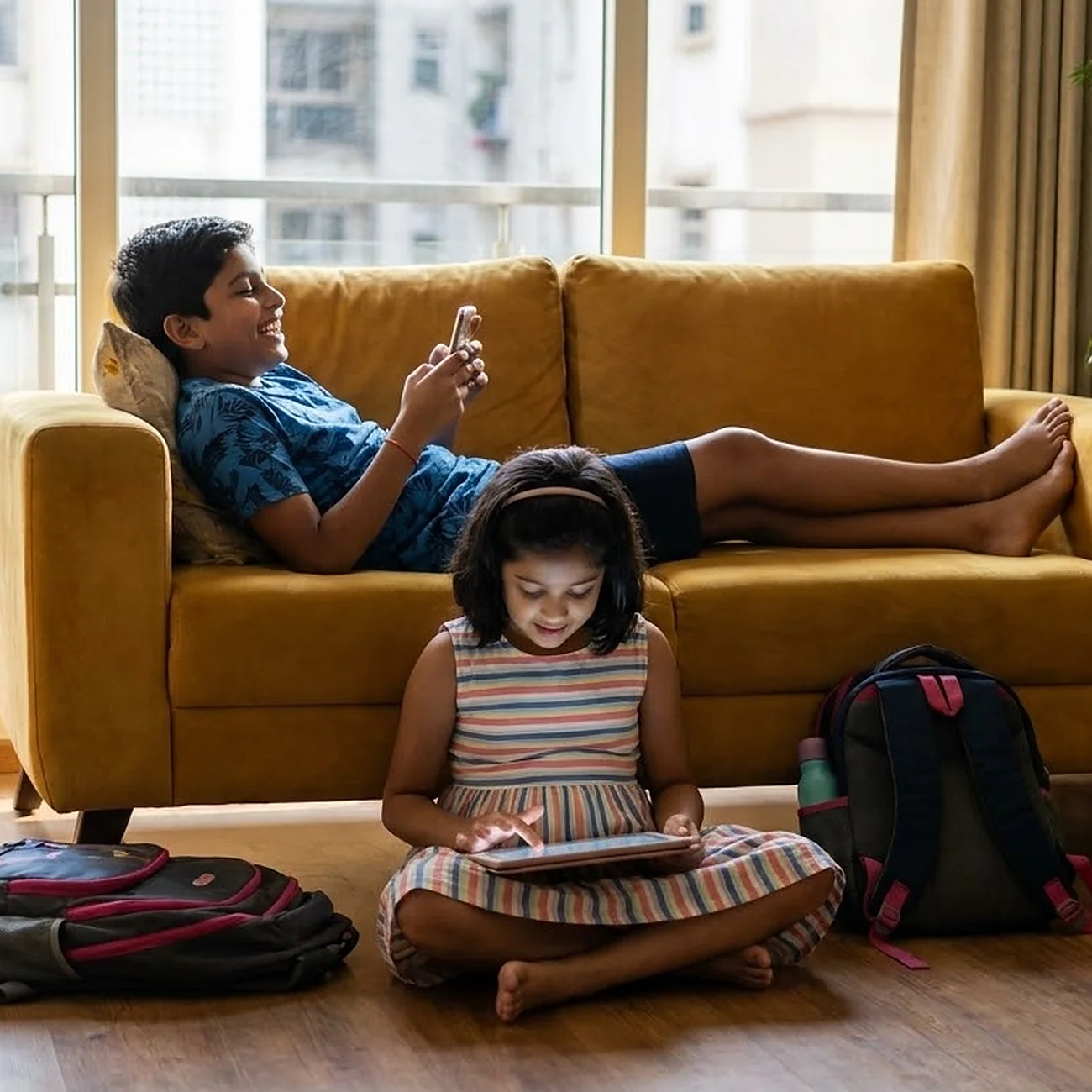
    Ein Junge liegt auf einem gelben Sofa und lacht über ein Spiel auf seinem Handy, während seine jüngere Schwester mit einem Tablet auf dem Boden sitzt, ihre Schultaschen neben ihr
  4. 16:30

    Mach Zeit für Spielen im Freien.

    Wenn das Tageslimit erreicht ist, pausieren ausgewählte Apps automatisch. Anrufe und andere von dir gewählte Apps können verfügbar bleiben.

    Ein Junge und ein Mädchen jagen am späten Nachmittag einem runden Fußball über einen sonnenbeschienenen Parkplatz, Wohntürme hinter ihnen
  5. 18:30

    Hilf mit, die Online-Lernzeit sicher zu halten.

    Hilf dabei, bekannte Websites mit Inhalten für Erwachsene, Glücksspiel und andere schädliche Seiten zu blockieren, während dein Kind online sucht und lernt.

    Ein Teenager-Mädchen schreibt am Abend in ihr Übungsheft an einem aufgeräumten weißen Schreibtisch, ein Laptop steht daneben geöffnet und Stadtlichter sind im Fenster
  6. 20:30Erweiterte Sicherheitstools

    Sieh nach, wenn du dir Sorgen machst.

    Wenn ein Anruf oder eine Nachricht unbeantwortet bleibt, öffne eine Live-Ansicht von Kamera, Bildschirm oder Umgebungston. Du kannst auch einen Schnappschuss aufnehmen oder einen Sicherheits-Check planen.

    Eine Mutter steht nachts mit einer Tasse Tee am Wohnzimmerfenster, ihr Handy neben sich, und blickt ruhig nach draußen
  7. 21:00

    Pausiere ablenkende Apps zur Schlafenszeit.

    Zur Schlafenszeit pausieren ausgewählte Apps automatisch. Anrufe und andere Apps deiner Wahl können bis zum Morgen verfügbar bleiben.

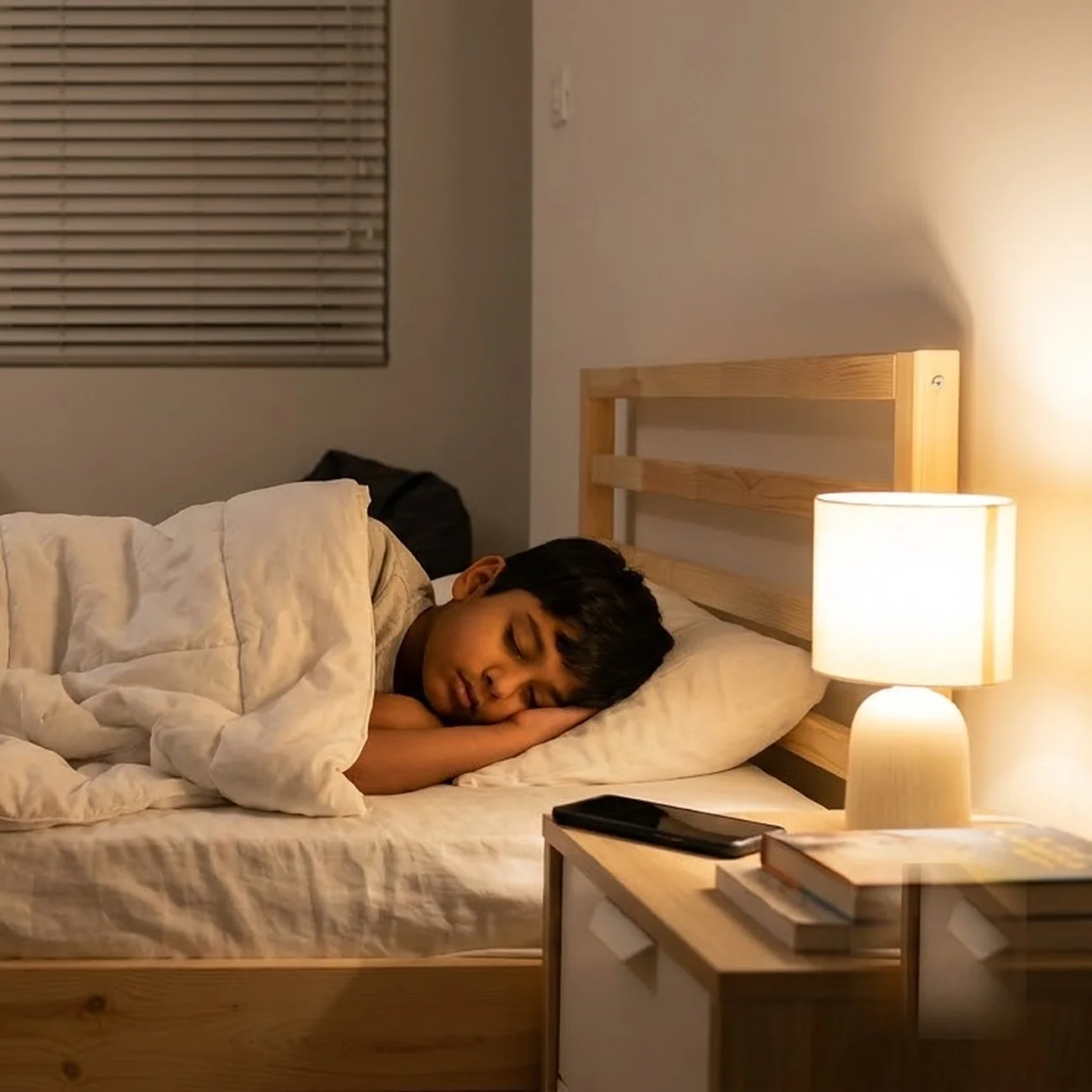
    Ein Junge schläft tief unter einer weißen Bettdecke, eine warme Nachttischlampe brennt und sein Handy liegt mit dem Display nach unten auf dem Nachttisch

Erste Schritte

Verbinde deine Familie in drei geführten Schritten.

Du brauchst zwei Apps und einen Kopplungscode. Alles wird Schritt für Schritt erklärt und ist heute schon für Android verfügbar.

  1. 1
    FlashDroidInstallieren

    Lade die Eltern-App herunter

    Installiere FlashDroid auf deinem eigenen Android-Handy über Google Play.

  2. 2
    Anmelden

    Erstelle dein Elternkonto

    Melde dich auf deinem eigenen Handy an und füge dein Kind hinzu.

  3. 3
    KopplungscodeK7M4X9
    FlashDroid KidVerbunden

    Installiere und koppele FlashDroid Kid

    Installiere FlashDroid Kid auf dem Handy deines Kindes und gib den Kopplungscode ein, der in deiner App angezeigt wird.

Was die Forschung uns sagt

Gesündere Handygewohnheiten können bessere Familienroutinen unterstützen.

Große Studien aus vielen Ländern sind sich einig, worauf es am meisten ankommt: Schlaf, Zeit draußen und gemeinsame Zeit. Jede Zahl hier verlinkt auf die Studie, aus der sie stammt.

Schlaf

Handys zur Schlafenszeit stehen in Zusammenhang mit weniger Schlaf.

  • Zu wenig Schlaf2,2×
  • Schlechte Schlafqualität1,5×
  • Tagsüber müde2,7×
  • Handy oder Tablet im Schlafzimmer, zur Schlafenszeit nicht genutzt1,8×
Wie viel höher die Wahrscheinlichkeit bei einem Kind mit Handy oder Tablet zur Schlafenszeit ist, verglichen mit einem Kind ohne. Die gestrichelte Linie ist 1×, dieselbe Wahrscheinlichkeit wie bei einem Kind ohne Gerät.

Der letzte Balken ist der überraschende: Ein Gerät, das im Schlafzimmer liegt und nicht genutzt wird, erhöhte die Wahrscheinlichkeit für zu wenig Schlaf trotzdem.

90 %

von 67 Studien in einer separaten Übersichtsarbeit kamen zum selben Ergebnis: mehr Bildschirmzeit stand in Zusammenhang mit kürzerem oder späterem Schlaf.

Augen

+21 %

höhere Wahrscheinlichkeit für Kurzsichtigkeit pro zusätzlicher Stunde Bildschirmzeit am Tag

Unter einer Stunde am Tag verändert sich das Risiko kaum. Bei vier Stunden am Tag hat es sich fast verdoppelt. Der Effekt ist genau in den Jahren am stärksten, in denen ein Kind sein erstes Handy bekommt.

Ha et al., JAMA Network Open, 2025 (45 Studien, 335.524 Personen, Durchschnittsalter 9)

In FlashDroid: Tageslimit

Stimmung

4 Jahre

von 3.826 Jugendlichen, die über Jahre begleitet und einmal im Jahr befragt wurden

Nicht jede Bildschirmzeit ist gleich. In Jahren, in denen Jugendliche mehr Zeit mit sozialen Medien oder Fernsehen verbrachten, berichteten sie über mehr Symptome von Depression. Andere Arten von Bildschirmzeit folgten nicht demselben Muster.

Die gute Nachricht: drei Dinge, die helfen.

  1. 1

    Gemeinsam schauen.

    In 42 Studien mit 18.905 Kindern stand mehr Bildschirmzeit allein in Zusammenhang mit schwächeren Sprachfähigkeiten. Dieselben Bildschirme, gemeinsam mit einem Elternteil geschaut, standen mit stärkeren in Zusammenhang.

  2. 2

    Mehr bewegen.

    In 114 Studien stand mehr körperliche Aktivität in Zusammenhang mit weniger Depression und Stress bei jungen Menschen, und mehr Sitzzeit stand mit mehr von beidem in Zusammenhang.

  3. 3

    Die Regeln gemeinsam vereinbaren.

    In 57 Studien nutzten Kinder, deren Eltern Medienregeln aufstellten, weniger Medien, und gemeinsames Schauen stand mit besseren Ergebnissen in Zusammenhang. Die Effekte sind klein, aber sie sind beständig.

FlashDroid ist rund um diese Erkenntnisse gebaut: eine Schlafenszeit, ein Tageslimit, Limits pro App und eine Familie, die eingebunden bleibt.

Fragen

Häufige Fragen

Kurze Antworten, aus dem geschrieben, was die Apps heute können. Jede Funktionsseite hat mehr.

Was macht die FlashDroid Kindersicherungs-App?+

FlashDroid hilft dir, das Android-Handy deines Kindes von deinem eigenen aus zu verwalten. Es umfasst tägliche Bildschirmzeit-Limits und Schlafenszeit, App-Limits, den Webfilter, Standort mit Alarmen für sichere Orte und die Familien-Sicherheitsansicht für einen Live-Blick auf Kamera, Bildschirm oder Umgebungston, wenn du dir Sorgen machst.

Funktioniert FlashDroid auf Android-Handys?+

Ja. Beide Apps sind heute für Android: die Eltern-App über Google Play und FlashDroid Kid, direkt von dieser Website mit einer kleinen Einrichtungs-App installiert. iPhone ist geplant.

Kann ich einzelne Apps auf dem Handy meines Kindes begrenzen?+

Ja. Jede App kann erlaubt, mit einem eigenen Tageslimit versehen oder blockiert werden, und du kannst die Apps markieren, die immer geöffnet bleiben müssen, etwa Anruf- und Hausaufgaben-Apps.

Kann FlashDroid helfen, schädliche Websites zu blockieren?+

Ja. Schalte ganze Kategorien wie Inhalte für Erwachsene, Glücksspiel und Gewalt ein, um sie zu blockieren, füge Seiten namentlich hinzu und sieh, was blockiert wurde. Du wirst informiert, wenn der Filter ausgeschaltet oder mit einem VPN umgangen wird.

Kann ich Alarme erhalten, wenn mein Kind die Schule oder Zuhause erreicht?+

Ja. Markiere einen Ort einmal, und FlashDroid sendet einen Alarm, wenn dein Kind ankommt oder geht. Die Karte zeigt außerdem die aktuelle Position und die Wege der letzten 30 Tage.

Was ist die Familien-Sicherheitsansicht?+

Die Sammlung von Werkzeugen für Momente, in denen eine Nachricht unbeantwortet bleibt: Live-Kameraansicht, Live-Bildschirmansicht, Umgebungston, Kamera-Schnappschuss und Bildschirm-Schnappschuss sowie geplante Sicherheits-Checks. Live-Werkzeuge laufen nur, solange du sie geöffnet hast, und speichern nichts.

Können Eltern die Werkzeuge für Kamera, Bildschirm und Umgebungston nutzen?+

Ja, aus der Eltern-App, sobald das Handy des Kindes gekoppelt und die Berechtigungen erteilt sind. Das Handy des Kindes zeigt die ganze Zeit einen Hinweis an, solange eine Live-Ansicht geöffnet ist, und Android zeigt seine eigenen Kamera- und Mikrofon-Anzeigen.

Wer stimmt der Verbindung zu, und wann?+

Während der Kopplung bestätigt der einrichtende Elternteil auf dem eigenen Handy des Kindes, dass er der Erziehungsberechtigte ist, und akzeptiert die Verbindung. Danach fragen die aktivierten Werkzeuge nicht erneut, aber FlashDroid Kid bleibt sichtbar und zeigt während Live-Ansichten einen Hinweis an.

Bleibt FlashDroid auf dem Handy des Kindes sichtbar?+

Ja, immer. FlashDroid Kid steht unter seinem eigenen Namen in der App-Liste, sein Startbildschirm nennt, wer das Handy betreut, und zum Entfernen wird die Eltern-PIN verlangt.

Warum wird FlashDroid Kid von der Website heruntergeladen?+

Google Play listet Kinderschutz-Apps dieser Art nicht, deshalb wird FlashDroid Kid direkt installiert. Eine kleine Einrichtungs-App lädt es herunter und installiert es, und die Schritt-für-Schritt-Seite führt dich durch den einmaligen Schritt „Aus dieser Quelle zulassen“.

Kann ich mehr als ein Kind hinzufügen?+

Ja. Füge jedes Kind zu deiner Familie hinzu; jedes Kind hat eigene Limits, eine eigene Schlafenszeit, eigene Orte und Einstellungen.

Wie viel Akku und mobile Daten verbraucht FlashDroid?+

Im normalen Betrieb wenig: FlashDroid Kid meldet sich in Intervallen und nutzt die eigenen Standortdienste des Handys. Live-Ansichten verbrauchen Daten, während sie geöffnet sind – deshalb enden sie, wenn du sie schließt.

Was passiert, wenn das Kinder-Handy offline ist?+

Regeln, die bereits auf dem Handy sind, funktionieren weiter. Die Karte zeigt, wann sich das Handy zuletzt gemeldet hat, Alarme kommen an, sobald es wieder online ist, und Live-Ansichten warten, bis es erreichbar ist.

Wie lange werden Kamerafotos und Screenshots gespeichert?+

30 Tage, dann werden sie automatisch gelöscht. Der Standortverlauf wird 30 Tage aufbewahrt und das Benachrichtigungsprotokoll 60 Tage. Du kannst diese Daten jederzeit früher löschen und jederzeit die Löschung der Daten deiner Familie verlangen.

Gibt es eine kostenlose Testphase oder einen Preis?+

Zahlungen sind noch nicht aktiviert. Solange sie aus sind, ist FlashDroid kostenlos zu installieren und zu koppeln. Die Preise werden bekannt gegeben, bevor jemandem etwas berechnet wird.


Richte FlashDroid noch heute ein.

Lade die Eltern-App herunter, koppele das Handy deines Kindes und wähle die Schutzfunktionen, die deine Familie braucht.

  • Bei der Kopplung vereinbartKinder-App bleibt sichtbar
  • Klare DatenkontrolleLöschung anfordern, wenn nötig
  • Geführte EinrichtungZwei Apps und ein Kopplungscode
  • Alles inklusiveKeine Funktionen werden für einen höherpreisigen Tarif zurückgehalten.