Controllo parentale avanzato per Android

Più controllo per te.
Più protezione per loro.

Abitudini sane con gli schermi per tutta la famiglia.

Gestisci il tempo di utilizzo, aiuta a bloccare i siti web dannosi e vedi la posizione di tuo figlio, tutto dal tuo telefono. Puoi anche usare gli strumenti di fotocamera, schermo e suono dal vivo dal tuo telefono.

Android · App per genitori su Google Play · L’app per bambini si installa direttamente · Scopri come funziona

Una madre, un padre, una figlia e un figlio, i bambini in uniforme scolastica, vicini tra loro e sorridenti davanti al telefono che tiene la madre

1 h e 14 min

Tempo di utilizzo oggi

Controllo parentale Android completo

Quattro modi in cui FlashDroid aiuta a proteggere tuo figlio.

Gestisci l’uso quotidiano del telefono e riduci l’esposizione ai siti web dannosi. Ricevi avvisi sulla posizione e usa strumenti di sicurezza avanzati dal tuo telefono.

Strumenti di sicurezza avanzati

Vista Sicurezza Famiglia per i momenti in cui hai bisogno di più informazioni.

Quando una chiamata o un messaggio resta senza risposta, usa gli strumenti di fotocamera o schermo dal vivo o di suono nelle vicinanze dal tuo telefono. Puoi anche scattare un’istantanea della fotocamera o dello schermo, o programmare un controllo di sicurezza.

Come aiuta FlashDroid

Protezione durante tutta la giornata di tuo figlio.

Dalla routine della mattina di scuola all’ora della nanna, FlashDroid ti aiuta a gestire l’uso del telefono, la posizione, la sicurezza online e i controlli di sicurezza urgenti.

  1. 6:30

    Rendi più facili le mattine di scuola.

    Mantieni in pausa giochi, video e app social finché tuo figlio non è pronto per la scuola. Sveglie, chiamate e le app che scegli possono restare disponibili.

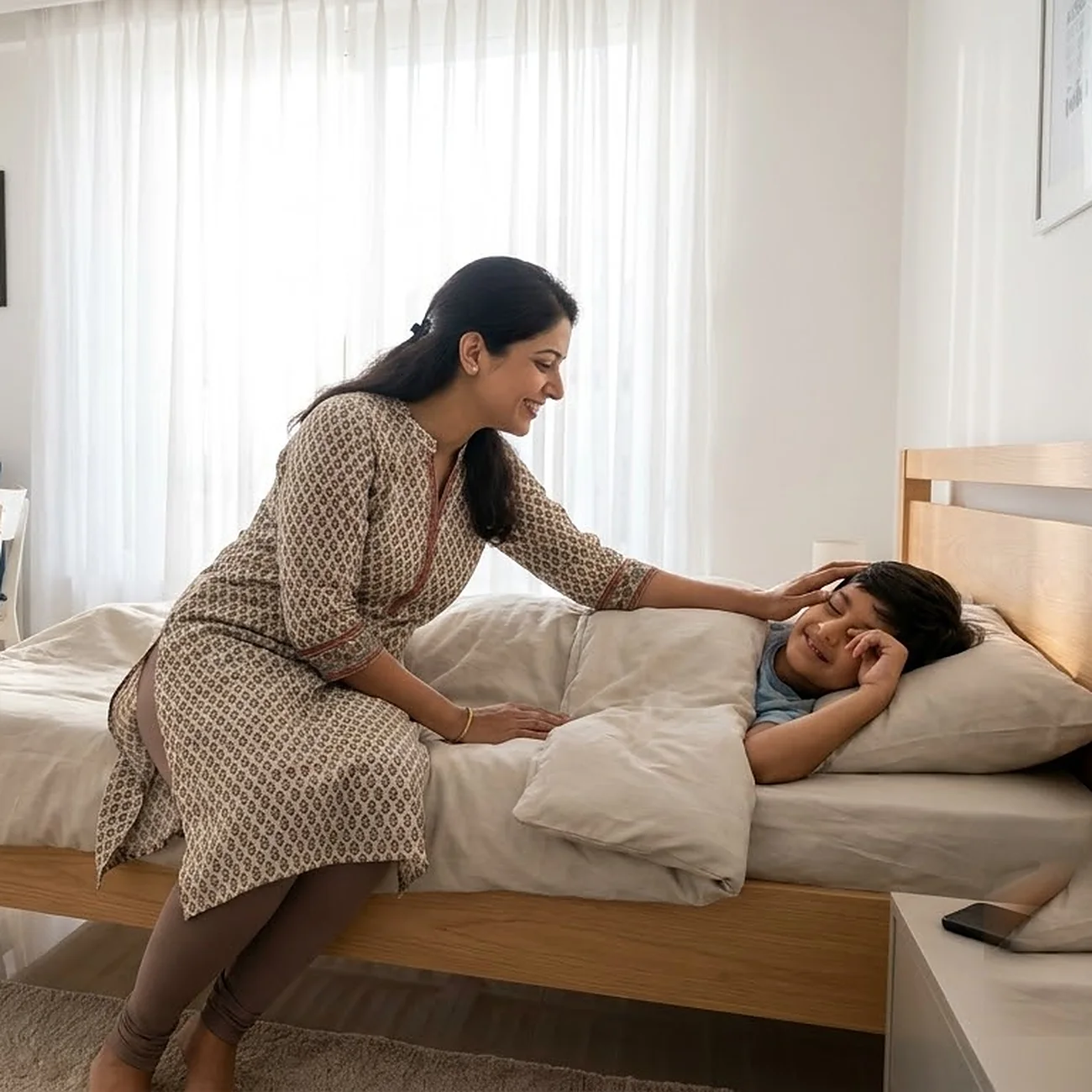
    Una madre seduta sul letto che sveglia dolcemente il figlio assonnato per la scuola in una camera da letto luminosa e moderna, con l’uniforme e lo zaino pronti sulla scrivania e il telefono capovolto sul comodino
  2. 8:00

    Scopri quando arrivano a scuola.

    Ricevi un avviso quando tuo figlio entra o esce da un luogo salvato, come casa, scuola o un’altra destinazione abituale.

    Una bambina in uniforme scolastica con uno zaino blu che attraversa il cancello di una scuola moderna in una mattina luminosa, voltandosi indietro con un sorriso
  3. 14:00

    Imposta i limiti prima che inizi il tempo di utilizzo.

    Scegli per quanto tempo si possono usare giochi e app social. Mantieni disponibili le app per i compiti, le chiamate e altre app importanti.

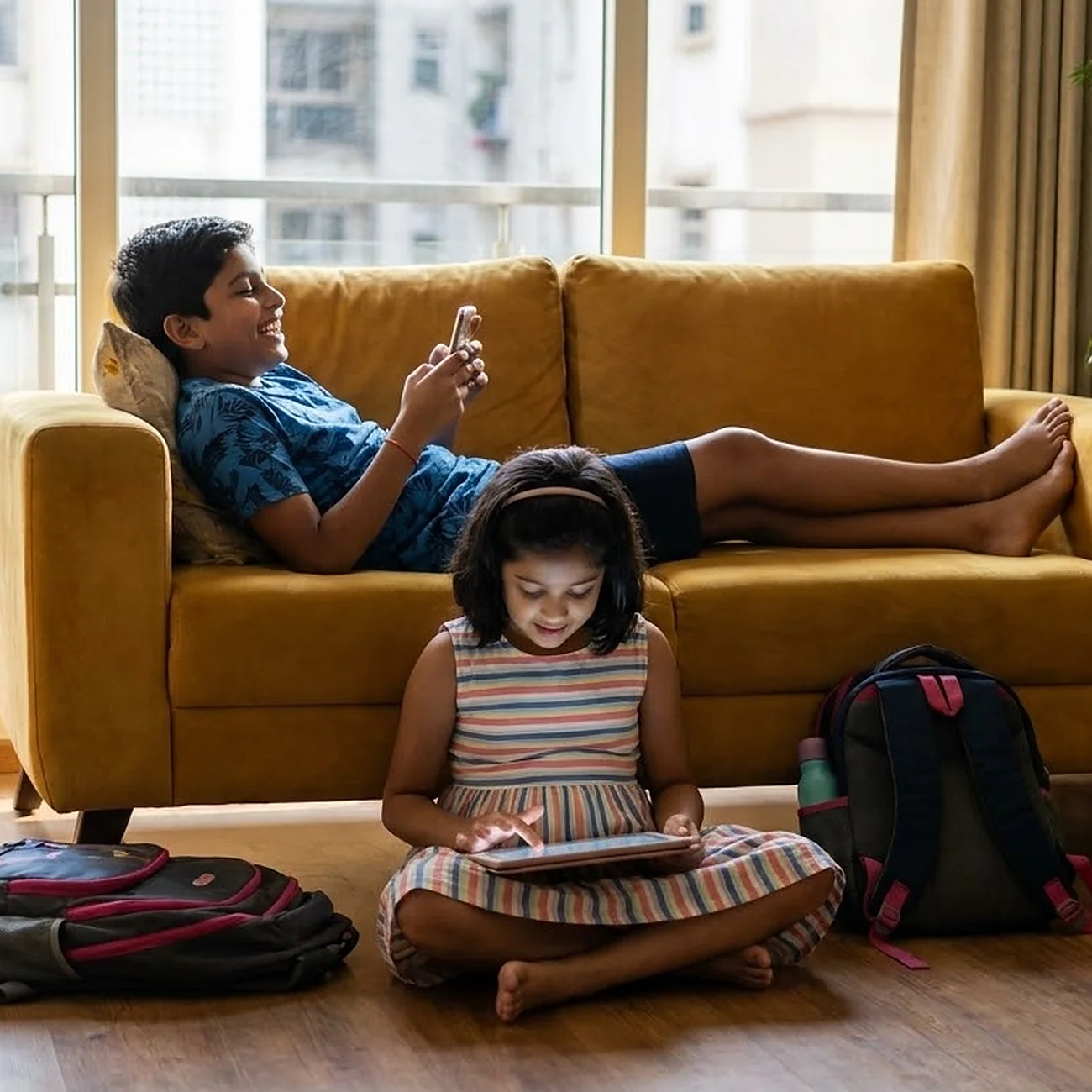
    Un bambino sdraiato su un divano giallo che ride per un gioco sul suo telefono mentre la sorella più piccola è seduta sul pavimento con un tablet, i loro zaini accanto a lei
  4. 16:30

    Trova il tempo per giocare all’aperto.

    Quando il limite giornaliero viene raggiunto, le app selezionate si mettono in pausa automaticamente. Le chiamate e altre app che scegli possono restare disponibili.

    Un bambino e una bambina che rincorrono un pallone su un campo del parco illuminato dal sole nel tardo pomeriggio, con palazzi di appartamenti alle loro spalle
  5. 18:30

    Aiuta a mantenere sicuro il tempo di studio online.

    Aiuta a bloccare i siti web dannosi noti di contenuti per adulti, gioco d’azzardo e altro mentre tuo figlio cerca e studia online.

    Una ragazza adolescente che scrive sul suo quaderno a una scrivania bianca e ordinata la sera, un portatile aperto accanto a lei e le luci della città alla finestra
  6. 20:30Strumenti di sicurezza avanzati

    Controlla quando sei preoccupato.

    Quando una chiamata o un messaggio resta senza risposta, apri una vista dal vivo della fotocamera, dello schermo o del suono nelle vicinanze. Puoi anche scattare un’istantanea o programmare un controllo di sicurezza.

    Una madre in piedi alla finestra del soggiorno di notte con una tazza di tè, il telefono accanto a sé, che guarda fuori con calma
  7. 21:00

    Metti in pausa le app che distraggono all’ora della nanna.

    All’ora della nanna, le app selezionate si mettono in pausa automaticamente. Le chiamate e altre app che scegli possono restare disponibili fino al mattino.

    Un bambino profondamente addormentato sotto un piumino bianco, con una calda lampada da comodino accesa e il telefono capovolto sul comodino

Inizia

Collega la tua famiglia in tre passaggi guidati.

Ti servono due app e un codice di abbinamento. È guidato passo dopo passo ed è disponibile su Android già oggi.

  1. 1
    FlashDroidInstalla

    Scarica l’app per genitori

    Installa FlashDroid sul tuo telefono Android da Google Play.

  2. 2
    Accedi

    Crea il tuo account genitore

    Accedi sul tuo telefono e aggiungi tuo figlio.

  3. 3
    Codice di abbinamentoK7M4X9
    FlashDroid KidConnesso

    Installa e abbina FlashDroid Kid

    Installa FlashDroid Kid sul telefono di tuo figlio e inserisci il codice di abbinamento mostrato nella tua app.

Cosa ci dice la ricerca

Abitudini più sane con il telefono possono favorire migliori routine familiari.

Ampi studi condotti in molti paesi concordano su ciò che conta di più: il sonno, il tempo all’aperto e il tempo insieme. Ogni numero qui rimanda allo studio da cui proviene.

Sonno

I telefoni all’ora della nanna sono associati a meno sonno.

  • Sonno insufficiente2,2×
  • Scarsa qualità del sonno1,5×
  • Sonnolenza durante il giorno2,7×
  • Telefono o tablet in camera, non usato all’ora della nanna1,8×
Quanto più alte sono le probabilità per un bambino con un telefono o un tablet all’ora della nanna, rispetto a un bambino che non ne ha. La linea tratteggiata è 1×, le stesse probabilità di un bambino senza dispositivo.

L’ultima barra è quella sorprendente: un dispositivo lasciato in camera e non usato aumentava comunque le probabilità di sonno insufficiente.

90%

di 67 studi in una revisione separata hanno riscontrato lo stesso: più tempo di utilizzo era associato a un sonno più breve o più tardivo.

Occhi

+21%

di probabilità in più di miopia per ogni ora aggiuntiva di tempo di utilizzo al giorno

Sotto un’ora al giorno, il rischio si muove appena. A quattro ore al giorno è quasi raddoppiato. L’effetto è più forte proprio negli anni in cui un bambino riceve il primo telefono.

Umore

4 anni

di 3826 adolescenti seguiti per anni, intervistati una volta all’anno

Non tutto il tempo davanti allo schermo è uguale. Negli anni in cui un adolescente passava più tempo sui social media o davanti alla televisione, riferiva più sintomi di depressione. Altri tipi di tempo davanti allo schermo non seguivano lo stesso andamento.

La buona notizia: tre cose che aiutano.

  1. 1

    Guardare insieme.

    In 42 studi su 18.905 bambini, più tempo davanti allo schermo da soli era associato a competenze linguistiche più deboli. Gli stessi contenuti guardati insieme a un genitore erano associati a competenze più solide.

  2. 2

    Muoversi di più.

    In 114 studi, una maggiore attività fisica era associata a meno depressione e stress nei giovani, mentre più tempo trascorso seduti era associato a un aumento di entrambi.

  3. 3

    Concordare le regole.

    In 57 studi, i bambini i cui genitori stabilivano regole sui media usavano meno i media, e guardare insieme era associato a risultati migliori. Gli effetti sono piccoli, ma sono costanti.

FlashDroid è costruito attorno a questi risultati: un'ora della nanna, un limite giornaliero, limiti per le app e una famiglia che resta coinvolta.

Domande

Domande frequenti

Risposte brevi, basate su ciò che le app fanno oggi. Ogni pagina delle funzionalità ne contiene altre.

Cosa fa l'app di controllo parentale FlashDroid?+

FlashDroid ti aiuta a gestire il telefono Android di tuo figlio dal tuo. Copre i limiti giornalieri di tempo di utilizzo e l'ora della nanna, i limiti per le app, il filtro web, la posizione con avvisi sui luoghi sicuri e la Vista Sicurezza Famiglia per uno sguardo dal vivo alla fotocamera, allo schermo o al suono nelle vicinanze quando sei preoccupato.

FlashDroid funziona sui telefoni Android?+

Sì. Oggi entrambe le app sono per Android: l'app per i genitori da Google Play e FlashDroid Kid installata direttamente da questo sito web con una piccola app di configurazione. iPhone è in programma.

Posso limitare le singole app sul telefono di mio figlio?+

Sì. Ogni app può essere consentita, avere un proprio limite giornaliero o essere bloccata, e puoi contrassegnare le app che devono restare sempre aperte, come le chiamate e le app per i compiti.

FlashDroid può aiutare a bloccare i siti web dannosi?+

Sì. Attiva intere categorie come contenuti per adulti, gioco d'azzardo e violenza per bloccarle, aggiungi siti per nome e vedi cosa è stato bloccato. Ti viene segnalato se il filtro viene disattivato o aggirato con una VPN.

Posso ricevere avvisi quando mio figlio arriva a scuola o a casa?+

Sì. Contrassegna un luogo una volta e FlashDroid invia un avviso quando tuo figlio arriva o parte. La mappa mostra anche la posizione più recente e gli spostamenti degli ultimi 30 giorni.

Cos'è la Vista Sicurezza Famiglia?+

L'insieme di strumenti per i momenti in cui un messaggio resta senza risposta: Vista fotocamera dal vivo, Vista schermo dal vivo, Suono nelle vicinanze, Istantanea fotocamera e Istantanea schermo, e controlli di sicurezza programmati. Gli strumenti dal vivo funzionano solo mentre li tieni aperti e non conservano nulla.

I genitori possono usare gli strumenti per la fotocamera, lo schermo e il suono nelle vicinanze?+

Sì, dall'app per i genitori, una volta che il telefono del bambino è stato abbinato e i permessi concessi. Il telefono del bambino mostra un avviso per tutto il tempo in cui una vista dal vivo è aperta, e Android mostra i propri indicatori di fotocamera e microfono.

Chi acconsente alla connessione, e quando?+

Durante l'abbinamento, sul telefono di tuo figlio, il genitore che lo configura conferma di essere il tutore e accetta la connessione. Dopodiché gli strumenti attivati non chiedono più, ma FlashDroid Kid resta visibile e mostra un avviso durante le viste dal vivo.

FlashDroid resta visibile sul telefono del bambino?+

Sì, sempre. FlashDroid Kid si trova nell'elenco delle app con il proprio nome, la sua schermata iniziale indica chi supervisiona il telefono, e per rimuoverlo viene richiesto il PIN dei genitori.

Perché FlashDroid Kid si scarica dal sito web?+

Google Play non elenca app di protezione dei minori di questo tipo, quindi FlashDroid Kid si installa direttamente. Una piccola app di configurazione la scarica e la installa, e la pagina passo passo ti guida attraverso il passaggio una tantum “consenti da questa origine”.

Posso aggiungere più di un figlio?+

Sì. Aggiungi ogni figlio alla tua famiglia; ogni bambino ha i propri limiti, la propria ora della nanna, i propri luoghi e le proprie impostazioni.

Quanta batteria e quanti dati mobili usa FlashDroid?+

Con un uso normale, pochi: FlashDroid Kid si aggiorna a intervalli e usa i servizi di localizzazione del telefono stesso. Le viste dal vivo consumano dati mentre sono aperte, ecco perché terminano quando le chiudi.

Cosa succede quando il telefono del bambino è offline?+

Le regole già presenti sul telefono continuano a funzionare. La mappa mostra quando il telefono si è aggiornato l'ultima volta, gli avvisi arrivano non appena torna online e le viste dal vivo attendono finché non è raggiungibile.

Per quanto tempo vengono conservate le foto della fotocamera e gli screenshot?+

30 giorni, poi vengono eliminati automaticamente. La cronologia della posizione viene conservata per 30 giorni e il registro notifiche per 60 giorni. Puoi eliminare prima uno qualsiasi di questi dati e richiedere in qualsiasi momento la cancellazione dei dati della tua famiglia.

C'è una prova gratuita o un prezzo?+

I pagamenti non sono ancora attivi. Finché sono disattivati, FlashDroid è gratuito da installare e abbinare. I prezzi saranno annunciati prima che venga addebitato qualcosa a chiunque.


Configura FlashDroid oggi.

Scarica l'app per i genitori, abbina il telefono di tuo figlio e scegli le protezioni di cui la tua famiglia ha bisogno.

  • Concordato durante l'abbinamentoL'app per il bambino resta visibile
  • Controlli chiari sui datiRichiedi la cancellazione quando serve
  • Configurazione guidataDue app e un codice di abbinamento
  • Tutto inclusoNessuna funzionalità è riservata a un piano più costoso.