Come funziona
FlashDroid, passo dopo passo.
Dal download alla prima ora della nanna. Circa cinque minuti di configurazione, poi un tour di ogni funzionalità e le soluzioni per le cose che mettono in difficoltà.
Android oggi · iPhone più avanti · App per i genitori su Google Play · L'app per il bambino si installa direttamente
Parte 1
Configura il tuo telefono
Inizia dal tuo telefono, non da quello di tuo figlio. Due minuti.
- 1
Installa FlashDroid da Google Play
Cerca FlashDroid su Google Play, oppure usa il pulsante sulla nostra pagina di download. Questa è l'app per i genitori: tutto ciò che imposti e vedi si trova qui.
- 2
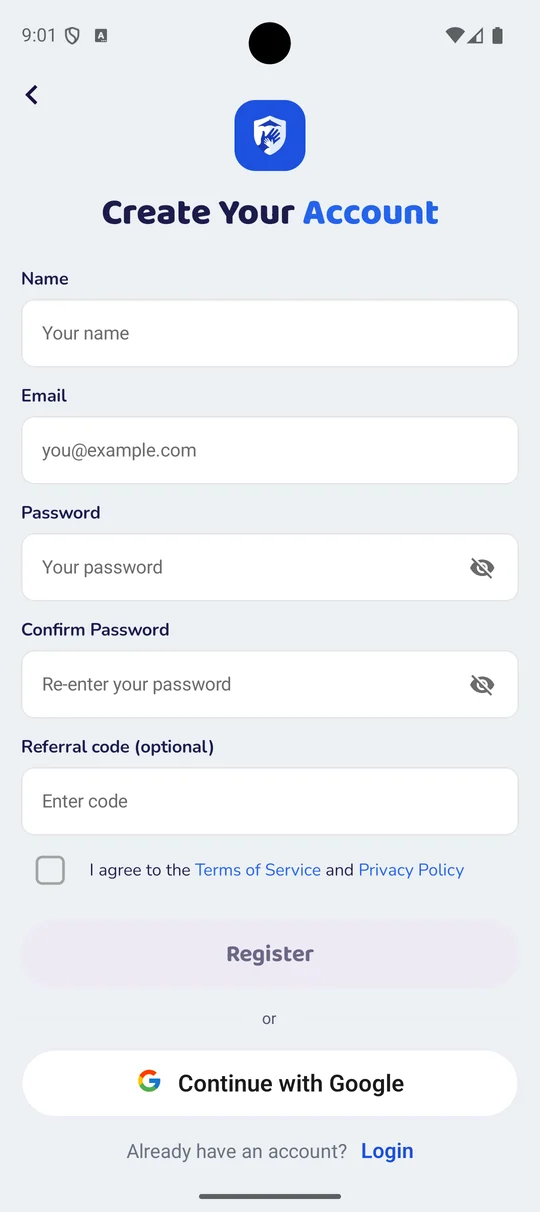
Crea il tuo account
Apri FlashDroid e registrati con la tua email, oppure continua con Google. Un solo account basta per tutta la famiglia; l'altro genitore si unisce allo stesso account più avanti, dal proprio telefono.
- 3
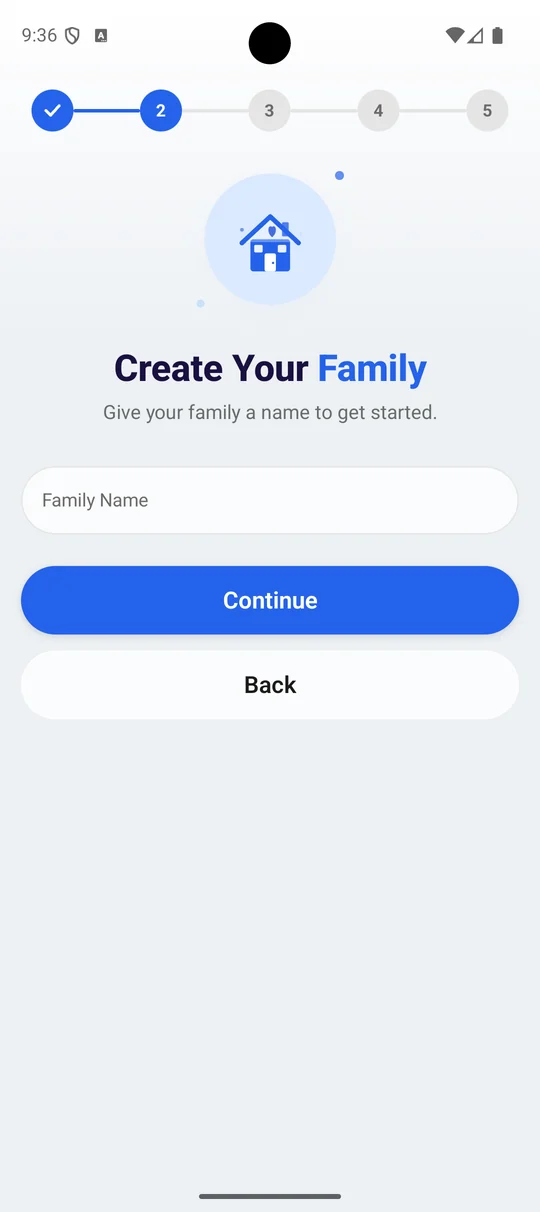
Dai un nome alla tua famiglia
La prima schermata dopo la registrazione è Crea la tua famiglia: dai un nome alla tua famiglia per iniziare. Chiunque aggiungerai in seguito — tuo figlio, l'altro genitore — appartiene a questa unica famiglia.
- 4
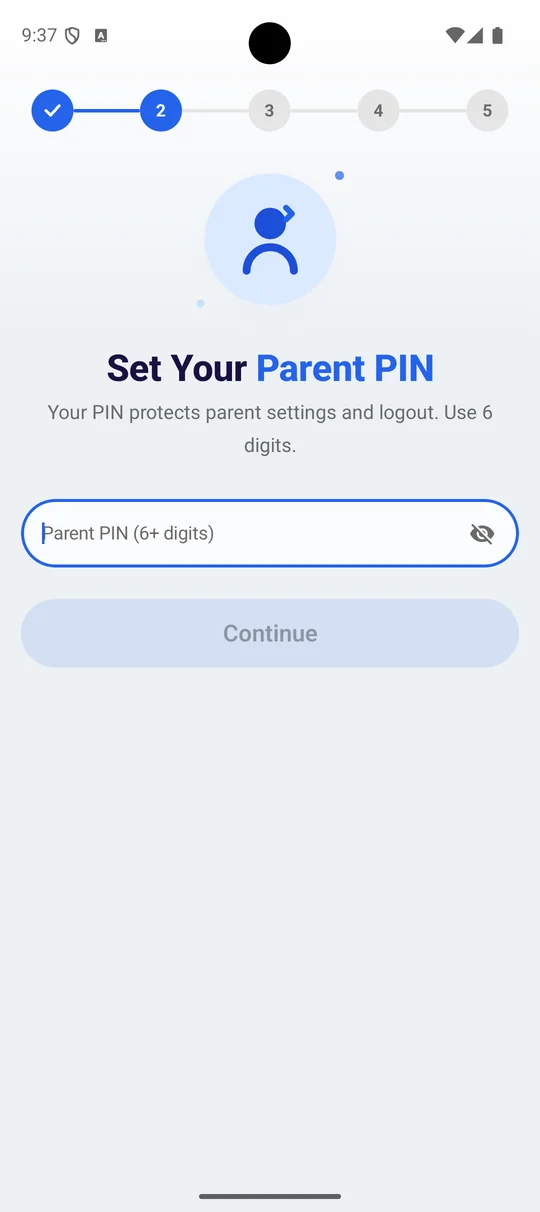
Imposta un PIN dei genitori
Sei cifre, nella schermata Imposta il tuo PIN dei genitori. Protegge le impostazioni dei genitori e la disconnessione, così tuo figlio non può annullare ciò che imposti dal proprio telefono.
Scegli qualcosa che tuo figlio non indovinerà, e non il codice che ti vede digitare per sbloccare il telefono.
- 5
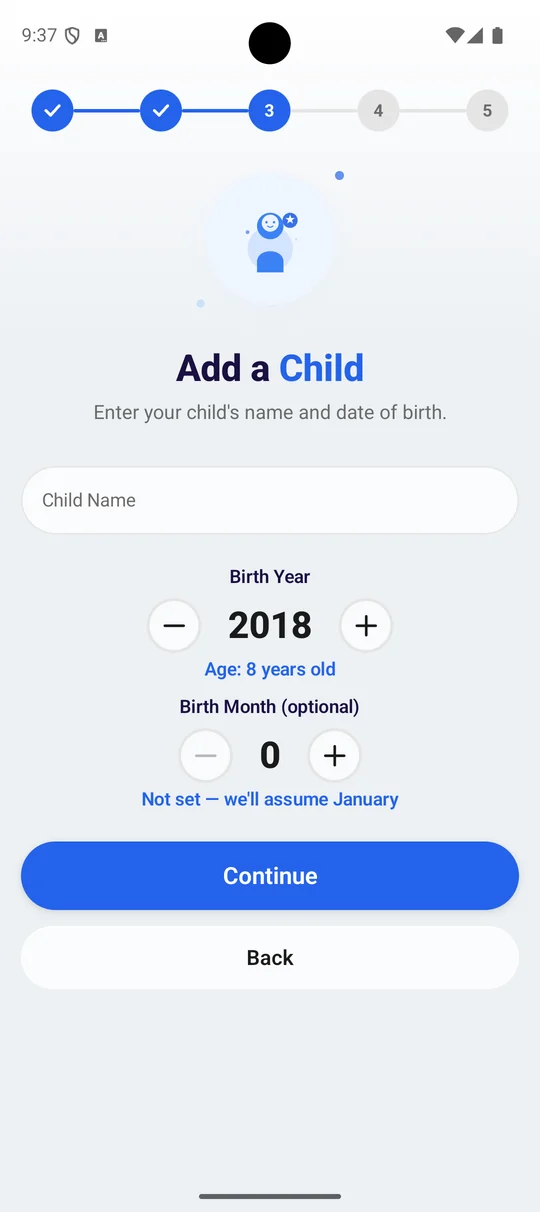
Aggiungi tuo figlio
Un nome e un anno di nascita nella schermata Aggiungi un figlio: calcola l'età mentre cambi l'anno. Il mese di nascita è facoltativo; lascialo vuoto e FlashDroid presume gennaio. È l'età a stabilire i punti di partenza per i limiti e il filtro web.
- 6
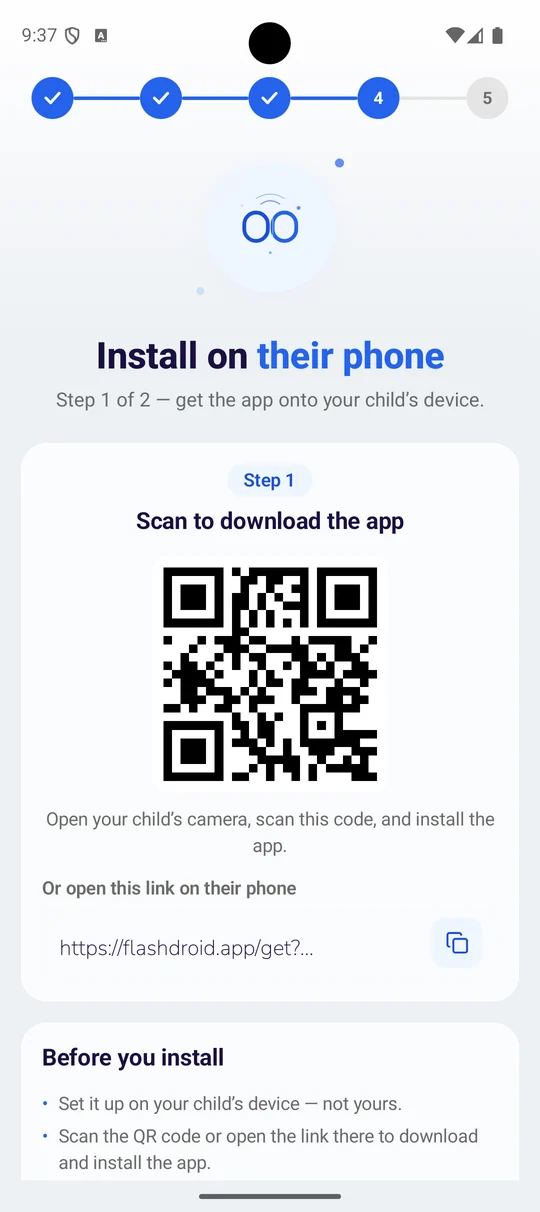
Invia l'app al suo telefono
Installare sul suo telefono è il passaggio 1 di 2. FlashDroid mostra un codice QR e un link: apri la fotocamera di tuo figlio, scansiona il codice e il download parte sul suo dispositivo. La schermata lo dice chiaramente: configuralo sul telefono di tuo figlio, non sul tuo.
- 7
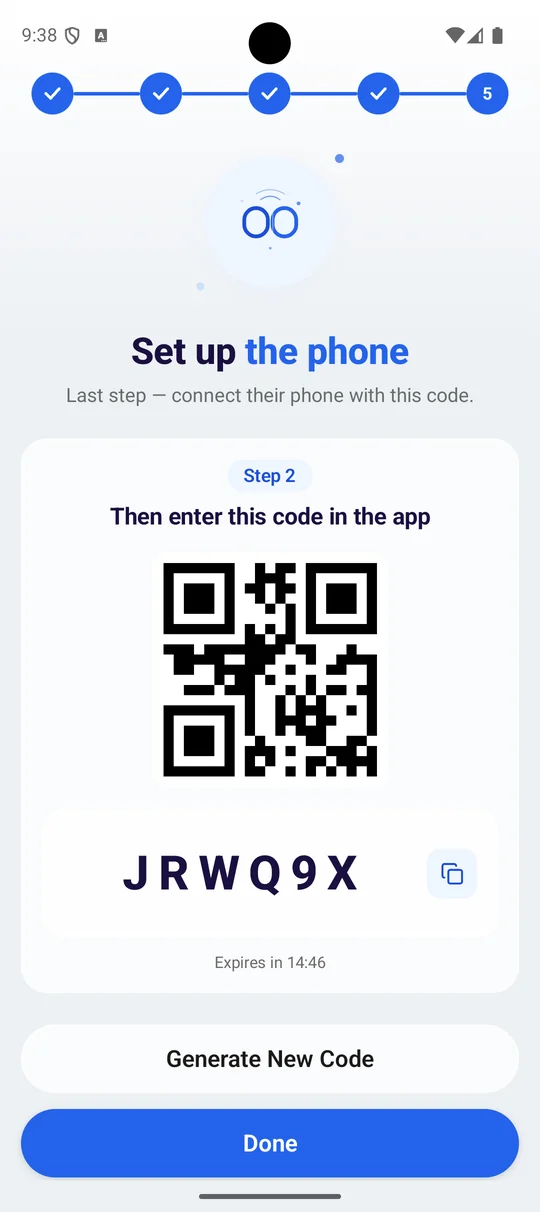
Tieni a portata di mano il codice di abbinamento
Il passaggio 2 di 2 è Configura il telefono: un codice di sei caratteri, e lo stesso codice come QR. Lo digiterai o scansionerai sul telefono del bambino alla fine della Parte 2. Scade dopo circa quindici minuti, e Genera nuovo codice te ne fornisce un altro.
Tieni questa schermata aperta. Ti servirà il codice nella Parte 2, ed è più facile leggerlo dal tuo telefono che ricordarlo. Se scade mentre stai installando, tocca Genera nuovo codice.
Parte 2
Configura il telefono di tuo figlio
Ora prendi il telefono di tuo figlio. FlashDroid Kid non arriva da Google Play; un piccolo wizard lo installa direttamente, poi puoi rimuovere il wizard.
- 1
Apri il link sul telefono di tuo figlio
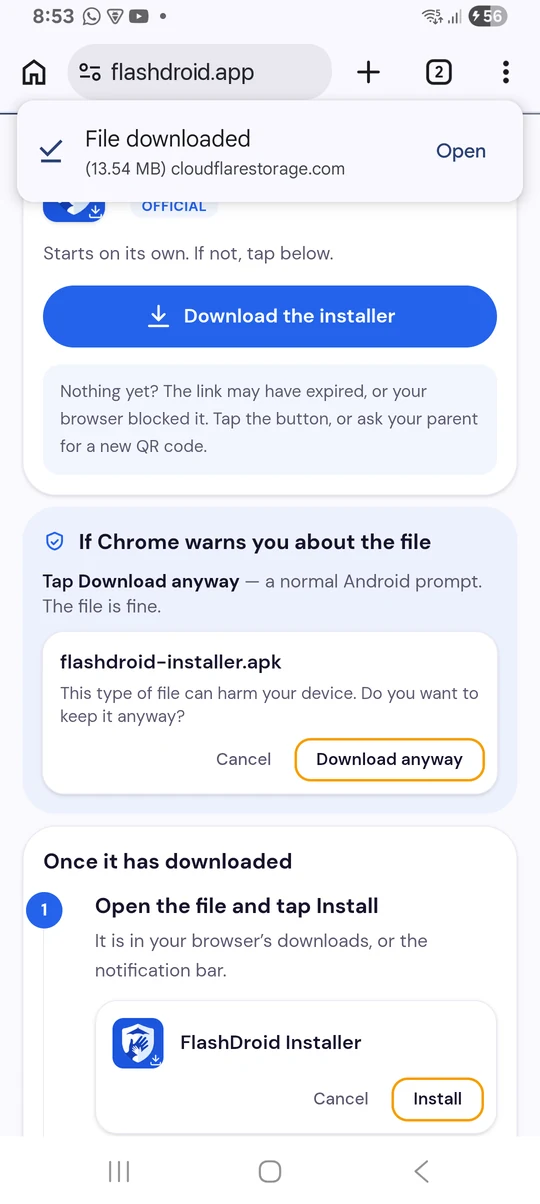
Scansiona il codice QR dalla tua schermata di abbinamento con il telefono del bambino, oppure digita il link breve nel suo browser. La pagina scarica FlashDroid Wizard, il programma di installazione.
Android potrebbe avvisare che il file potrebbe essere dannoso. Quell'avviso compare per qualsiasi app installata al di fuori di Google Play. Tocca Scarica comunque.
- 2
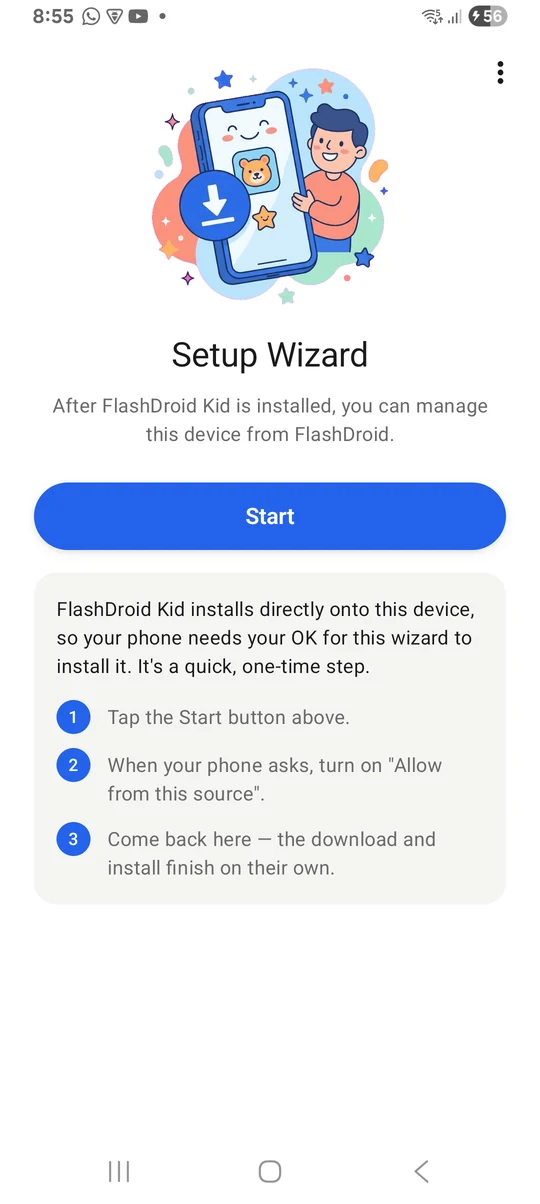
Consenti al wizard di installare app
Apri il file scaricato e tocca Avvia. Il telefono ti chiede di attivare “Consenti da questa origine” per FlashDroid Wizard. Attivalo e torna indietro; il wizard prosegue da solo.
Questo è un passaggio una tantum. FlashDroid Kid si installa direttamente sul telefono, quindi Android ha bisogno del tuo consenso perché il wizard lo faccia.
- 3
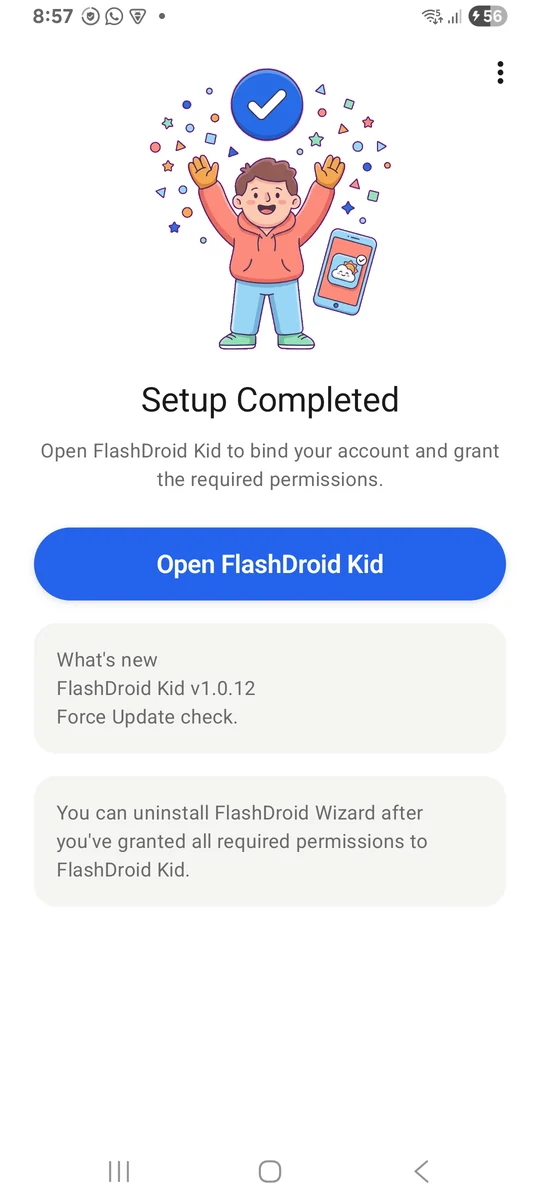
Attendi “Configurazione completata”
Il wizard scarica e installa FlashDroid Kid da solo, poi mostra Configurazione completata. Tocca Apri FlashDroid Kid.
- 4
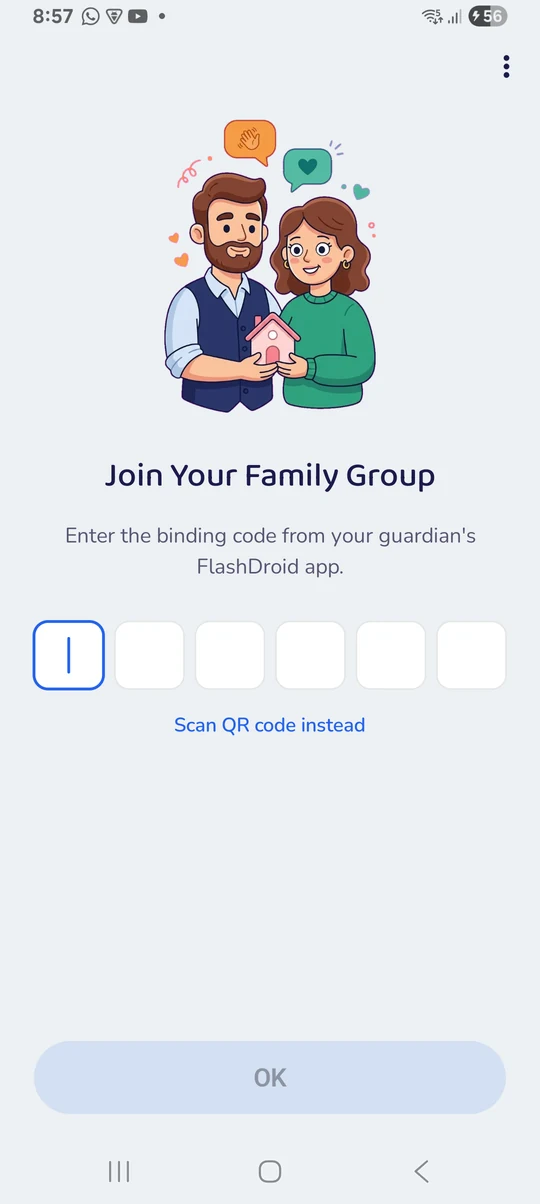
Unisciti al tuo gruppo famiglia
FlashDroid Kid chiede il codice di collegamento della tua app FlashDroid. Digitalo, oppure tocca Scansiona codice QR e punta la fotocamera sulla tua schermata di abbinamento.
- 5
Compila il profilo del bambino
Un nome, un avatar e una data di nascita. L'età stabilisce punti di partenza sensati per i limiti, che puoi cambiare in qualsiasi momento.
- 6
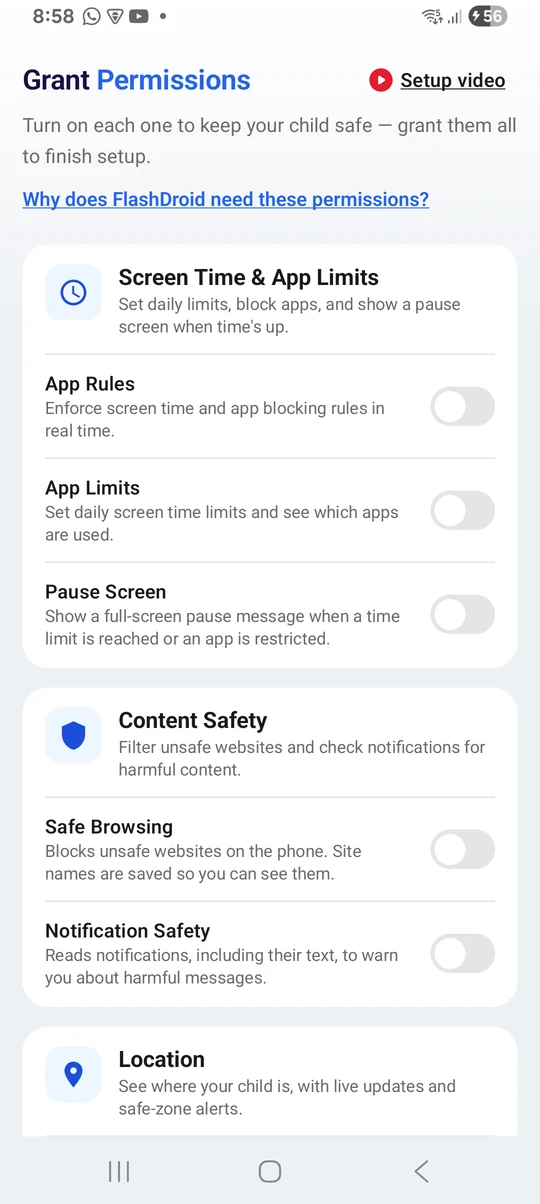
Concedi i permessi, uno per uno
FlashDroid Kid chiede ogni permesso di cui ha bisogno e spiega perché prima di chiederlo. Il tempo di utilizzo e i limiti per le app richiedono l'accesso all'Accessibilità e all'Utilizzo; la Vista posizione richiede la Posizione; le viste dal vivo richiedono Fotocamera e Microfono. Il Registro notifiche è disattivato a meno che tu non attivi l'accesso alle notifiche.
Su Android 13 e versioni successive, un permesso potrebbe essere disattivato con la dicitura “impostazione con restrizioni”. Apri le Impostazioni del telefono, trova FlashDroid Kid tra le App, tocca il menu a tre puntini e scegli Consenti impostazioni con restrizioni, poi torna indietro.
- 7
Rimuovi il wizard
Una volta concesso ogni permesso, il wizard ha svolto il suo compito. Puoi disinstallare FlashDroid Wizard; FlashDroid Kid resta.
Parte 3
Concordate insieme le regole
Questa è la parte che fa funzionare tutto il resto. Cinque minuti con tuo figlio, prima del primo limite.
- 1
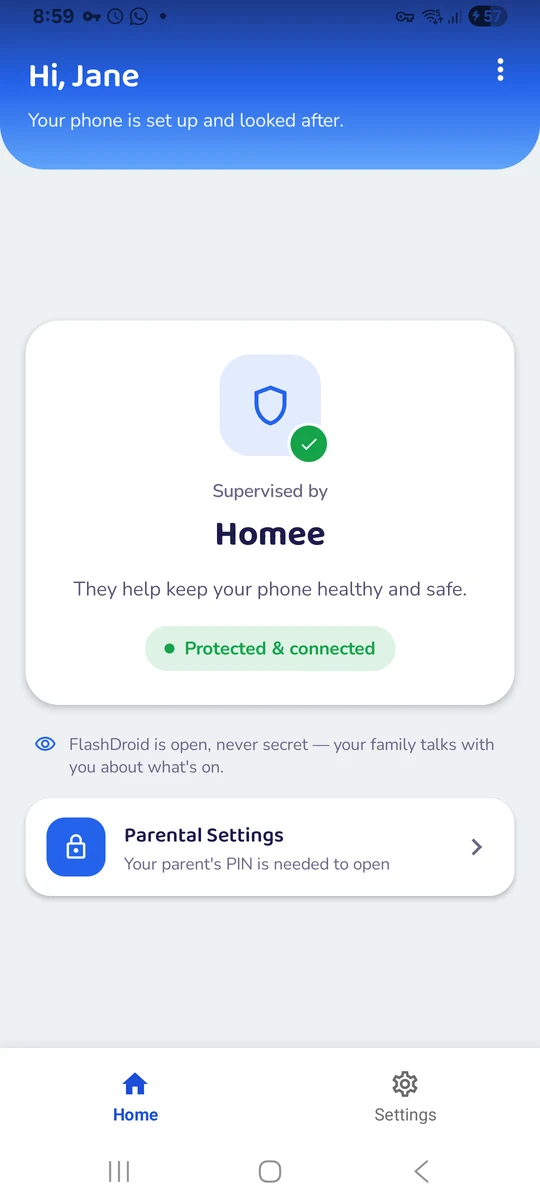
Mostragli l'app per il bambino
FlashDroid Kid si trova sul suo telefono con il proprio nome. La sua schermata iniziale indica chi supervisiona il telefono e che FlashDroid è visibile, mai segreto. Lascia che la legga.
- 2
Digli cosa puoi e cosa non puoi vedere
Ogni pagina delle funzionalità su questo sito ha una sezione chiamata “cosa non fa”, scritta in modo che tu possa ripeterla a tuo figlio. Quale app e per quanto tempo, sì. I suoi messaggi, mai.
- 3
Impostate insieme i primi limiti
Un limite giornaliero e un'ora della nanna, decisi insieme, reggono molto meglio di quelli annunciati dopo. Inizia con generosità; puoi restringere in seguito.
Il consenso viene registrato una volta, all'abbinamento. Dopodiché l'app non chiede più, ma il suo telefono mostra sempre un avviso quando apri una vista dal vivo, così nulla è mai una sorpresa.
Parte 4
Usa ogni funzionalità
Cosa fa ciascuna, dove trovarla nella tua app FlashDroid e cosa non fa. Ogni nome rimanda alla sua pagina completa.
- Cosa fa
- Fotocamera, schermo e audio dal vivo — per quando una chiamata o un messaggio resta senza risposta.
- Come aprirla
- Apri la pagina di tuo figlio e tocca Vista Sicurezza Famiglia, poi scegli Schermo, Fotocamera o Suono. Il suo telefono mostra un avviso per tutto il tempo.
- Cosa non fa
- Dal vivo, mai registrato · Le istantanee vengono conservate per 30 giorni · Non i suoi messaggi
- Cosa fa
- Vedi dove si trovano. Scopri quando arrivano.
- Come aprirla
- Apri la pagina di tuo figlio e tocca Posizione. Usa Luoghi per contrassegnare una zona sicura, e Cronologia per gli spostamenti della giornata.
- Cosa non fa
- Scegli tu quando guardare · L'ultima posizione nota quando il telefono è offline · I tuoi luoghi restano tuoi
- Cosa fa
- Imposta limiti al tempo di utilizzo su misura per la tua famiglia.
- Come aprirla
- Apri la pagina di tuo figlio e tocca Tempo di utilizzo. Imposta il limite giornaliero e le ore dell'ora della nanna; giorni diversi possono avere regole diverse.
- Cosa non fa
- Non è un pulsante per punire · Non legge nulla · Le chiamate restano disponibili
- Cosa fa
- Scopri quali app occupano il loro tempo.
- Come aprirla
- Apri la pagina di tuo figlio e tocca Attività delle app. Passa da Oggi a Questa settimana; tocca qualsiasi app per limitarla o bloccarla.
- Cosa non fa
- Non guarda dentro le app · Non blocca nulla · Conta il telefono, non la persona
- Cosa fa
- Blocca le app che distraggono. Mantieni disponibili quelle per imparare.
- Come aprirla
- Apri la pagina di tuo figlio e tocca Blocco app. Scegli Consenti, Limita o Blocca per ogni app, e contrassegna quelle che devono restare sempre aperte.
- Cosa non fa
- Non li isola · Non è un interruttore istantaneo · Non guarda dentro le app
- Cosa fa
- Ricevi aggiornamenti importanti dal telefono di tuo figlio.
- Come aprirla
- Tocca la campanella in alto in FlashDroid. I filtri ti permettono di mostrare solo limiti, app o luoghi.
- Cosa non fa
- Nessun avviso non significa via libera · Non riportano i loro messaggi · Non puoi regolare l'elenco nel dettaglio
- Cosa fa
- Capisci il loro tempo di utilizzo, giorno per giorno.
- Come aprirla
- Apri la pagina di tuo figlio e tocca Report. Sfoglia giorni e settimane; il riepilogo serale arriva come notifica all'orario che scegli.
- Cosa non fa
- Non mostrano i contenuti · Non confrontano le settimane al posto tuo · Non sono un voto · Misurano il telefono
- Cosa fa
- Guarda attraverso la fotocamera del loro telefono quando hai bisogno di un controllo.
- Come aprirla
- Apri la Vista Sicurezza Famiglia e tocca Fotocamera. Passa dalla fotocamera anteriore a quella posteriore; Termina sessione la chiude su entrambi i telefoni.
- Cosa non fa
- Non resta attiva · Non viene registrata · Una fotocamera non può vedere tutto
- Cosa fa
- Guarda lo schermo di tuo figlio dal tuo telefono.
- Come aprirla
- Apri la Vista Sicurezza Famiglia e tocca Schermo. L'app in cui si trova è indicata in alto; Termina sessione la chiude su entrambi i telefoni.
- Cosa non fa
- Non è sempre attivo · Non viene registrato · Nessun registro della tastiera o cronologia delle chat · Alcune schermate restano vuote
- Cosa fa
- Chiedi una foto o uno screenshot — subito, o secondo una pianificazione.
- Come aprirla
- Apri la Vista Sicurezza Famiglia e tocca Istantanee. Richiedi un'istantanea dello schermo, una foto della fotocamera o una breve clip; ti aspetta nella galleria.
- Cosa non fa
- Acquisisce su richiesta o secondo la tua pianificazione · Mostra un solo momento · Conservate 30 giorni, poi eliminate
- Cosa fa
- Ascolta la stanza in cui si trovano, quando un messaggio non può rispondere.
- Come aprirla
- Apri la Vista Sicurezza Famiglia e tocca Suono. Qualche secondo di solito basta; Termina sessione la chiude su entrambi i telefoni.
- Cosa non fa
- Non resta attivo · Non viene registrato · Il suono dà contesto, non certezza · Non è un’intercettazione telefonica
- Cosa fa
- Rivedi le notifiche ricevute sul telefono di tuo figlio.
- Come aprirla
- Attiva prima l'accesso alle notifiche in FlashDroid Kid (Parte 2, passaggio 6). Poi apri la pagina di tuo figlio e tocca Registro notifiche.
- Cosa non fa
- Non apre le loro app · Non legge ciò che digitano · Ignora musica e contenuti multimediali · Sessanta giorni, poi eliminate
- Cosa fa
- Aiuta a bloccare i siti web dannosi sul telefono di tuo figlio.
- Come aprirla
- Apri la pagina di tuo figlio e tocca Filtro web. Disattiva le categorie, aggiungi siti per nome e vedi cosa è stato bloccato sotto Attività.
- Cosa non fa
- Filtra la navigazione, non le app · Funziona per nome del sito, non per pagina · Nessun filtro cattura tutto
Parte 5
Se qualcosa non funziona
La pagina di download dice che il file potrebbe essere dannoso+
Android lo mostra per qualsiasi app che non proviene da Google Play. FlashDroid Kid si installa direttamente, il che è normale per le app per bambini di questo tipo. Tocca Scarica comunque e prosegui.
Il wizard è bloccato su “Ci siamo quasi”+
L'interruttore “Consenti da questa origine” è ancora disattivato. Tocca Apri impostazioni, attivalo per FlashDroid Wizard e torna al wizard; prosegue da solo.
Un permesso è disattivato+
È la regola delle impostazioni con restrizioni di Android 13. Nelle Impostazioni del telefono, apri App, trova FlashDroid Kid, tocca il menu a tre puntini, scegli Consenti impostazioni con restrizioni, poi concedi di nuovo il permesso.
Non riesco a trovare FlashDroid Kid sul telefono+
Si trova nell'elenco delle app con il proprio nome; non è mai nascosto. Se il wizard è ancora installato, aprilo e tocca Apri FlashDroid Kid.
La mappa dice “visto l'ultima volta” parecchio tempo fa+
Il telefono del bambino è offline o in uno stato a basso consumo. FlashDroid Kid si aggiorna a intervalli; aprire la mappa richiede una posizione aggiornata quando il telefono è raggiungibile.
Mio figlio vuole rimuovere l'app+
Per rimuovere FlashDroid Kid viene richiesto il PIN dei genitori. Parlatene prima: il senso dell'app è un accordo, e un bambino che vuole uscirne di solito ha una ragione che vale la pena ascoltare.
Ancora bloccato? Scrivici e dicci a quale passaggio ti trovi.


Configura FlashDroid oggi.
Scarica l'app per i genitori, abbina il telefono di tuo figlio e scegli le protezioni di cui la tua famiglia ha bisogno.
- Concordato durante l'abbinamentoL'app per il bambino resta visibile
- Controlli chiari sui datiRichiedi la cancellazione quando serve
- Configurazione guidataDue app e un codice di abbinamento
- Tutto inclusoNessuna funzionalità è riservata a un piano più costoso.