Como funciona
FlashDroid, passo a passo.
Do download à primeira hora de dormir. Cerca de cinco minutos de configuração, depois um tour por cada recurso e as soluções para o que costuma travar as pessoas.
Android hoje · iPhone em breve · App dos pais na Google Play · App do filho instala direto
Parte 1
Configure o seu celular
Comece pelo seu celular, não pelo do seu filho. Dois minutos.
- 1
Instale o FlashDroid pela Google Play
Busque por FlashDroid na Google Play, ou use o botão na nossa página de download. Este é o app dos pais: tudo o que você define e vê fica aqui.
- 2
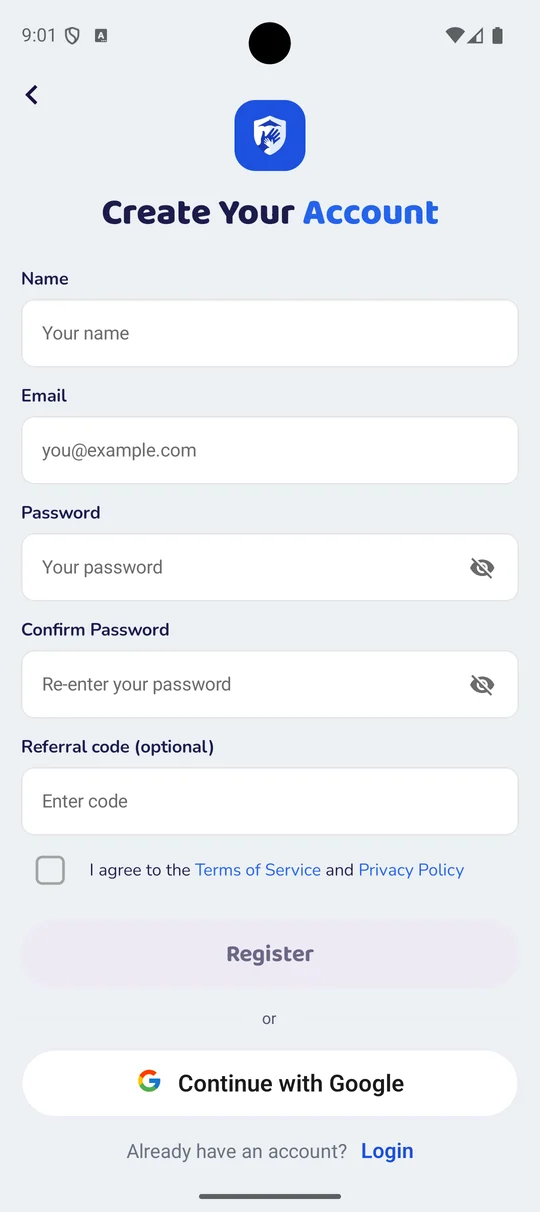
Crie sua conta
Abra o FlashDroid e cadastre-se com seu e-mail, ou continue com o Google. Uma conta basta para a família toda; o outro responsável entra na mesma conta depois, pelo próprio celular.
- 3
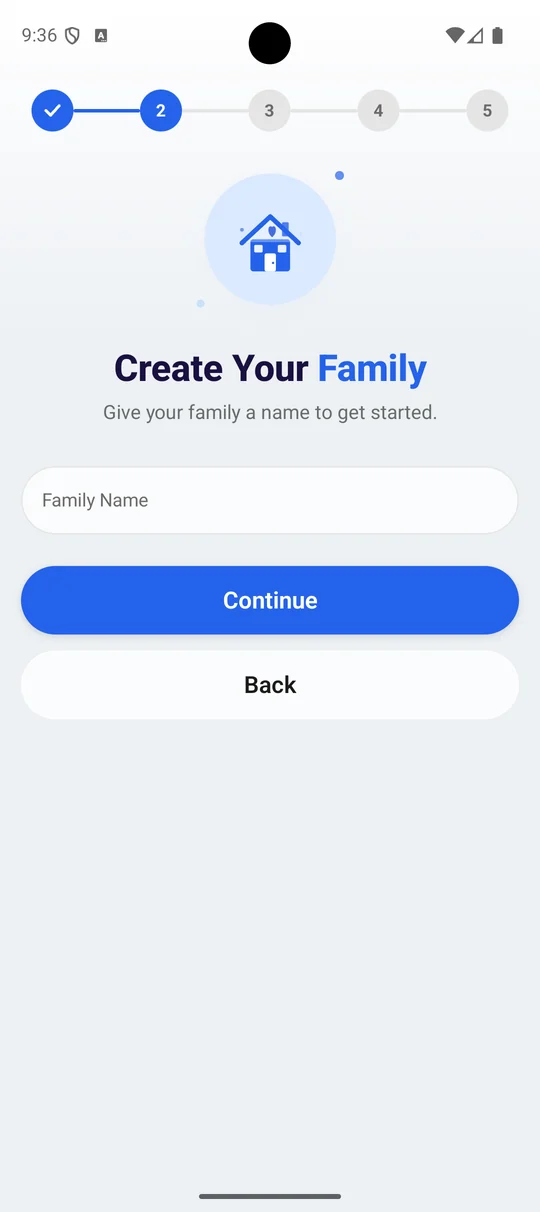
Dê um nome à sua família
A primeira tela depois do cadastro é Crie Sua Família: dê um nome à sua família para começar. Todos que você adicionar depois — seu filho, o outro responsável — fazem parte dessa mesma família.
- 4
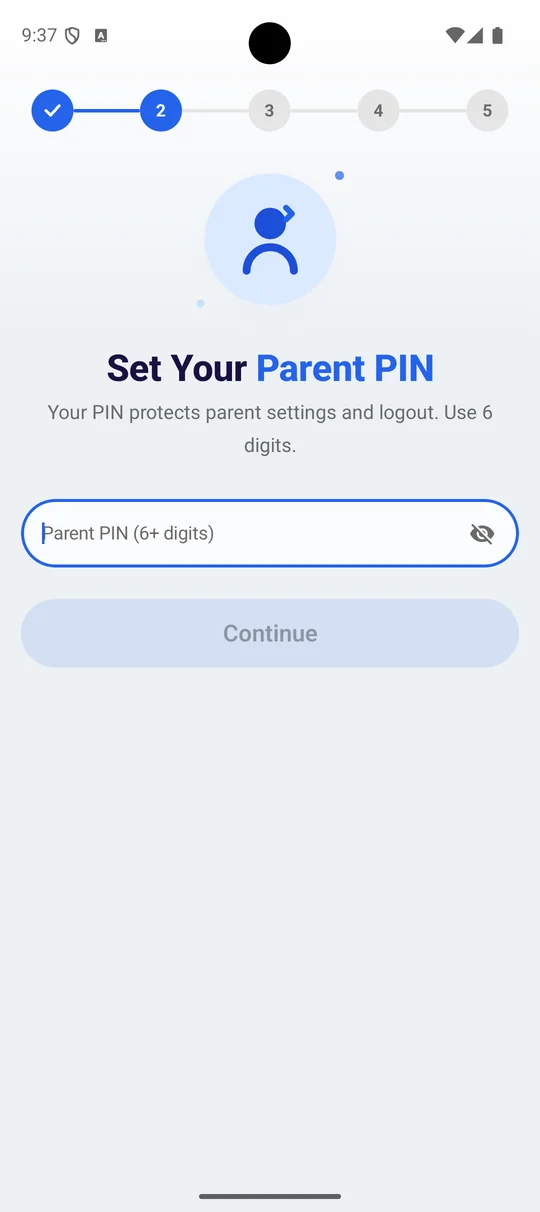
Defina um PIN dos pais
Seis dígitos, na tela Defina Seu PIN dos Pais. Ele protege as configurações dos pais e a opção de sair, para que seu filho não desfaça o que você definiu pelo próprio celular.
Escolha algo que seu filho não vá adivinhar, e não o código que ele vê você digitar para desbloquear o celular.
- 5
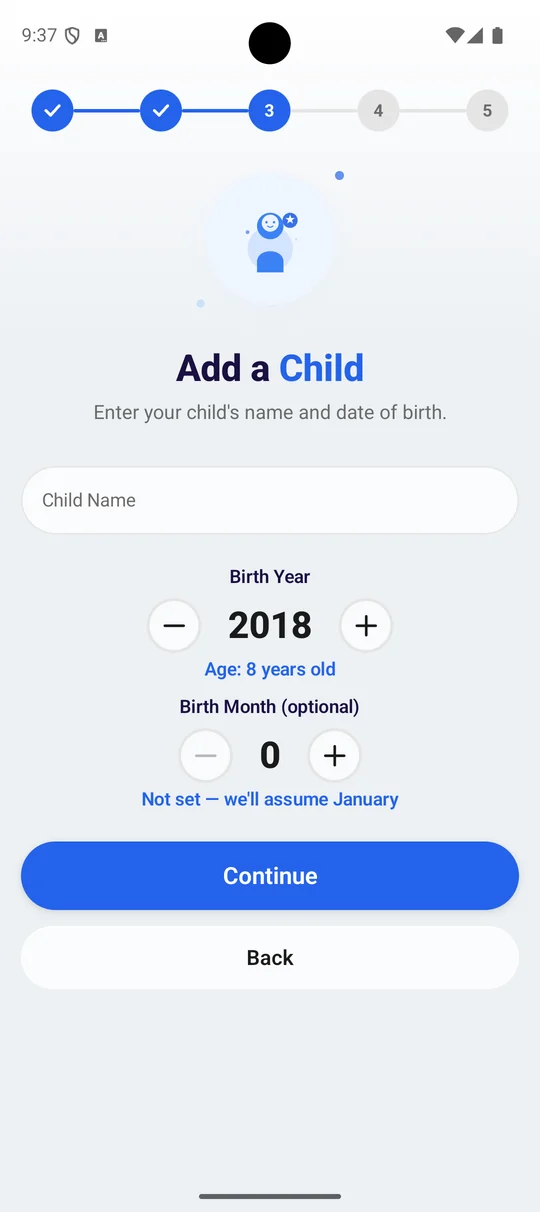
Adicione seu filho
Um nome e um ano de nascimento na tela Adicionar uma Criança — ela calcula a idade conforme você muda o ano. O mês de nascimento é opcional; se você deixar em branco, o FlashDroid assume janeiro. A idade é o que define os pontos de partida para os limites e o filtro de sites.
- 6
Envie o app para o celular dele
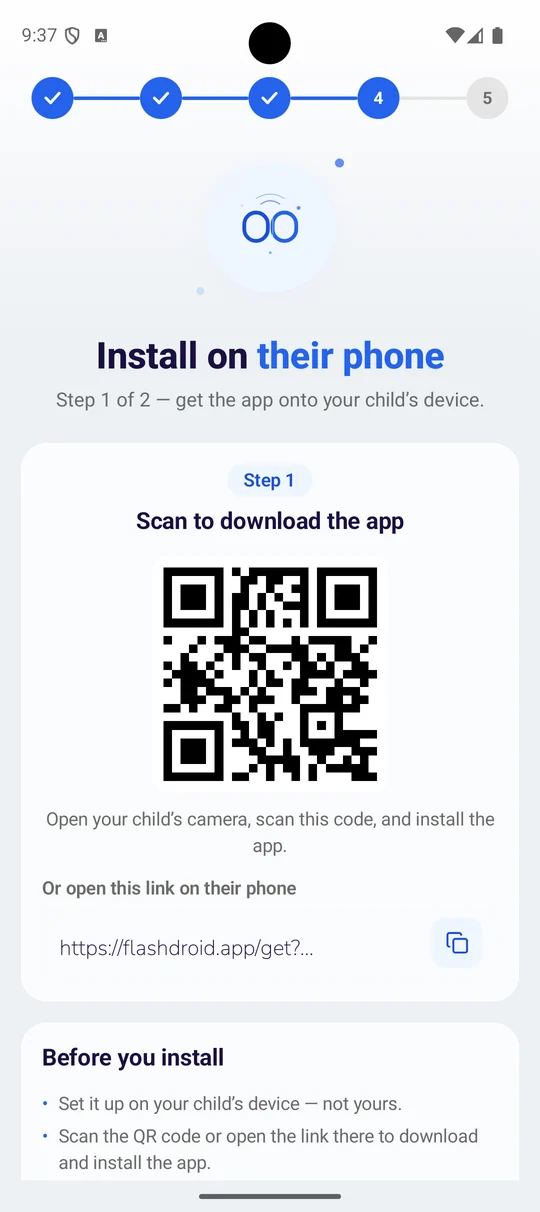
Instalar no celular dele é o passo 1 de 2. O FlashDroid mostra um QR code e um link — abra a câmera do seu filho, escaneie o código, e o download começa no aparelho dele. A tela diz claramente: configure no celular do seu filho, não no seu.
- 7
Deixe o código de pareamento à mão
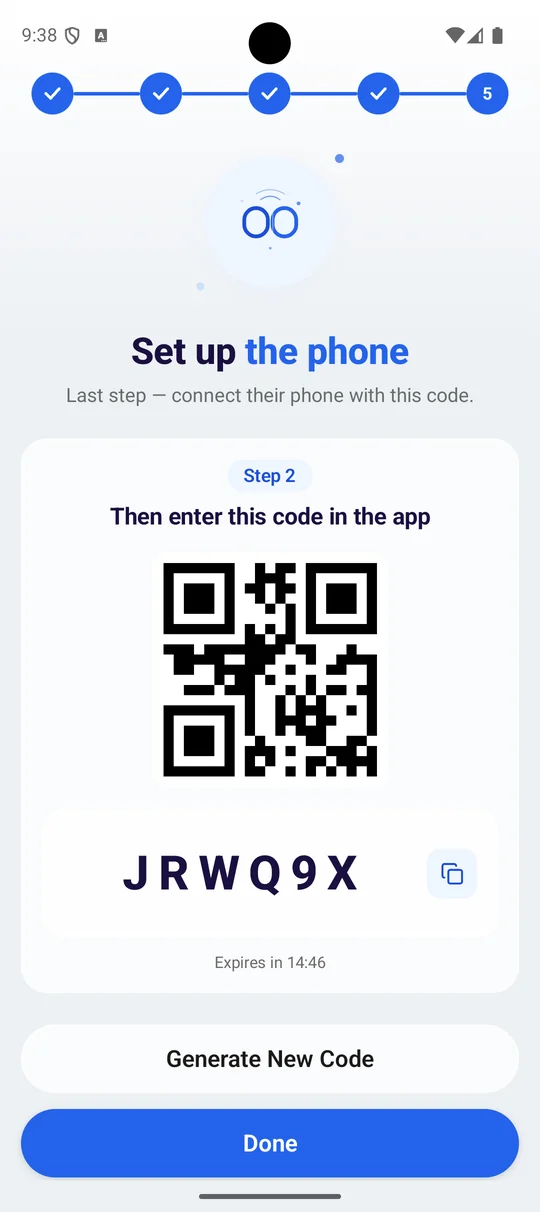
O passo 2 de 2 é Configurar o celular: um código de seis caracteres, e o mesmo código como QR. Você vai digitá-lo ou escaneá-lo no celular do filho no fim da Parte 2. Ele expira depois de cerca de quinze minutos, e Gerar Novo Código cria outro.
Deixe esta tela aberta. Você vai precisar do código na Parte 2, e é mais fácil lê-lo no seu celular do que memorizá-lo. Se ele expirar durante a instalação, toque em Gerar Novo Código.
Parte 2
Configure o celular do seu filho
Agora pegue o celular do seu filho. O FlashDroid Kid não vem da Google Play; um pequeno assistente o instala direto, e depois você pode remover o assistente.
- 1
Abra o link no celular do seu filho
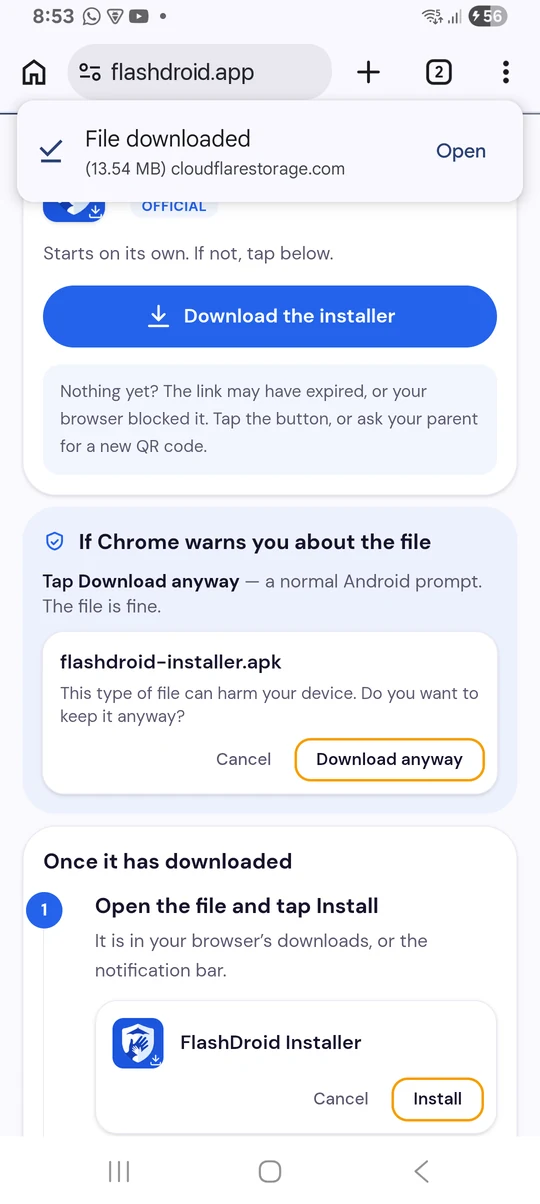
Escaneie o QR code da sua tela de pareamento com o celular do filho, ou digite o link curto no navegador dele. A página baixa o FlashDroid Wizard, o instalador.
O Android pode avisar que o arquivo pode ser perigoso. Esse aviso aparece para qualquer app instalado fora da Google Play. Toque em Baixar mesmo assim.
- 2
Permita que o assistente instale apps
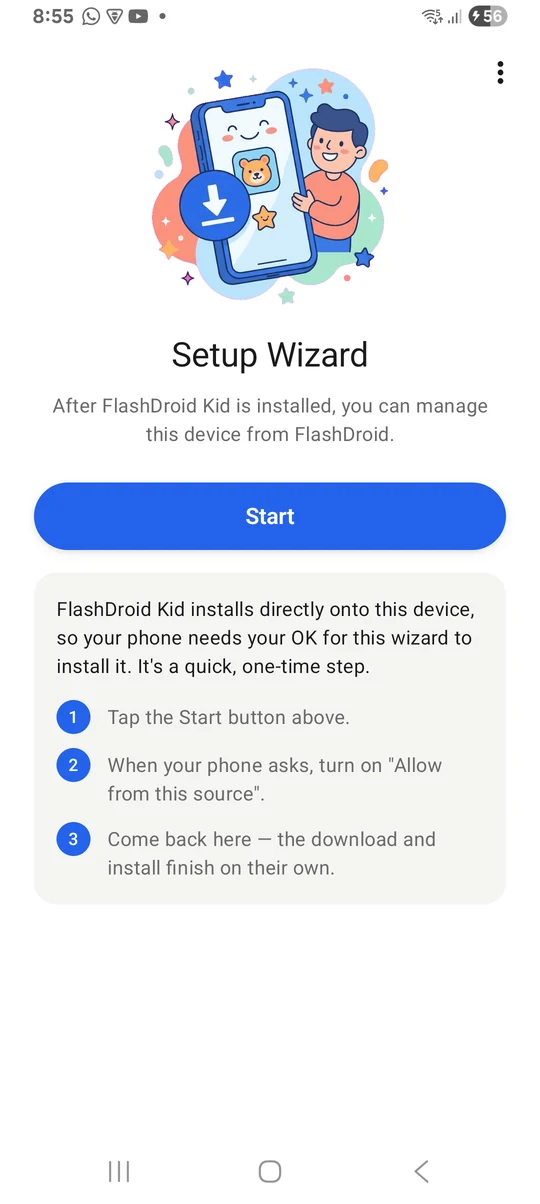
Abra o arquivo baixado e toque em Iniciar. O celular pede para ativar “Permitir desta fonte” para o FlashDroid Wizard. Ative e volte; o assistente segue sozinho.
É uma etapa única. O FlashDroid Kid é instalado direto no celular, então o Android precisa da sua autorização para o assistente fazer isso.
- 3
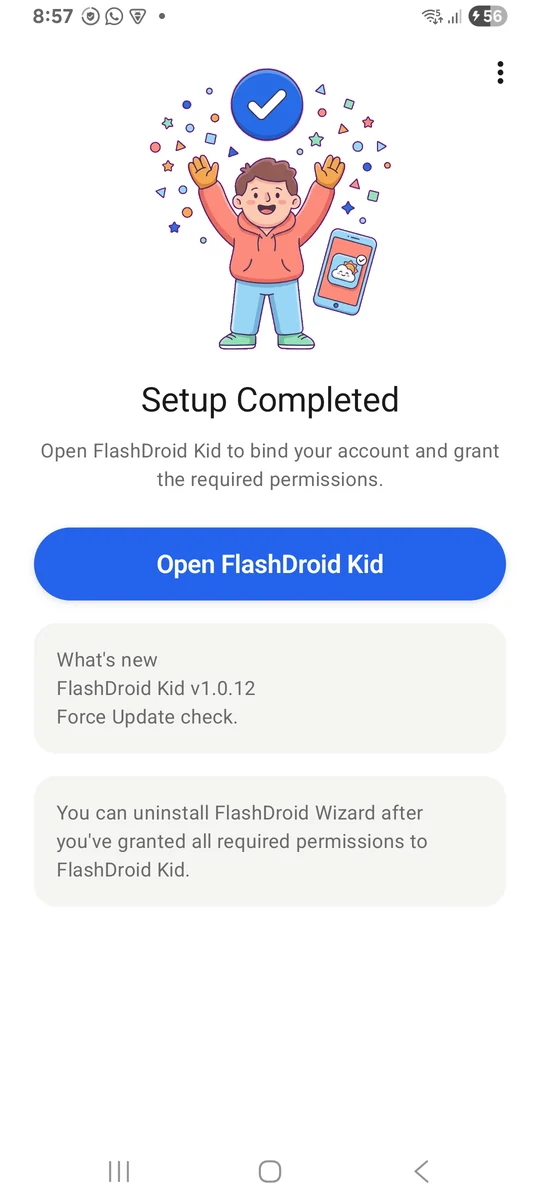
Aguarde “Configuração concluída”
O assistente baixa e instala o FlashDroid Kid sozinho, e depois mostra Configuração concluída. Toque em Abrir FlashDroid Kid.
- 4
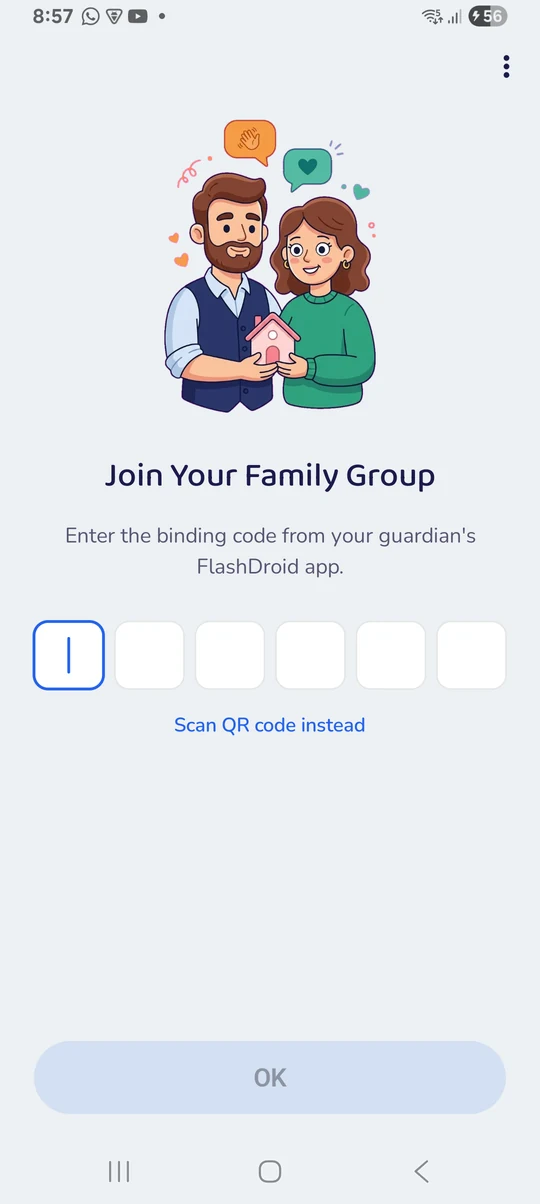
Entre no seu grupo familiar
O FlashDroid Kid pede o código de vínculo do seu app FlashDroid. Digite-o, ou toque em Escanear QR code e aponte a câmera para a sua tela de pareamento.
- 5
Preencha o perfil da criança
Um nome, um avatar e uma data de nascimento. A idade define pontos de partida sensatos para os limites, que você pode mudar quando quiser.
- 6
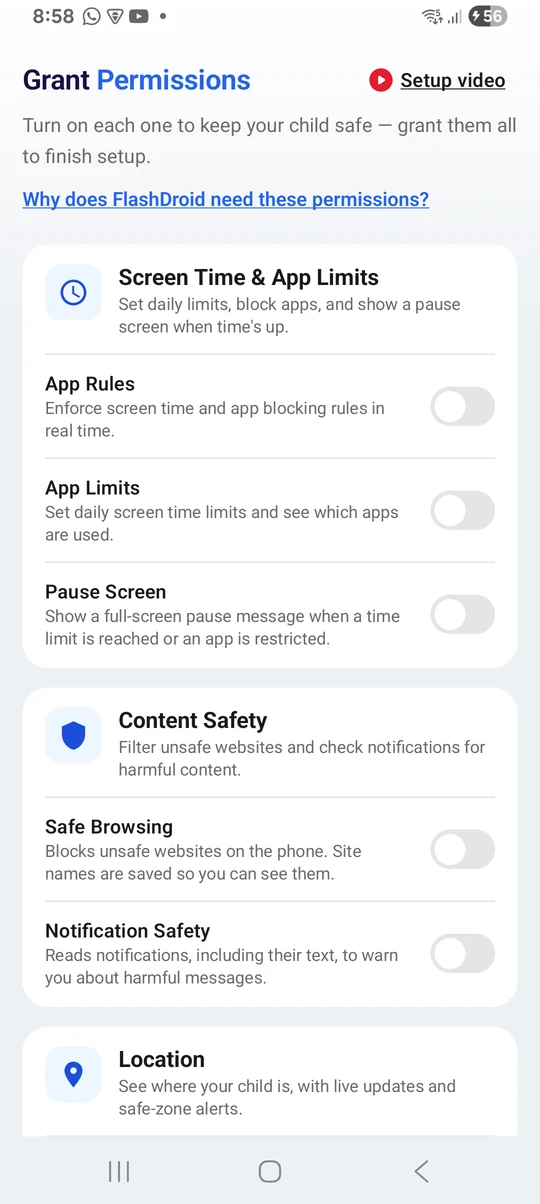
Conceda as permissões, uma a uma
O FlashDroid Kid pede cada permissão de que precisa e explica o porquê antes de pedir. Tempo de tela e limites de apps precisam de Acessibilidade e acesso ao Uso; a Localização precisa de Localização; as visualizações ao vivo precisam de Câmera e Microfone. O Registro de Notificações fica desligado a menos que você mesmo ative o acesso a Notificações.
No Android 13 e mais recentes, uma permissão pode aparecer esmaecida com as palavras “configuração restrita”. Abra as Configurações do celular, encontre o FlashDroid Kid em Apps, toque no menu de três pontos e escolha Permitir configurações restritas, depois volte.
- 7
Remova o assistente
Assim que todas as permissões forem concedidas, o assistente já cumpriu seu papel. Você pode desinstalar o FlashDroid Wizard; o FlashDroid Kid permanece.
Parte 3
Combinem as regras juntos
Esta é a parte que faz todo o resto funcionar. Cinco minutos com seu filho, antes do primeiro limite.
- 1
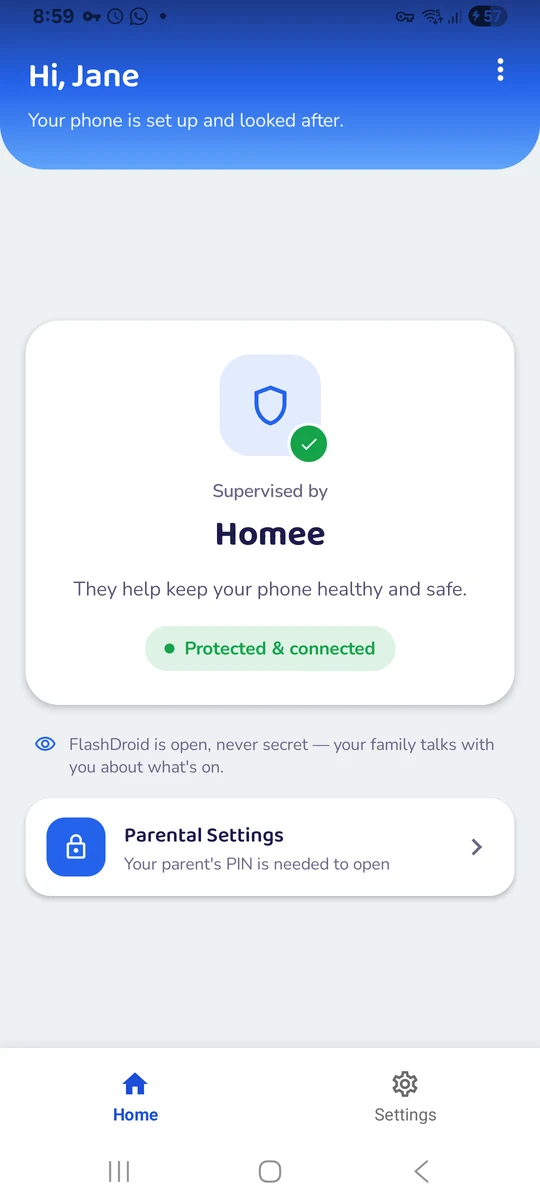
Mostre a ele o app do filho
O FlashDroid Kid fica no celular dele com seu próprio nome. A tela inicial diz quem supervisiona o celular e que o FlashDroid é aberto, nunca secreto. Deixe-o ler.
- 2
Diga a ele o que você pode e o que não pode ver
Cada página de recurso neste site tem uma seção chamada “o que ele não faz”, escrita para você repetir ao seu filho. Qual app e por quanto tempo, sim. As mensagens dele, nunca.
- 3
Defina os primeiros limites com ele
Um limite diário e uma hora de dormir, decididos juntos, funcionam muito melhor do que os anunciados depois. Comece generoso; dá para apertar mais tarde.
O consentimento é registrado uma vez, no pareamento. Depois disso o app não pergunta de novo, mas o celular dele sempre mostra um aviso quando você abre uma visualização ao vivo, então nada é surpresa.
Parte 4
Use cada recurso
O que cada um faz, onde encontrá-lo no seu app FlashDroid, e o que ele não faz. Cada nome leva à sua página completa.
- O que ele faz
- Câmera, tela e som ao vivo — para quando uma ligação ou mensagem fica sem resposta.
- Como abrir
- Abra a página do seu filho e toque em Visão de Segurança da Família, depois escolha Tela, Câmera ou Som. O celular dele mostra um aviso o tempo todo.
- O que ele não faz
- Ao vivo, nunca gravado · As capturas ficam guardadas por 30 dias · Não são as mensagens dele
- O que ele faz
- Veja onde ele está. Saiba quando ele chega.
- Como abrir
- Abra a página do seu filho e toque em Localização. Use Locais para marcar uma zona segura, e a Linha do Tempo para os trajetos do dia.
- O que ele não faz
- Você escolhe quando olhar · Última localização conhecida quando o celular está offline · Seus lugares continuam seus
- O que ele faz
- Defina limites de tempo de tela que combinam com a sua família.
- Como abrir
- Abra a página do seu filho e toque em Tempo de Tela. Defina o limite diário e o horário de dormir; dias diferentes podem ter regras diferentes.
- O que ele não faz
- Não é um botão de castigo · Ele não lê nada · As ligações continuam disponíveis
- O que ele faz
- Veja quais apps ocupam mais o tempo dele.
- Como abrir
- Abra a página do seu filho e toque em Atividade de Apps. Alterne entre Hoje e Esta semana; toque em qualquer app para limitá-lo ou bloqueá-lo.
- O que ele não faz
- Não olha dentro dos apps · Não bloqueia nada · Conta o celular, não a pessoa
- O que ele faz
- Bloqueie apps que distraem. Mantenha os apps de estudo disponíveis.
- Como abrir
- Abra a página do seu filho e toque em Bloqueador de Apps. Escolha Permitir, Limitar ou Bloquear por app, e marque os que devem ficar sempre disponíveis.
- O que ele não faz
- Não corta o contato com ele · Não é um botão de desligar instantâneo · Não olha dentro dos apps
- O que ele faz
- Receba avisos importantes do celular do seu filho.
- Como abrir
- Toque no sino no topo do FlashDroid. Os filtros permitem mostrar apenas limites, apps ou locais.
- O que ele não faz
- Nenhum alerta não é sinal de que está tudo bem · Eles não trazem as mensagens do seu filho · Você não pode ajustar a lista com precisão
- O que ele faz
- Entenda o tempo de tela do seu filho, dia a dia.
- Como abrir
- Abra a página do seu filho e toque em Relatórios. Navegue por dias e semanas; o resumo da noite chega como notificação no horário que você escolher.
- O que ele não faz
- Eles não mostram o conteúdo · Eles não comparam as semanas por você · Eles não são uma nota · Eles medem o celular
- O que ele faz
- Veja pela câmera do celular dele quando precisar checar como ele está.
- Como abrir
- Abra a Visão de Segurança da Família e toque em Câmera. Alterne entre frontal e traseira; Encerrar sessão a fecha nos dois celulares.
- O que ele não faz
- Ela não fica ligada · Ela não é gravada · Uma câmera não consegue ver tudo
- O que ele faz
- Veja a tela do seu filho a partir do seu celular.
- Como abrir
- Abra a Visão de Segurança da Família e toque em Tela. O app em que ele está aparece no topo; Encerrar sessão a fecha nos dois celulares.
- O que ele não faz
- Ela não fica sempre ligada · Ela não é gravada · Sem registro de teclado nem histórico de conversas · Algumas telas ficam em branco
- O que ele faz
- Peça uma foto ou captura de tela — agora, ou em um horário programado.
- Como abrir
- Abra a Visão de Segurança da Família e toque em Capturas. Peça uma captura de tela, uma foto da câmera ou um clipe curto; ele fica esperando por você na galeria.
- O que ele não faz
- Ela captura sob demanda ou na sua programação · Ela mostra um momento · Fica salva por 30 dias, depois é apagada
- O que ele faz
- Ouça o ambiente em que ele está, quando uma mensagem não basta.
- Como abrir
- Abra a Visão de Segurança da Família e toque em Som. Alguns segundos costumam bastar; Encerrar sessão o fecha nos dois celulares.
- O que ele não faz
- Ele não fica ligado · Ele não é gravado · O som dá contexto, não certeza · Isso não é uma escuta telefônica
- O que ele faz
- Veja as notificações recebidas no celular do seu filho.
- Como abrir
- Primeiro ative o acesso a Notificações no FlashDroid Kid (Parte 2, passo 6). Depois abra a página do seu filho e toque em Registro de Notificações.
- O que ele não faz
- Ele não abre os apps dele · Ele não lê o que ele digita · Ele ignora música e mídia · Sessenta dias, depois some
- O que ele faz
- Ajude a bloquear sites nocivos no celular do seu filho.
- Como abrir
- Abra a página do seu filho e toque em Filtro de Sites. Desative categorias, adicione sites pelo nome, e veja o que foi bloqueado em Atividade.
- O que ele não faz
- Ela filtra a navegação, não os apps · Ela funciona pelo endereço do site, não pela página · Nenhum filtro pega tudo
Parte 5
Se algo não estiver funcionando
A página de download diz que o arquivo pode ser perigoso+
O Android mostra isso para qualquer app que não venha da Google Play. O FlashDroid Kid é instalado direto, o que é normal para apps do filho desse tipo. Toque em Baixar mesmo assim e continue.
O assistente travou em “Quase lá”+
A chave “Permitir desta fonte” ainda está desligada. Toque em Abrir configurações, ative-a para o FlashDroid Wizard, e volte ao assistente; ele continua sozinho.
Uma permissão está esmaecida+
É a regra de configurações restritas do Android 13. Nas Configurações do celular, abra Apps, encontre o FlashDroid Kid, toque no menu de três pontos, escolha Permitir configurações restritas, e conceda a permissão de novo.
Não consigo encontrar o FlashDroid Kid no celular+
Ele está na lista de apps com seu próprio nome; nunca fica oculto. Se o assistente ainda estiver instalado, abra-o e toque em Abrir FlashDroid Kid.
O mapa diz “visto pela última vez” há um tempo+
O celular do filho está offline ou em modo de economia de energia. O FlashDroid Kid se comunica em intervalos; abrir o mapa pede uma posição atualizada quando o celular está acessível.
Meu filho quer que o app seja removido+
Remover o FlashDroid Kid exige o PIN dos pais. Converse primeiro: o sentido do app é um acordo, e uma criança que quer sair geralmente tem um motivo que vale a pena ouvir.
Ainda com dúvidas? Escreva para nós e diga em qual passo você está.


Configure o FlashDroid hoje.
Baixe o app dos pais, pareie o celular do seu filho e escolha as proteções que sua família precisa.
- Combinado durante o pareamentoO app do filho continua visível
- Controles de dados clarosSolicite a exclusão quando precisar
- Configuração guiadaDois apps e um código de pareamento
- Tudo incluídoNenhum recurso é reservado para um plano mais caro.