איך זה עובד
FlashDroid, צעד אחר צעד.
מההורדה ועד שעת השינה הראשונה. כחמש דקות של הגדרה, ואז סיור בכל תכונה והפתרונות לדברים שמבלבלים אנשים.
אנדרואיד היום · אייפון בהמשך · אפליקציית ההורה ב-Google Play · אפליקציית הילד מותקנת ישירות
חלק 1
הגדרת הטלפון שלך
התחל בטלפון שלך, לא של הילד שלך. שתי דקות.
- 1
התקן את FlashDroid מ-Google Play
חפש את FlashDroid ב-Google Play, או השתמש בכפתור בעמוד ההורדה שלנו. זו אפליקציית ההורה: כל מה שאתה מגדיר ורואה נמצא כאן.
- 2
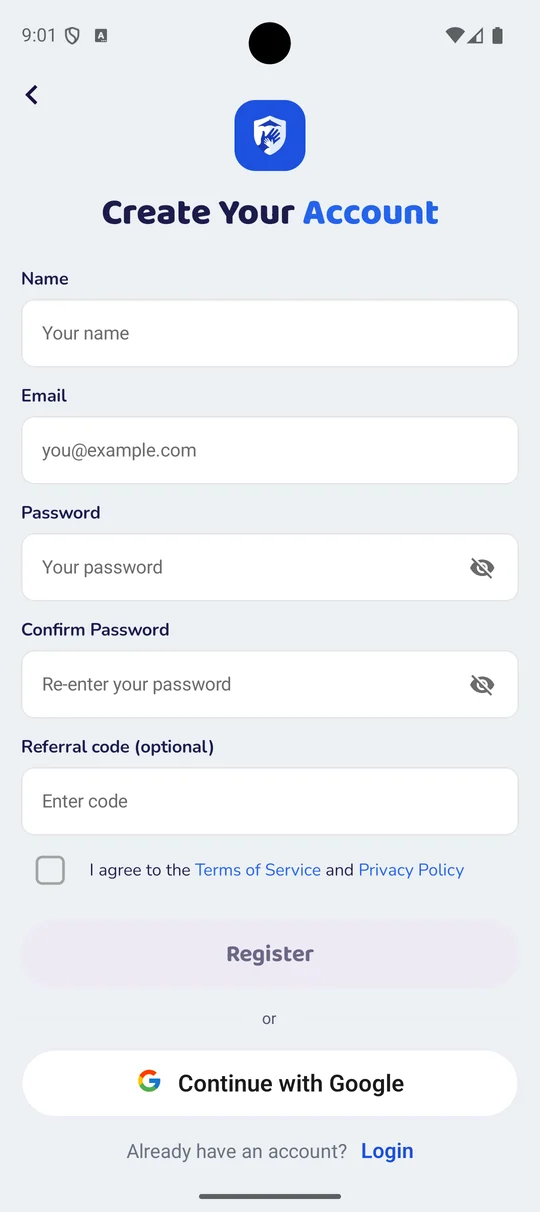
צור את החשבון שלך
פתח את FlashDroid והירשם עם האימייל שלך, או המשך עם Google. חשבון אחד מספיק לכל המשפחה; ההורה השני מצטרף לאותו חשבון מאוחר יותר, מהטלפון שלו.
- 3
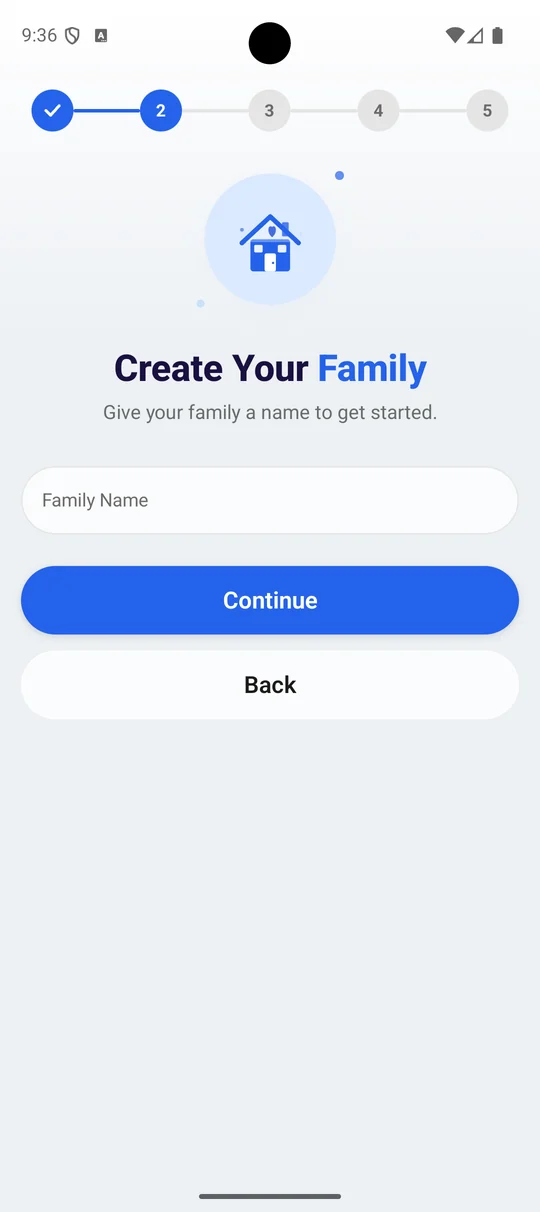
תן שם למשפחה שלך
המסך הראשון לאחר ההרשמה הוא צור את המשפחה שלך: תן למשפחה שלך שם כדי להתחיל. כל מי שתוסיף מאוחר יותר — הילד שלך, ההורה השני — שייך למשפחה אחת זו.
- 4
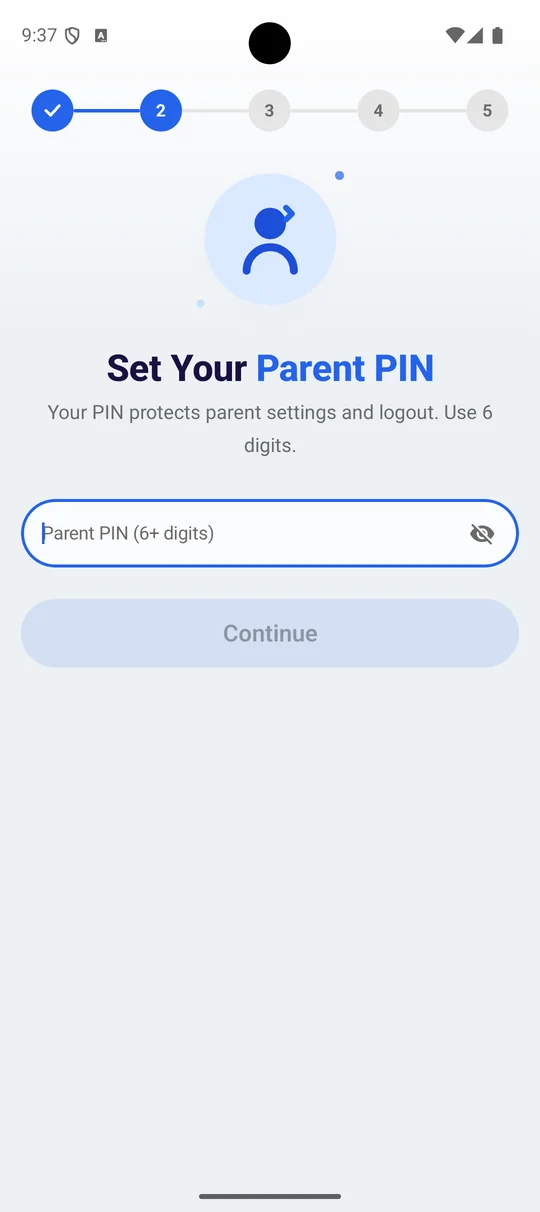
הגדר קוד PIN של הורה
שש ספרות, במסך הגדר את קוד ה-PIN של ההורה. הוא מגן על הגדרות ההורה ועל ההתנתקות, כך שהילד שלך לא יוכל לבטל את מה שהגדרת מהטלפון שלו.
בחר משהו שהילד שלך לא ינחש, ולא את הקוד שהוא רואה אותך מקליד כדי לפתוח את הטלפון.
- 5
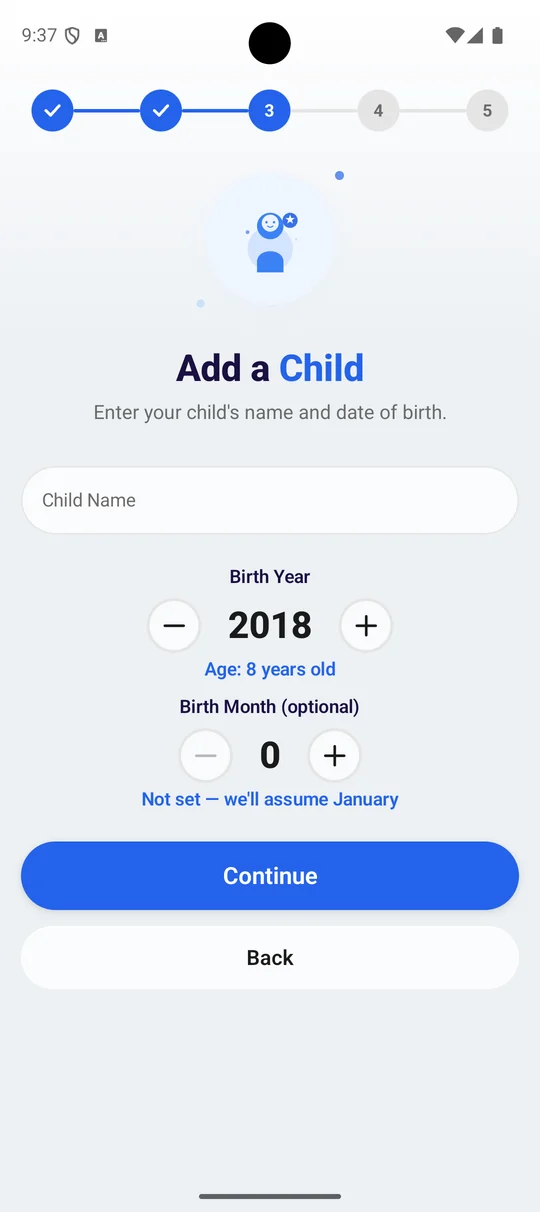
הוסף את הילד שלך
שם ושנת לידה במסך הוסף ילד — הוא מחשב את הגיל תוך כדי שינוי השנה. חודש הלידה אופציונלי; השאר אותו ריק ו-FlashDroid יניח ינואר. הגיל הוא מה שקובע את נקודות ההתחלה למגבלות ולסינון האתרים.
- 6
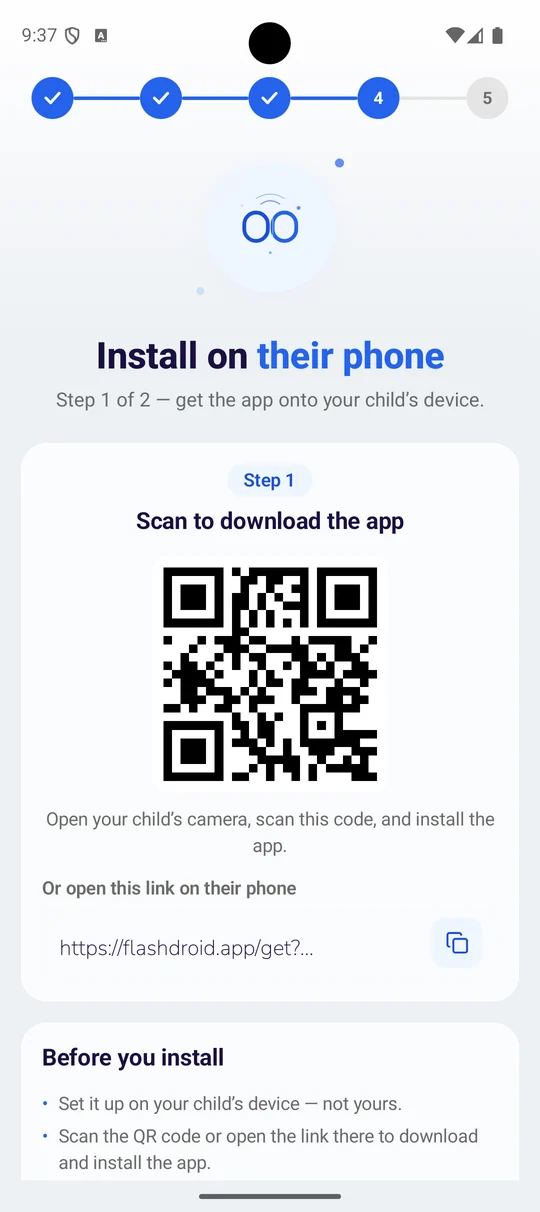
שלח את האפליקציה לטלפון שלהם
התקנה בטלפון שלהם היא שלב 1 מתוך 2. FlashDroid מציג קוד QR וקישור — פתח את המצלמה של הילד שלך, סרוק את הקוד, וההורדה מתחילה במכשיר שלו. המסך אומר זאת בבירור: הגדר זאת בטלפון של הילד שלך, לא בשלך.
- 7
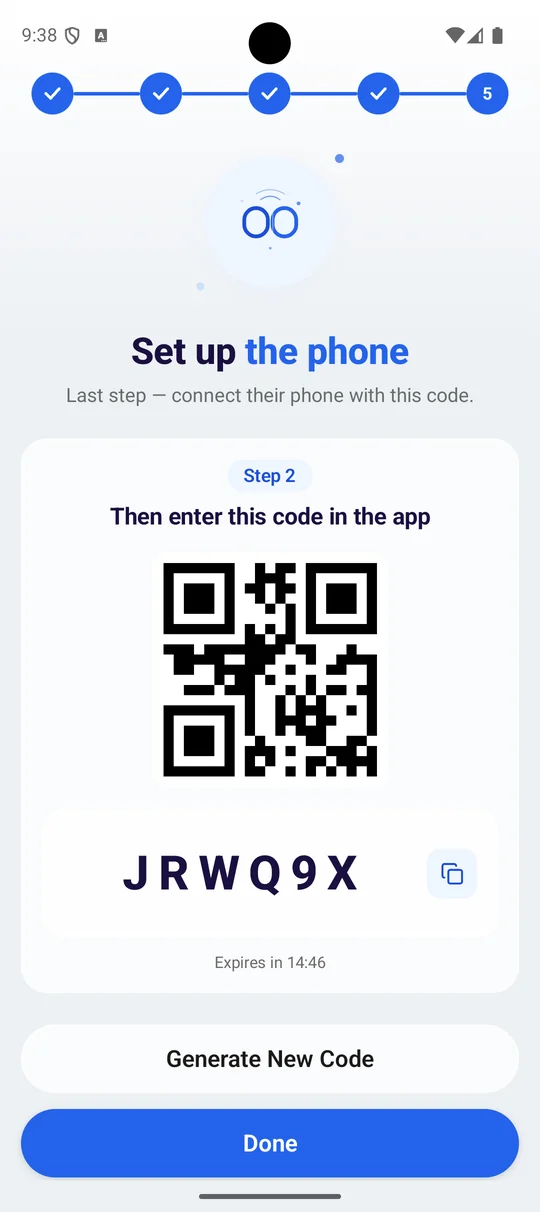
שמור את קוד הצימוד בהישג יד
שלב 2 מתוך 2 הוא הגדר את הטלפון: קוד בן שישה תווים, ואותו קוד כ-QR. תקליד או תסרוק אותו בטלפון של הילד בסוף חלק 2. הוא פג לאחר כחמש עשרה דקות, וצור קוד חדש נותן לך אחד נוסף.
השאר את המסך הזה פתוח. תזדקק לקוד בחלק 2, וקל יותר לקרוא אותו מהטלפון שלך מאשר לזכור אותו. אם הוא נגמר בזמן שאתה מתקין, הקש צור קוד חדש.
חלק 2
הגדרת הטלפון של הילד שלך
עכשיו קח את הטלפון של הילד שלך. FlashDroid Kid לא מגיע מ-Google Play; אשף קטן מתקין אותו ישירות, ואז תוכל להסיר את האשף.
- 1
פתח את הקישור בטלפון של הילד שלך
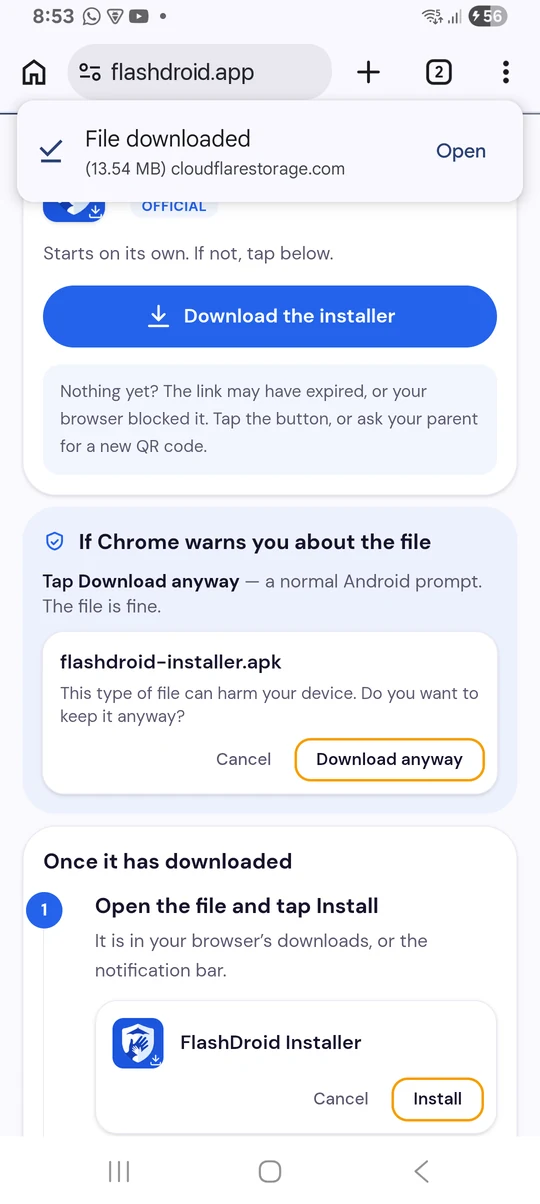
סרוק את קוד ה-QR ממסך הצימוד שלך עם הטלפון של הילד, או הקלד את הקישור הקצר בדפדפן שלו. העמוד מוריד את FlashDroid Wizard, המתקין.
אנדרואיד עשוי להזהיר שהקובץ עלול להזיק. האזהרה הזו מופיעה עבור כל אפליקציה שמותקנת מחוץ ל-Google Play. הקש הורד בכל זאת.
- 2
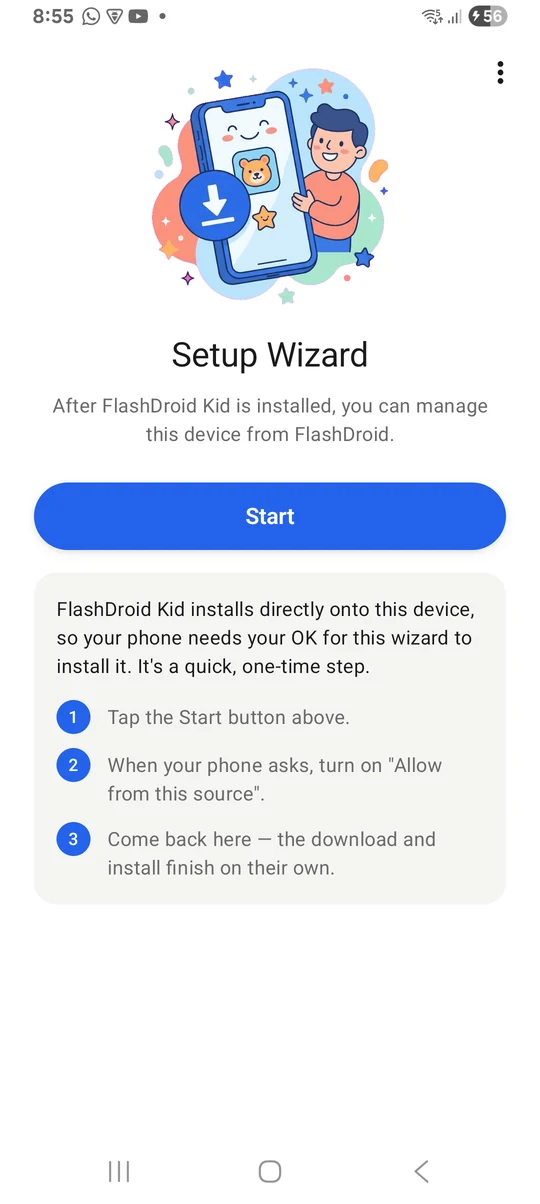
אפשר לאשף להתקין אפליקציות
פתח את הקובץ שהורדת והקש התחל. הטלפון מבקש ממך להפעיל את ״אפשר ממקור זה״ עבור FlashDroid Wizard. הפעל אותו וחזור; האשף ממשיך בעצמו.
זהו שלב חד-פעמי. FlashDroid Kid מותקנת ישירות על הטלפון, ולכן Android זקוקה לאישור שלכם כדי שהאשף יוכל לעשות זאת.
- 3
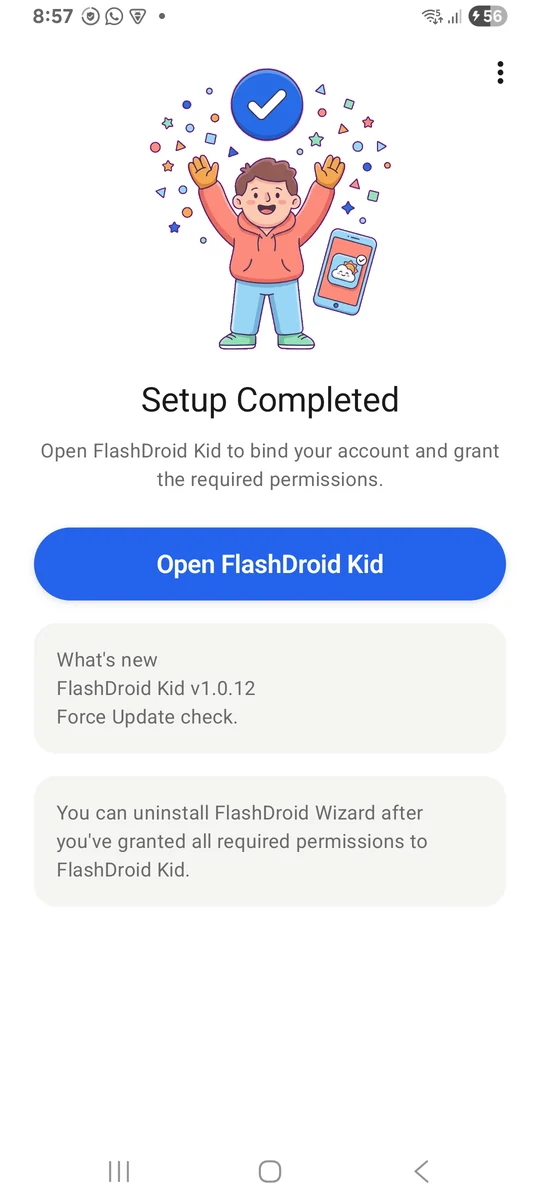
המתינו ל"ההתקנה הושלמה"
האשף מוריד ומתקין את FlashDroid Kid בעצמו, ואז מציג את ההודעה ההתקנה הושלמה. הקישו על פתיחת FlashDroid Kid.
- 4
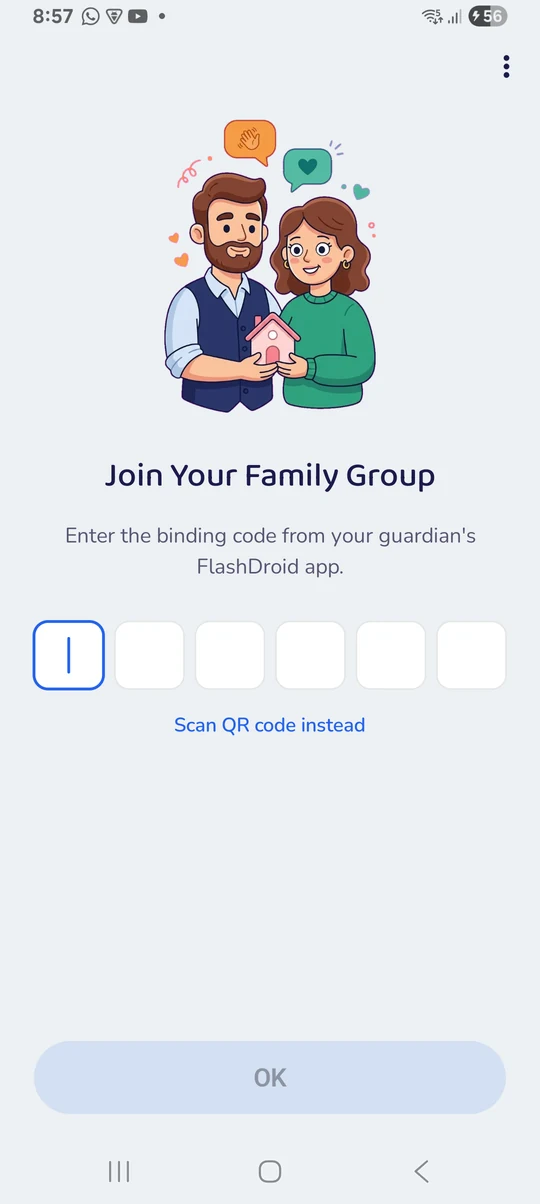
הצטרפו לקבוצה המשפחתית שלכם
FlashDroid Kid מבקשת את קוד החיבור מאפליקציית FlashDroid שלכם. הקלידו אותו, או הקישו על סריקת קוד QR וכוונו את המצלמה אל מסך הצימוד שלכם.
- 5
מלאו את פרופיל הילד/ה
שם, דמות אווטאר ותאריך לידה. הגיל קובע נקודות פתיחה הגיוניות למגבלות, ואותן תוכלו לשנות בכל עת.
- 6
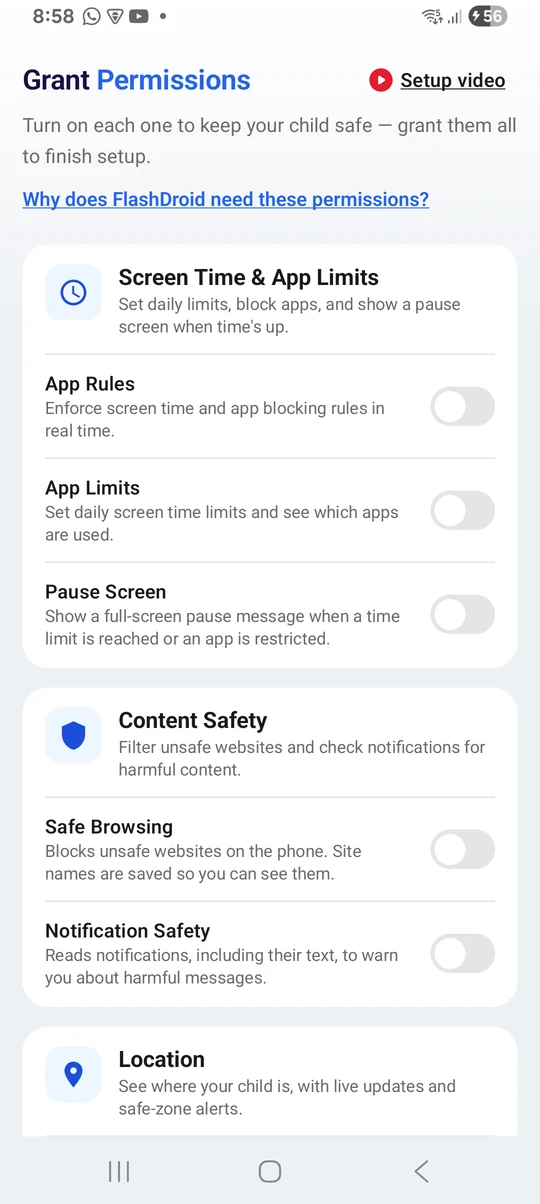
העניקו את ההרשאות, אחת אחת
FlashDroid Kid מבקשת כל הרשאה שהיא צריכה ומסבירה מדוע עוד לפני הבקשה. זמן מסך ומגבלות אפליקציות דורשים גישת נגישות וגישת שימוש; תצוגת מיקום דורשת מיקום; התצוגות החיות דורשות מצלמה ומיקרופון. יומן ההתראות כבוי אלא אם תפעילו בעצמכם את גישת ההתראות.
ב-Android 13 ומעלה, ייתכן שהרשאה תופיע מעומעמת עם המילים "הגדרה מוגבלת". פתחו את ההגדרות של הטלפון, מצאו את FlashDroid Kid תחת אפליקציות, הקישו על תפריט שלוש הנקודות ובחרו אפשר הגדרות מוגבלות, ואז חזרו.
- 7
הסירו את האשף
לאחר שכל ההרשאות ניתנו, האשף סיים את תפקידו. תוכלו להסיר את FlashDroid Wizard; FlashDroid Kid נשארת.
חלק 3
סכמו על הכללים יחד
זהו החלק שגורם לכל השאר לעבוד. חמש דקות עם הילד/ה שלכם, לפני המגבלה הראשונה.
- 1
הראו להם את אפליקציית הילד
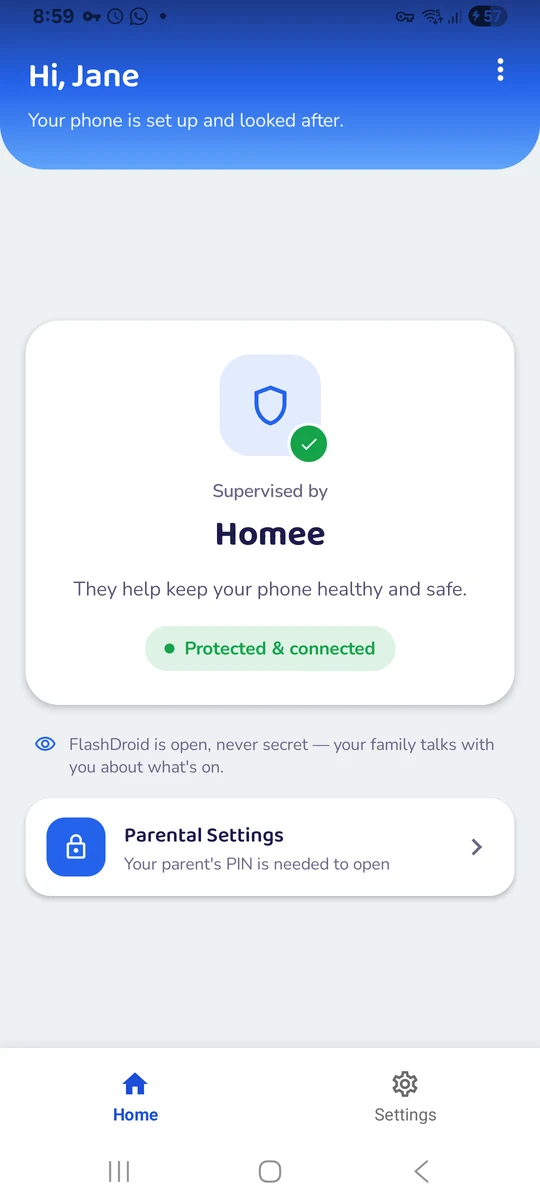
FlashDroid Kid נמצאת על הטלפון שלהם תחת השם שלה. מסך הבית שלה מציין מי משגיח על הטלפון וש-FlashDroid גלויה, לעולם לא סודית. תנו להם לקרוא זאת.
- 2
ספרו להם מה אתם יכולים לראות ומה לא
לכל עמוד תכונה באתר הזה יש קטע בשם "מה זה לא עושה", שנכתב כך שתוכלו לחזור עליו בפני הילד/ה שלכם. איזו אפליקציה ולכמה זמן, כן. ההודעות שלהם, לעולם לא.
- 3
הגדירו איתם את המגבלות הראשונות
מגבלה יומית ושעת שינה, שנקבעות יחד, מחזיקות מעמד הרבה יותר טוב מאשר כאלה שמוכרזות לאחר מכן. התחילו בנדיבות; תוכלו להדק מאוחר יותר.
ההסכמה נרשמת פעם אחת, בעת הצימוד. לאחר מכן האפליקציה אינה שואלת שוב, אך הטלפון שלהם תמיד מציג הודעה כשאתם פותחים תצוגה חיה, כך ששום דבר לעולם אינו הפתעה.
חלק 4
שימוש בכל תכונה
מה כל אחת עושה, היכן למצוא אותה באפליקציית FlashDroid שלכם, ומה היא לא עושה. כל שם מקושר לעמוד המלא שלו.
- מה זה עושה
- מצלמה, מסך וקול בשידור חי — למקרים שבהם שיחה או הודעה נותרות ללא מענה.
- איך לפתוח את זה
- פתחו את עמוד הילד/ה שלכם והקישו על תצוגת בטיחות משפחתית, ואז בחרו מסך, מצלמה או קול. הטלפון שלהם מציג הודעה לאורך כל הזמן.
- מה זה לא עושה
- חי, לעולם לא מוקלט · תמונות מצב נשמרות 30 יום · לא ההודעות שלהם
- מה זה עושה
- ראו היכן הם נמצאים. דעו מתי הם מגיעים.
- איך לפתוח את זה
- פתחו את עמוד הילד/ה שלכם והקישו על מיקום. השתמשו במקומות כדי לסמן אזור בטוח, ובציר הזמן למסעות היום.
- מה זה לא עושה
- אתם בוחרים מתי להסתכל · מיקום אחרון כשהטלפון לא מחובר · המקומות שלכם נשארים שלכם
- מה זה עושה
- הגדירו מגבלות זמן מסך שמתאימות למשפחה שלכם.
- איך לפתוח את זה
- פתחו את עמוד הילד/ה שלכם והקישו על זמן מסך. הגדירו את המגבלה היומית ואת שעות השינה; ימים שונים יכולים לקבל כללים שונים.
- מה זה לא עושה
- זה לא כפתור עונש · זה לא קורא שום דבר · שיחות נשארות זמינות
- מה זה עושה
- ראו אילו אפליקציות תופסות את הזמן שלהם.
- איך לפתוח את זה
- פתחו את עמוד הילד/ה שלכם והקישו על פעילות אפליקציות. עברו בין היום להשבוע; הקישו על כל אפליקציה כדי להגביל או לחסום אותה.
- מה זה לא עושה
- זה לא מסתכל בתוך אפליקציות · זה לא חוסם כלום · זה סופר את הטלפון, לא את האדם
- מה זה עושה
- חסמו אפליקציות מסיחות. השאירו אפליקציות לימוד זמינות.
- איך לפתוח את זה
- פתחו את עמוד הילד/ה שלכם והקישו על חוסם אפליקציות. בחרו אפשר, הגבל או חסום לכל אפליקציה, וסמנו את אלה שחייבות תמיד להישאר פתוחות.
- מה זה לא עושה
- זה לא מנתק אותם · זה לא מתג כיבוי מיידי · זה לא מסתכל בתוך אפליקציות
- מה זה עושה
- קבלו עדכונים חשובים מהטלפון של הילד.
- איך לפתוח את זה
- הקישו על הפעמון בראש FlashDroid. המסננים מאפשרים להציג רק מגבלות, אפליקציות או מקומות.
- מה זה לא עושה
- אין התראה לא אומר שהכול בסדר · הן לא נושאות את ההודעות שלהם · אי אפשר לכוונן את הרשימה
- מה זה עושה
- הבינו את זמן המסך שלהם, יום אחר יום.
- איך לפתוח את זה
- פתחו את עמוד הילד/ה שלכם והקישו על דוחות. דפדפו בין ימים ושבועות; סיכום הערב מגיע כהתראה בשעה שתבחרו.
- מה זה לא עושה
- הם לא מציגים תוכן · הם לא משווים שבועות בשבילכם · הם לא ציון · הם מודדים את הטלפון
- מה זה עושה
- ראו דרך המצלמה של הטלפון שלהם כשאתם צריכים לבדוק מה קורה.
- איך לפתוח את זה
- פתחו את תצוגת בטיחות משפחתית והקישו על מצלמה. עברו בין הקדמית לאחורית; סיום מפגש סוגר אותה בשני הטלפונים.
- מה זה לא עושה
- היא לא נשארת פעילה · היא לא מוקלטת · מצלמה לא יכולה לראות הכול
- מה זה עושה
- ראו את מסך הילד שלכם מהטלפון שלכם.
- איך לפתוח את זה
- פתחו את תצוגת בטיחות משפחתית והקישו על מסך. האפליקציה שבה הם נמצאים מצוינת בחלק העליון; סיום מפגש סוגר אותה בשני הטלפונים.
- מה זה לא עושה
- היא לא פעילה כל הזמן · היא לא מוקלטת · בלי יומן הקלדה או היסטוריית צ'אט · חלק מהמסכים נשארים ריקים
- מה זה עושה
- בקשו תמונה או צילום מסך — עכשיו, או לפי לוח זמנים.
- איך לפתוח את זה
- פתחו את תצוגת בטיחות משפחתית והקישו על תמונות מצב. בקשו תמונת מצב של המסך, צילום מצלמה או קליפ קצר; הוא ממתין לכם בגלריה.
- מה זה לא עושה
- היא מצלמת לפי בקשה או לפי לוח הזמנים שלכם · היא מציגה רגע אחד · נשמר 30 יום, ואז נמחק
- מה זה עושה
- שמעו את החדר שהם נמצאים בו, כשהודעה לא יכולה לענות.
- איך לפתוח את זה
- פתחו את תצוגת בטיחות משפחתית והקישו על קול. כמה שניות בדרך כלל מספיקות; סיום מפגש סוגר אותה בשני הטלפונים.
- מה זה לא עושה
- היא לא נשארת פעילה · היא לא מוקלטת · קול נותן הקשר, לא ודאות · זה לא ציתות לטלפון
- מה זה עושה
- עברו על ההתראות שהתקבלו בטלפון של הילד.
- איך לפתוח את זה
- הפעילו תחילה גישת התראות ב-FlashDroid Kid (חלק 2, שלב 6). ואז פתחו את עמוד הילד/ה שלכם והקישו על יומן התראות.
- מה זה לא עושה
- הוא לא פותח את האפליקציות שלהם · הוא לא קורא מה שהם מקלידים · הוא מדלג על מוזיקה ומדיה · שישים יום, ואז נעלמות
- מה זה עושה
- סייעו בחסימת אתרים מזיקים בטלפון של הילד.
- איך לפתוח את זה
- פתחו את עמוד הילד/ה שלכם והקישו על מסנן אתרים. כבו קטגוריות, הוסיפו אתרים לפי שם, וראו מה נחסם תחת פעילות.
- מה זה לא עושה
- זה מסנן גלישה, לא אפליקציות · זה עובד לפי שם האתר, לא לפי הדף · אף מסנן לא תופס הכול
חלק 5
אם משהו לא עובד
עמוד ההורדה אומר שהקובץ עלול להזיק+
Android מציג זאת עבור כל אפליקציה שאינה מגיעה מ-Google Play. FlashDroid Kid מותקנת ישירות, וזה נורמלי עבור אפליקציות ילדים מהסוג הזה. הקישו על הורד בכל זאת והמשיכו.
האשף תקוע על "עוד רגע"+
המתג "אפשר מהמקור הזה" עדיין כבוי. הקישו על פתיחת הגדרות, הפעילו אותו עבור FlashDroid Wizard, וחזרו לאשף; הוא ימשיך בעצמו.
הרשאה מופיעה מעומעמת+
זהו כלל ההגדרות המוגבלות של Android 13. בהגדרות הטלפון, פתחו אפליקציות, מצאו את FlashDroid Kid, הקישו על תפריט שלוש הנקודות, בחרו אפשר הגדרות מוגבלות, ואז העניקו את ההרשאה שוב.
אני לא מוצא/ת את FlashDroid Kid בטלפון+
היא נמצאת ברשימת האפליקציות תחת השם שלה; היא לעולם אינה מוסתרת. אם האשף עדיין מותקן, פתחו אותו והקישו על פתיחת FlashDroid Kid.
המפה אומרת "נראה לאחרונה" לפני זמן מה+
הטלפון של הילד/ה במצב לא מקוון או במצב חיסכון בסוללה. FlashDroid Kid מתעדכנת במרווחים; פתיחת המפה מבקשת מיקום עדכני כאשר הטלפון נגיש.
הילד/ה שלי רוצה להסיר את האפליקציה+
הסרת FlashDroid Kid מחייבת את קוד ה-PIN של ההורה. דברו קודם: מטרת האפליקציה היא הסכמה, ולילד/ה שרוצה לצאת בדרך כלל יש סיבה ששווה להקשיב לה.
עדיין תקועים? כתבו לנו וספרו באיזה שלב אתם נמצאים.


הגדירו את FlashDroid היום.
הורידו את אפליקציית ההורה, התאימו את הטלפון של הילד ובחרו את ההגנות שהמשפחה שלכם צריכה.
- מוסכם במהלך ההתאמהאפליקציית הילד נשארת גלויה
- בקרות נתונים ברורותבקשו מחיקה בעת הצורך
- הגדרה מודרכתשתי אפליקציות וקוד התאמה אחד
- הכול כלולאף תכונה אינה שמורה למסלול יקר יותר.