Cómo funciona
FlashDroid, paso a paso.
Desde la descarga hasta la primera hora de dormir. Unos cinco minutos de configuración y luego un recorrido por cada función y las soluciones a lo que suele complicar a la gente.
Android hoy · iPhone más adelante · App para padres en Google Play · La app del niño se instala directamente
Parte 1
Configura tu propio teléfono
Empieza en tu teléfono, no en el de tu hijo. Dos minutos.
- 1
Instala FlashDroid desde Google Play
Busca FlashDroid en Google Play o usa el botón de nuestra página de descarga. Esta es la app para padres: todo lo que configuras y ves vive aquí.
- 2
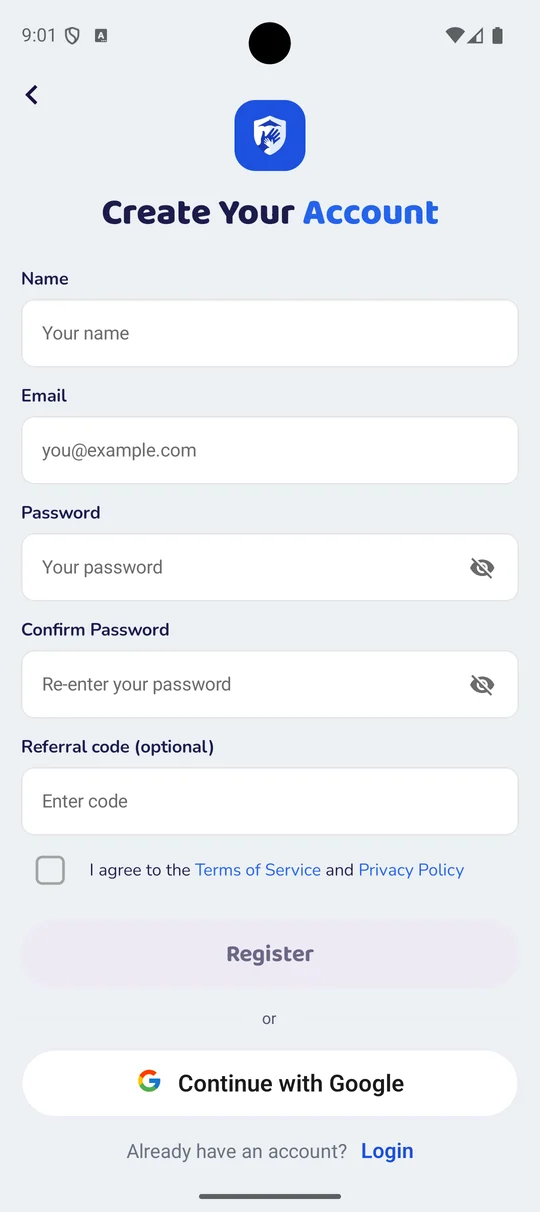
Crea tu cuenta
Abre FlashDroid y regístrate con tu correo, o continúa con Google. Una sola cuenta basta para toda la familia; el otro padre se une a la misma cuenta más adelante, desde su propio teléfono.
- 3
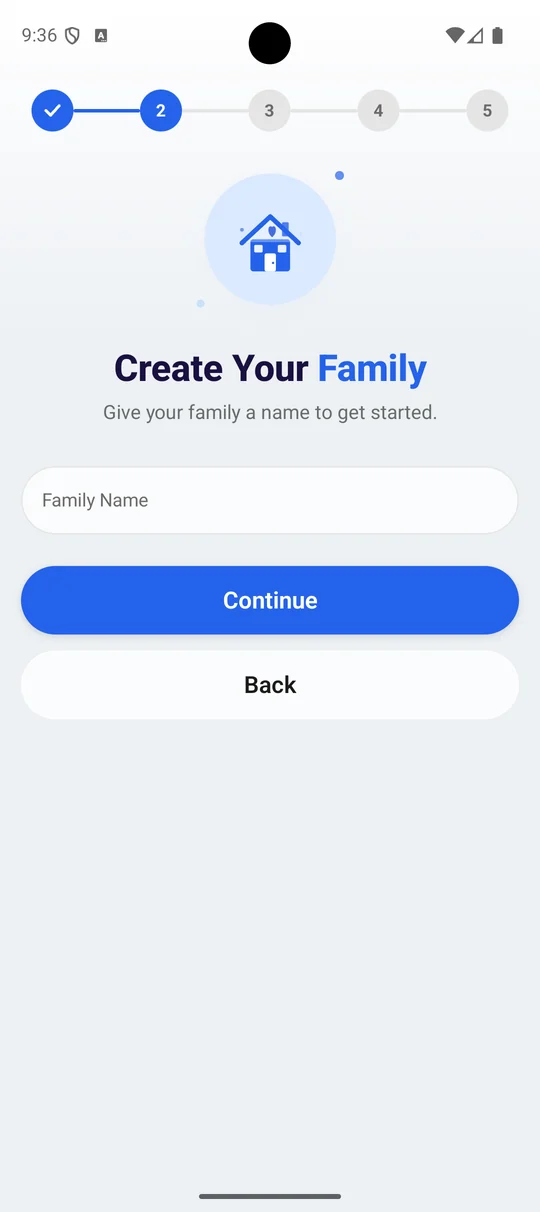
Ponle nombre a tu familia
La primera pantalla después de registrarte es Crea tu familia: ponle un nombre a tu familia para empezar. Todos los que agregues después —tu hijo, el otro padre— pertenecen a esta misma familia.
- 4
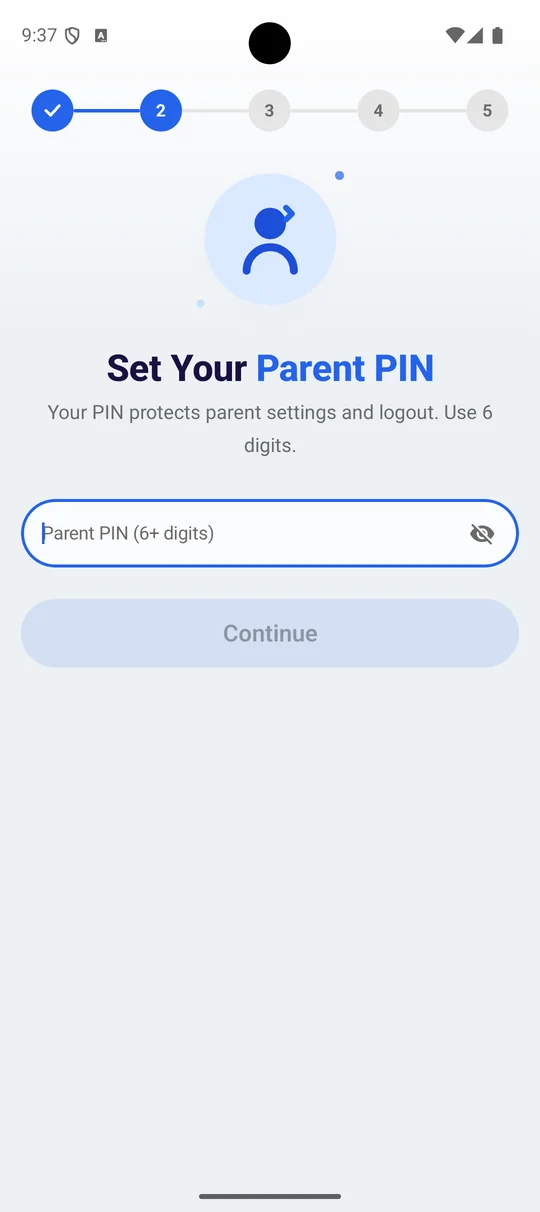
Crea un PIN de padre
Seis dígitos, en la pantalla Crea tu PIN de padre. Protege los ajustes de padre y el cierre de sesión, para que tu hijo no pueda deshacer lo que configuras desde su propio teléfono.
Elige algo que tu hijo no adivine, y que no sea el código que te ve teclear para desbloquear el teléfono.
- 5
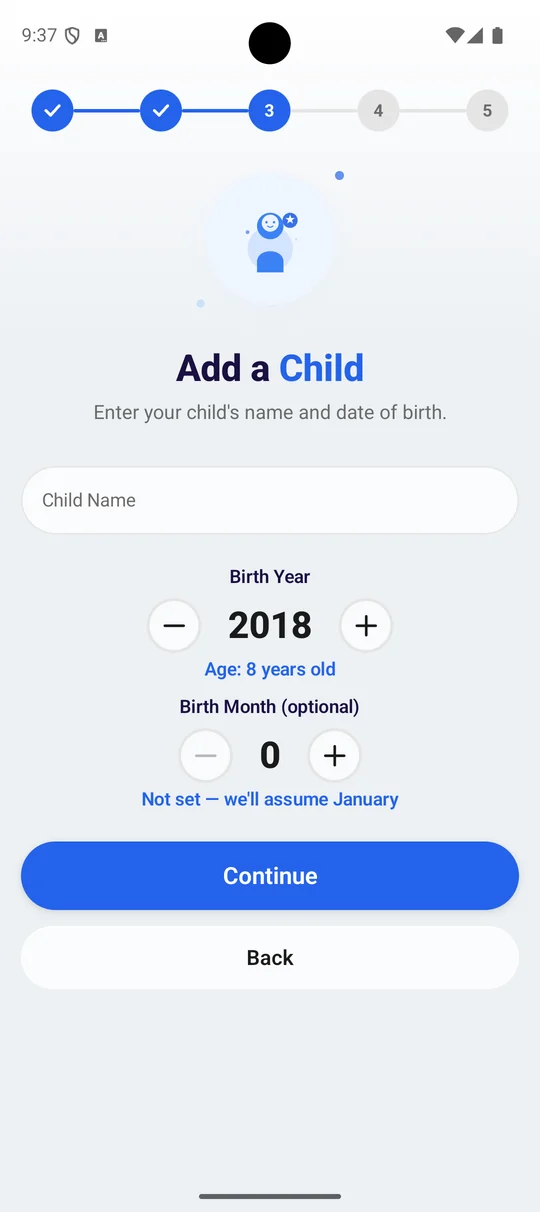
Agrega a tu hijo
Un nombre y un año de nacimiento en la pantalla Agregar un hijo: calcula la edad a medida que cambias el año. El mes de nacimiento es opcional; si lo dejas en blanco, FlashDroid asume enero. La edad es lo que fija los puntos de partida de los límites y del filtrado de sitios.
- 6
Envía la app a su teléfono
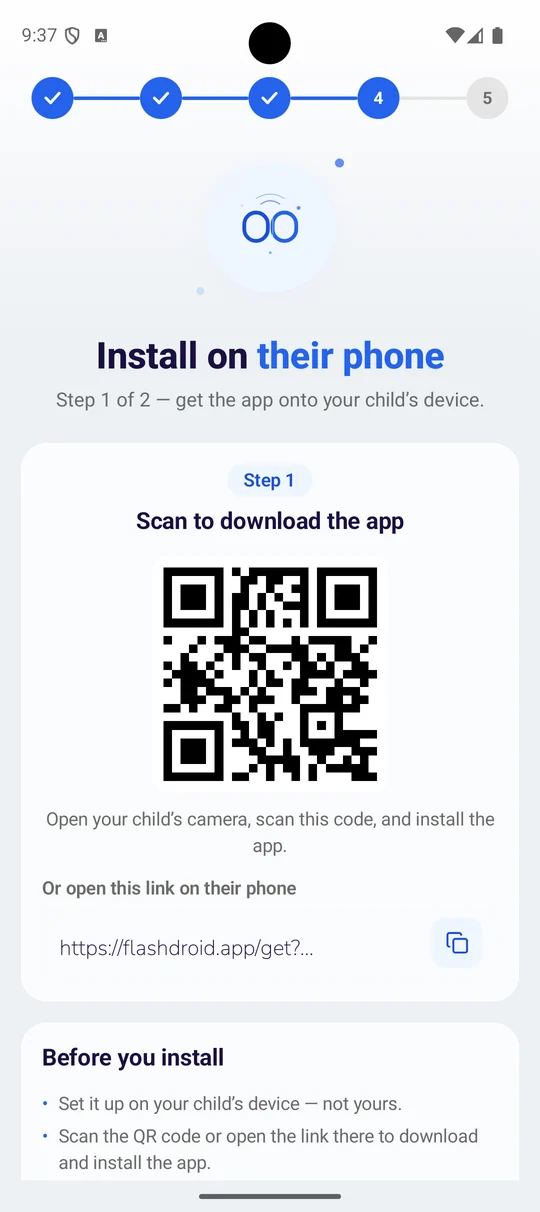
Instalar en su teléfono es el paso 1 de 2. FlashDroid muestra un código QR y un enlace: abre la cámara de tu hijo, escanea el código y la descarga comienza en su dispositivo. La pantalla lo dice claramente: configúralo en el teléfono de tu hijo, no en el tuyo.
- 7
Ten a mano el código de emparejamiento
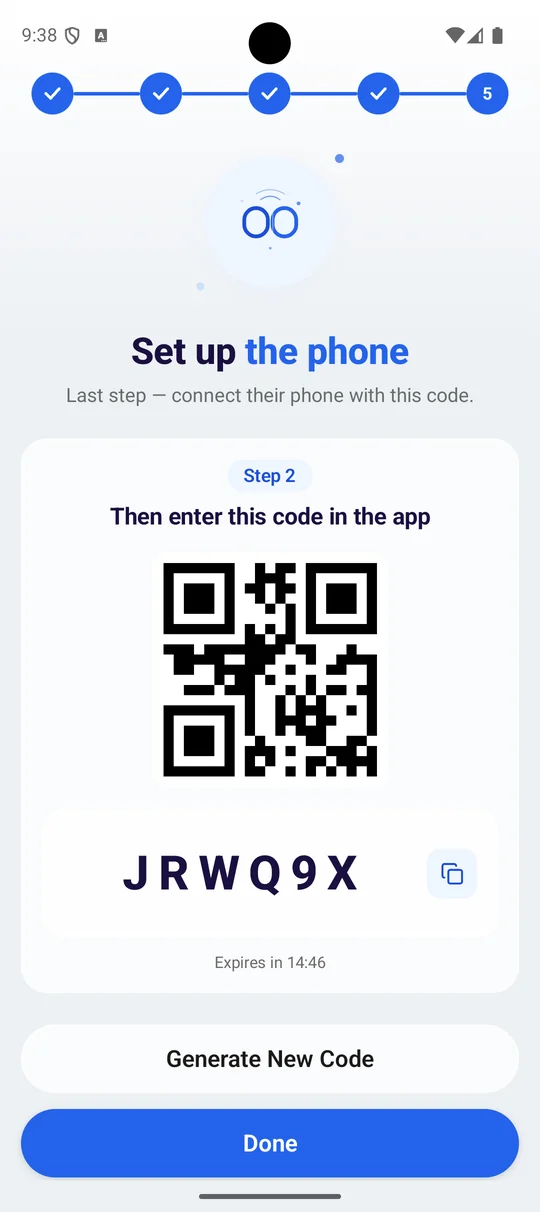
El paso 2 de 2 es Configurar el teléfono: un código de seis caracteres, y el mismo código como QR. Lo escribirás o escanearás en el teléfono del niño al final de la Parte 2. Caduca después de unos quince minutos, y Generar nuevo código te da otro.
Mantén esta pantalla abierta. Necesitarás el código en la Parte 2, y es más fácil leerlo en tu teléfono que recordarlo. Si se agota mientras instalas, toca Generar nuevo código.
Parte 2
Configura el teléfono de tu hijo
Ahora toma el teléfono de tu hijo. FlashDroid Kid no viene de Google Play; un pequeño asistente lo instala directamente y luego puedes quitar el asistente.
- 1
Abre el enlace en el teléfono de tu hijo
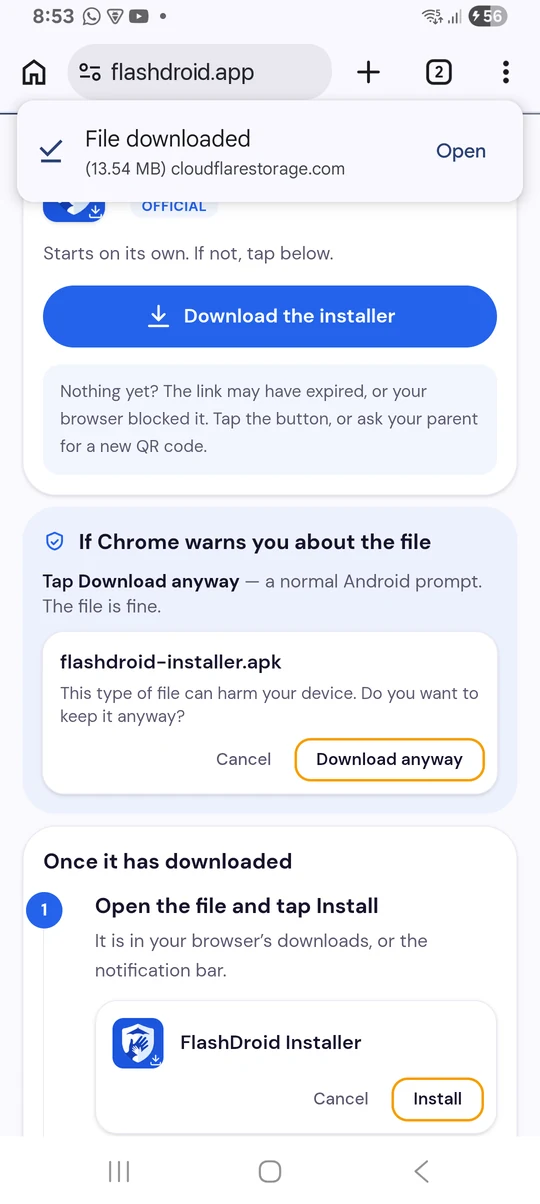
Escanea el código QR de tu pantalla de emparejamiento con el teléfono del niño, o escribe el enlace corto en su navegador. La página descarga FlashDroid Wizard, el instalador.
Android puede advertir que el archivo podría ser dañino. Esa advertencia aparece con cualquier app instalada fuera de Google Play. Toca Descargar de todos modos.
- 2
Permite que el asistente instale apps
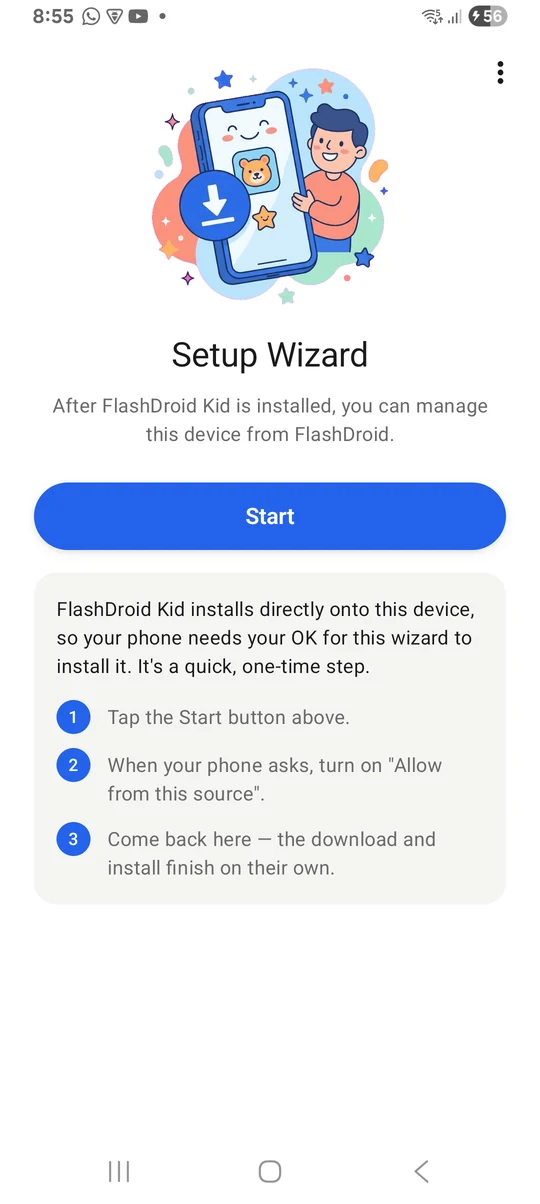
Abre el archivo descargado y toca Iniciar. El teléfono te pide activar “Permitir desde esta fuente” para FlashDroid Wizard. Actívalo y regresa; el asistente continúa por sí solo.
Este es un paso único. FlashDroid Kid se instala directamente en el teléfono, así que Android necesita tu permiso para que el asistente lo haga.
- 3
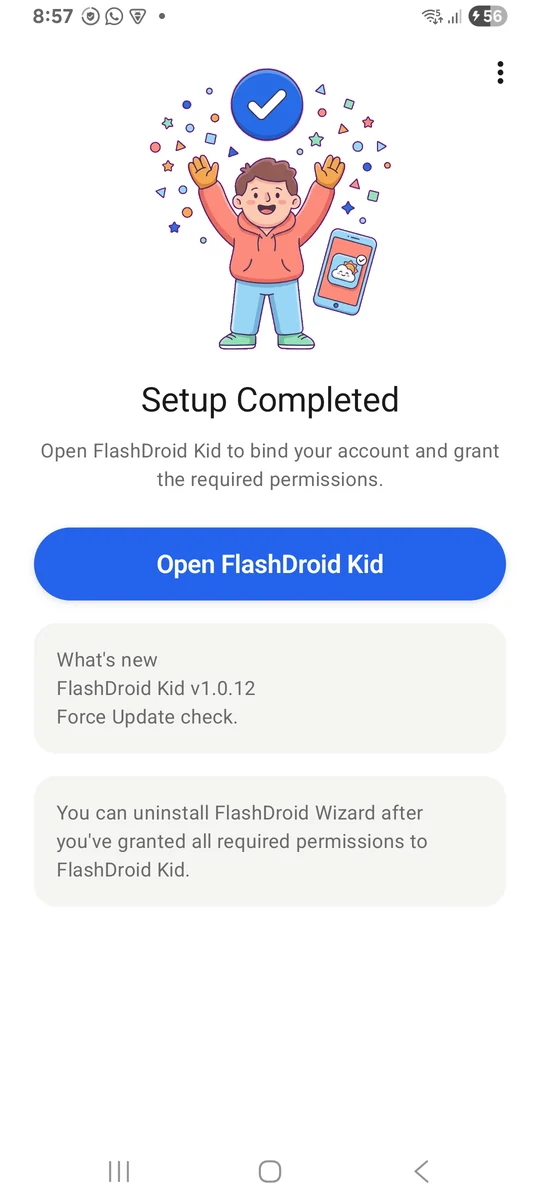
Espera a que aparezca “Configuración completa”
El asistente descarga e instala FlashDroid Kid por su cuenta y luego muestra Configuración completa. Toca Abrir FlashDroid Kid.
- 4
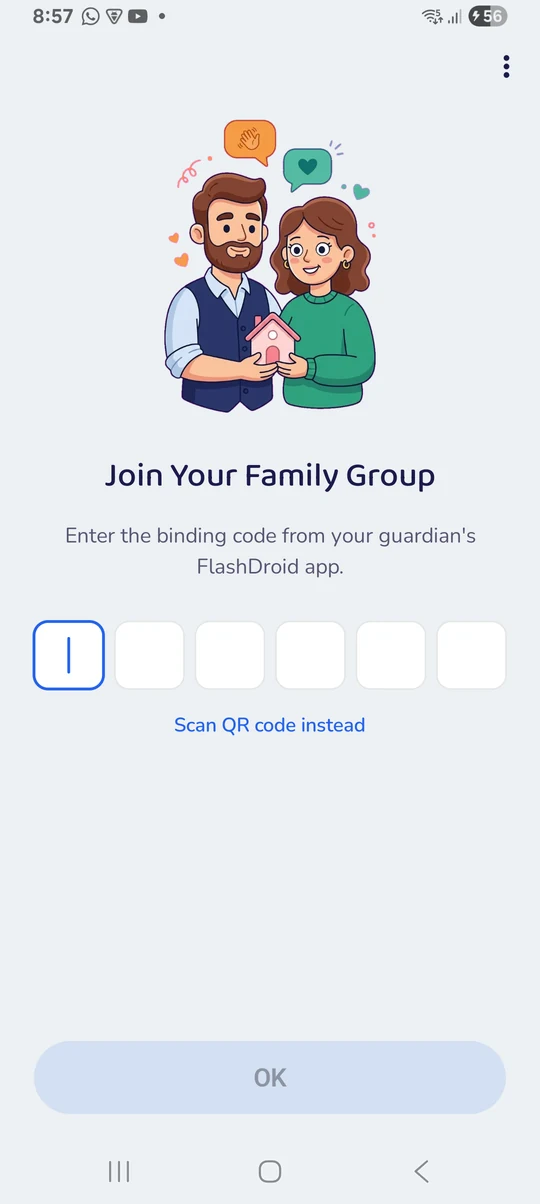
Únete a tu grupo familiar
FlashDroid Kid pide el código de vinculación de tu app FlashDroid. Escríbelo, o toca Escanear código QR y apunta la cámara a tu pantalla de emparejamiento.
- 5
Completa el perfil del niño
Un nombre, un avatar y una fecha de nacimiento. La edad fija puntos de partida razonables para los límites, que puedes cambiar cuando quieras.
- 6
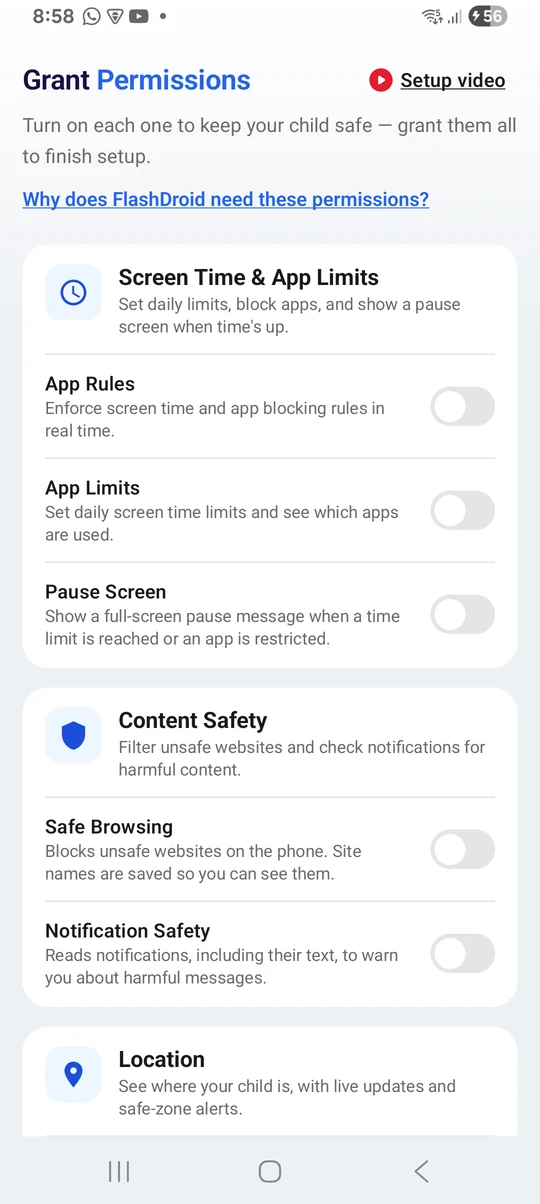
Concede los permisos, uno por uno
FlashDroid Kid pide cada permiso que necesita y explica por qué antes de pedirlo. El tiempo de pantalla y los límites de apps necesitan Accesibilidad y Acceso de uso; la Ubicación necesita el permiso de Ubicación; las vistas en vivo necesitan Cámara y Micrófono. El Registro de notificaciones está desactivado a menos que actives el acceso a Notificaciones tú mismo.
En Android 13 y versiones más nuevas, un permiso puede aparecer atenuado con las palabras “ajuste restringido”. Abre los Ajustes del teléfono, busca FlashDroid Kid en Apps, toca el menú de tres puntos y elige Permitir ajustes restringidos, luego regresa.
- 7
Quita el asistente
Una vez concedidos todos los permisos, el asistente ya cumplió su función. Puedes desinstalar FlashDroid Wizard; FlashDroid Kid se queda.
Parte 3
Acuerden las reglas juntos
Esta es la parte que hace que todo lo demás funcione. Cinco minutos con tu hijo, antes del primer límite.
- 1
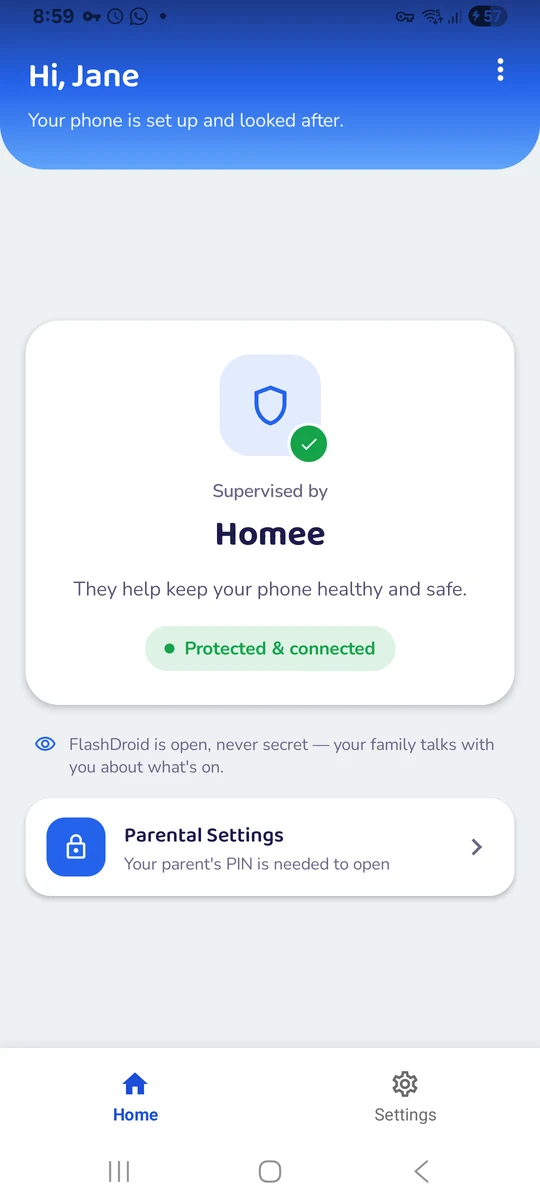
Muéstrale la app del niño
FlashDroid Kid está en su teléfono con su propio nombre. Su pantalla de inicio dice quién supervisa el teléfono y que FlashDroid está a la vista, nunca oculto. Deja que lo lea.
- 2
Dile qué puedes y qué no puedes ver
Cada página de función de este sitio tiene una sección llamada “lo que no hace”, escrita para que se la puedas repetir a tu hijo. Qué app y por cuánto tiempo, sí. Sus mensajes, nunca.
- 3
Configuren juntos los primeros límites
Un límite diario y una hora de dormir, decididos juntos, se sostienen mucho mejor que los que se anuncian después. Empieza generoso; puedes ajustar más adelante.
El consentimiento se registra una vez, al emparejar. Después de eso la app no vuelve a preguntar, pero su teléfono siempre muestra un aviso cuando abres una vista en vivo, así que nada es nunca una sorpresa.
Parte 4
Usa cada función
Qué hace cada una, dónde encontrarla en tu app FlashDroid, y qué no hace. Cada nombre enlaza a su página completa.
- Qué hace
- Cámara, pantalla y sonido en vivo, para cuando una llamada o un mensaje queda sin respuesta.
- Cómo abrirla
- Abre la página de tu hijo y toca Vista de seguridad familiar, luego elige Pantalla, Cámara o Sonido. Su teléfono muestra un aviso todo el tiempo.
- Qué no hace
- En vivo, nunca grabado · Las capturas se guardan durante 30 días · No sus mensajes
- Qué hace
- Mira dónde está. Entérate de cuándo llega.
- Cómo abrirla
- Abre la página de tu hijo y toca Ubicación. Usa Lugares para marcar una zona segura, y Línea de tiempo para los recorridos del día.
- Qué no hace
- Tú eliges cuándo mirar · Última ubicación conocida cuando el teléfono está sin conexión · Tus lugares son solo tuyos
- Qué hace
- Establece límites de tiempo de pantalla que se ajusten a tu familia.
- Cómo abrirla
- Abre la página de tu hijo y toca Tiempo de pantalla. Configura el límite diario y las horas de dormir; distintos días pueden tener distintas reglas.
- Qué no hace
- No es un botón de castigo · No lee nada · Las llamadas siguen disponibles
- Qué hace
- Mira qué apps ocupan más su tiempo.
- Cómo abrirla
- Abre la página de tu hijo y toca Actividad de apps. Cambia entre Hoy y Esta semana; toca cualquier app para limitarla o bloquearla.
- Qué no hace
- No mira dentro de las apps · No bloquea nada · Cuenta el teléfono, no a la persona
- Qué hace
- Bloquea apps que distraen. Mantén disponibles las apps de aprendizaje.
- Cómo abrirla
- Abre la página de tu hijo y toca Bloqueo de apps. Elige Permitir, Limitar o Bloquear por app, y marca las que siempre deben quedar abiertas.
- Qué no hace
- No lo deja incomunicado · No es un interruptor instantáneo · No mira dentro de las apps
- Qué hace
- Recibe avisos importantes desde el teléfono de tu hijo.
- Cómo abrirla
- Toca la campana en la parte superior de FlashDroid. Los filtros te permiten mostrar solo límites, apps o lugares.
- Qué no hace
- Que no llegue una alerta no significa que todo esté bien · No incluyen sus mensajes · No puedes ajustar la lista de alertas una por una
- Qué hace
- Comprende su tiempo de pantalla, día a día.
- Cómo abrirla
- Abre la página de tu hijo y toca Reportes. Recorre días y semanas; el resumen de la noche llega como notificación a la hora que elijas.
- Qué no hace
- No muestran el contenido · No comparan las semanas por ti · No son una calificación · Miden el teléfono
- Qué hace
- Mira a través de la cámara de su teléfono cuando necesites saber cómo está.
- Cómo abrirla
- Abre la Vista de seguridad familiar y toca Cámara. Alterna entre la delantera y la trasera; Finalizar sesión la cierra en ambos teléfonos.
- Qué no hace
- No se queda encendida · No se graba · Una cámara no puede verlo todo
- Qué hace
- Mira la pantalla de tu hijo desde tu teléfono.
- Cómo abrirla
- Abre la Vista de seguridad familiar y toca Pantalla. La app en la que está aparece nombrada arriba; Finalizar sesión la cierra en ambos teléfonos.
- Qué no hace
- No está siempre activa · No se graba · Sin registro de teclado ni historial de chats · Algunas pantallas se quedan en blanco
- Qué hace
- Pide una foto o una captura de pantalla, ahora o de forma programada.
- Cómo abrirla
- Abre la Vista de seguridad familiar y toca Capturas. Pide una captura de pantalla, una foto de la cámara o un clip corto; te espera en la galería.
- Qué no hace
- Captura bajo pedido o en el horario que programes · Muestra un solo momento · Se guarda 30 días, y luego se elimina
- Qué hace
- Escucha el lugar en el que están, cuando un mensaje no puede responder.
- Cómo abrirla
- Abre la Vista de seguridad familiar y toca Sonido. Unos segundos suelen bastar; Finalizar sesión lo cierra en ambos teléfonos.
- Qué no hace
- No se queda encendida · No se graba · El sonido da contexto, no certeza · No es una intervención telefónica
- Qué hace
- Revisa las notificaciones recibidas en el teléfono de tu hijo.
- Cómo abrirla
- Primero activa el acceso a Notificaciones en FlashDroid Kid (Parte 2, paso 6). Luego abre la página de tu hijo y toca Registro de notificaciones.
- Qué no hace
- No abre sus apps · No lee lo que escriben · Omite la música y los medios · Sesenta días, y luego desaparece
- Qué hace
- Ayuda a bloquear sitios web dañinos en el teléfono de tu hijo.
- Cómo abrirla
- Abre la página de tu hijo y toca Filtrado de sitios. Desactiva categorías, agrega sitios por nombre, y mira qué se bloqueó en Actividad.
- Qué no hace
- Filtra la navegación, no las apps · Funciona por nombre de sitio, no por página · Ningún filtro lo detecta todo
Parte 5
Si algo no funciona
La página de descarga dice que el archivo podría ser dañino+
Android muestra eso con cualquier app que no venga de Google Play. FlashDroid Kid se instala directamente, lo cual es normal en las apps para niños de este tipo. Toca Descargar de todos modos y continúa.
El asistente se quedó en “Ya casi”+
El interruptor “Permitir desde esta fuente” sigue desactivado. Toca Abrir ajustes, actívalo para FlashDroid Wizard, y vuelve al asistente; continúa por sí solo.
Un permiso aparece atenuado+
Esa es la regla de ajustes restringidos de Android 13. En los Ajustes del teléfono, abre Apps, busca FlashDroid Kid, toca el menú de tres puntos, elige Permitir ajustes restringidos, y luego concede el permiso de nuevo.
No encuentro FlashDroid Kid en el teléfono+
Está en la lista de apps con su propio nombre; nunca está oculto. Si el asistente sigue instalado, ábrelo y toca Abrir FlashDroid Kid.
El mapa dice “visto por última vez” hace un rato+
El teléfono del niño está desconectado o en modo de bajo consumo. FlashDroid Kid se reporta a intervalos; abrir el mapa pide una posición actualizada cuando el teléfono está accesible.
Mi hijo quiere que quite la app+
Quitar FlashDroid Kid pide el PIN de padre. Habla primero: el sentido de la app es un acuerdo, y un niño que quiere salirse suele tener una razón que vale la pena escuchar.
¿Sigues atascado? Escríbenos y dinos en qué paso estás.


Configura FlashDroid hoy.
Descarga la app para padres, empareja el teléfono de tu hijo y elige las protecciones que tu familia necesita.
- Acordado durante el emparejamientoLa app del niño permanece visible
- Controles de datos clarosSolicita la eliminación cuando lo necesites
- Configuración guiadaDos apps y un código de emparejamiento
- Todo incluidoNo se reservan funciones para un plan más caro.