Comment ça marche
FlashDroid, étape par étape.
Du téléchargement à la première heure du coucher. Environ cinq minutes de configuration, puis un tour de chaque fonctionnalité et les solutions aux points qui bloquent souvent.
Android aujourd’hui · iPhone plus tard · Application parent sur Google Play · L’application enfant s’installe directement
Partie 1
Configurez votre propre téléphone
Commencez sur votre téléphone, pas celui de votre enfant. Deux minutes.
- 1
Installez FlashDroid depuis Google Play
Recherchez FlashDroid sur Google Play, ou utilisez le bouton sur notre page de téléchargement. C’est l’application parent : tout ce que vous réglez et voyez se trouve ici.
- 2
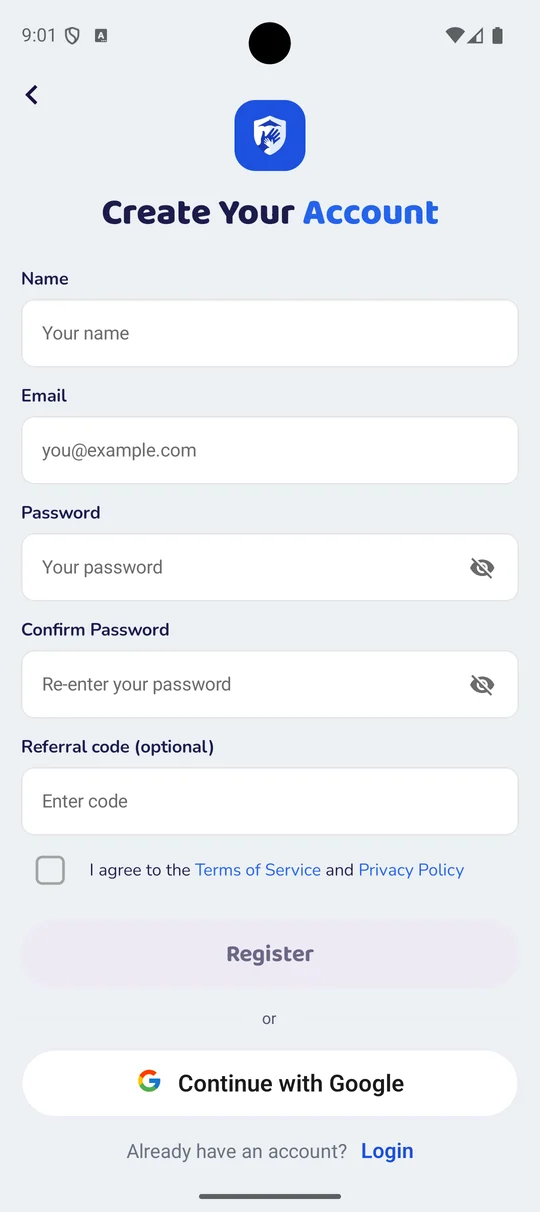
Créez votre compte
Ouvrez FlashDroid et inscrivez-vous avec votre e-mail, ou continuez avec Google. Un seul compte suffit pour toute la famille ; l’autre parent rejoint le même compte plus tard, depuis son propre téléphone.
- 3
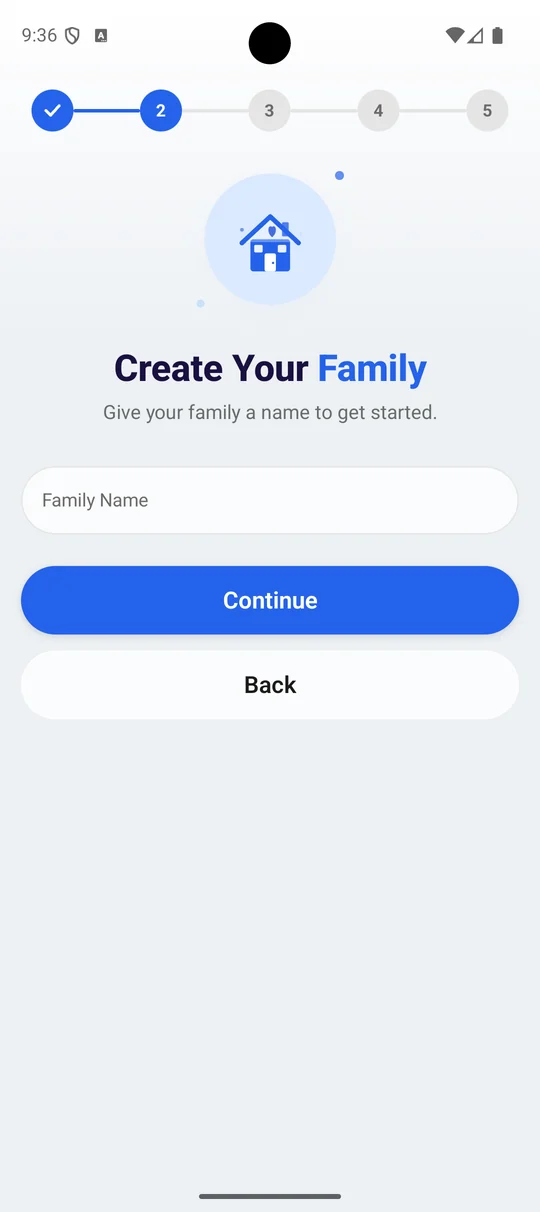
Nommez votre famille
Le premier écran après votre inscription est Créer votre famille : donnez un nom à votre famille pour commencer. Toute personne que vous ajoutez ensuite — votre enfant, l’autre parent — appartient à cette même famille.
- 4
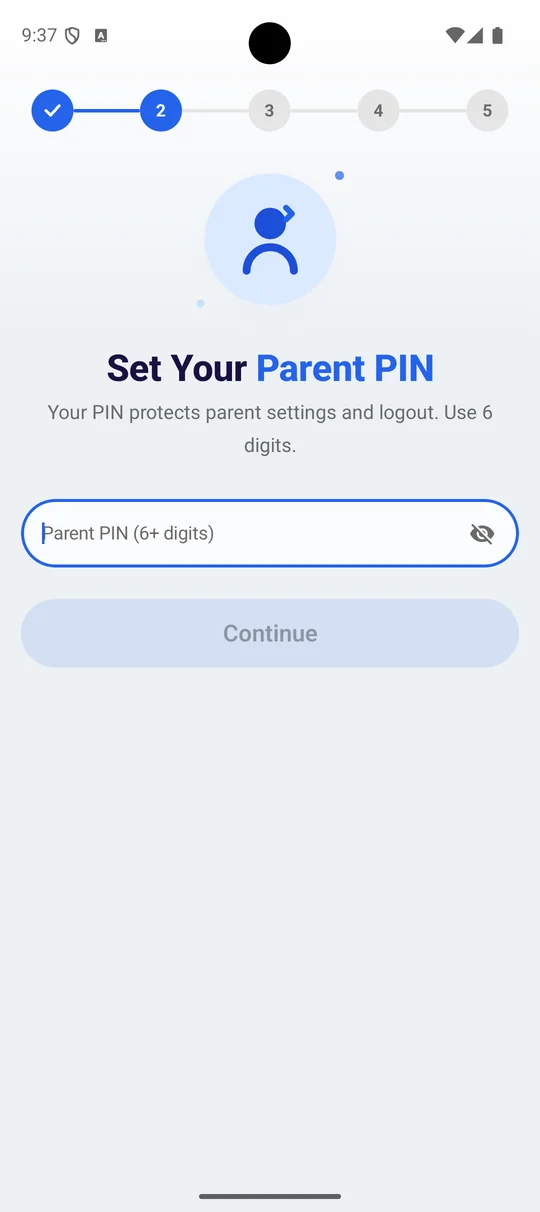
Définissez un code PIN parent
Six chiffres, sur l’écran Définir votre code PIN parent. Il protège les paramètres parent et la déconnexion, pour que votre enfant ne puisse pas défaire ce que vous avez réglé depuis son propre téléphone.
Choisissez quelque chose que votre enfant ne devinera pas, et pas le code qu’il vous voit taper pour déverrouiller le téléphone.
- 5
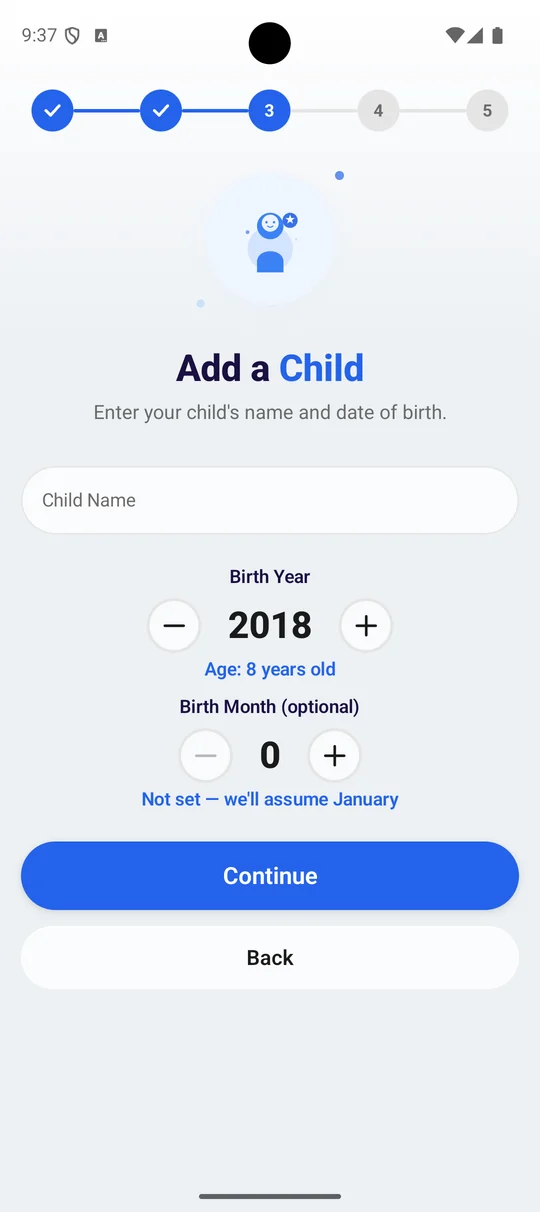
Ajoutez votre enfant
Un nom et une année de naissance sur l’écran Ajouter un enfant — il calcule l’âge à mesure que vous changez l’année. Le mois de naissance est facultatif ; laissez-le et FlashDroid suppose janvier. C’est l’âge qui définit les points de départ des limites et du filtre web.
- 6
Envoyez l’application sur leur téléphone
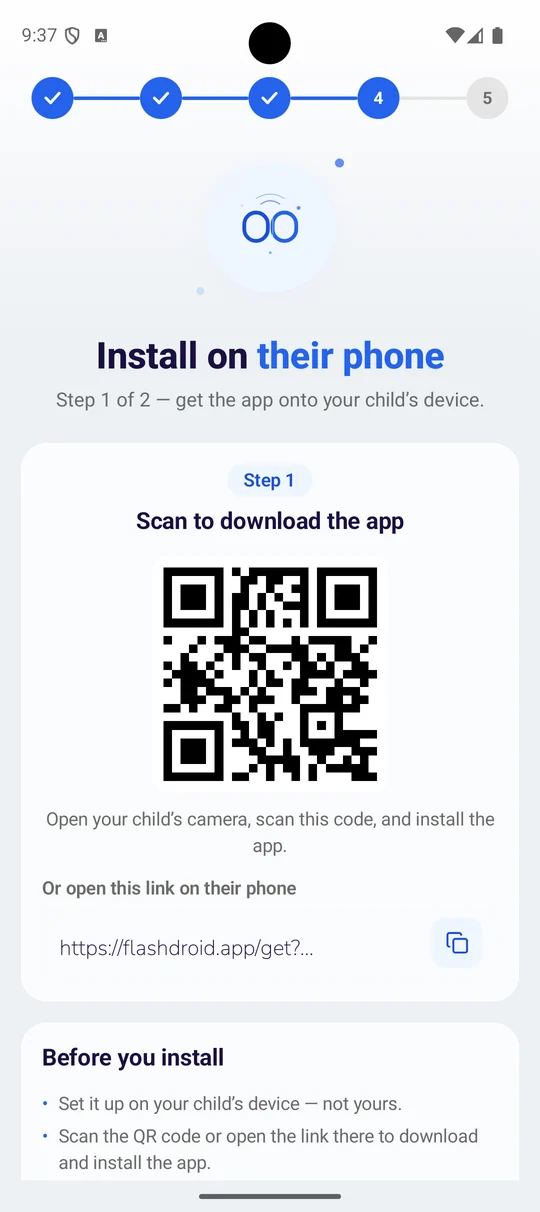
Installer sur leur téléphone est l’étape 1 sur 2. FlashDroid affiche un code QR et un lien — ouvrez l’appareil photo de votre enfant, scannez le code, et le téléchargement démarre sur son appareil. L’écran le dit clairement : configurez-le sur le téléphone de votre enfant, pas le vôtre.
- 7
Gardez le code d’association à portée de main
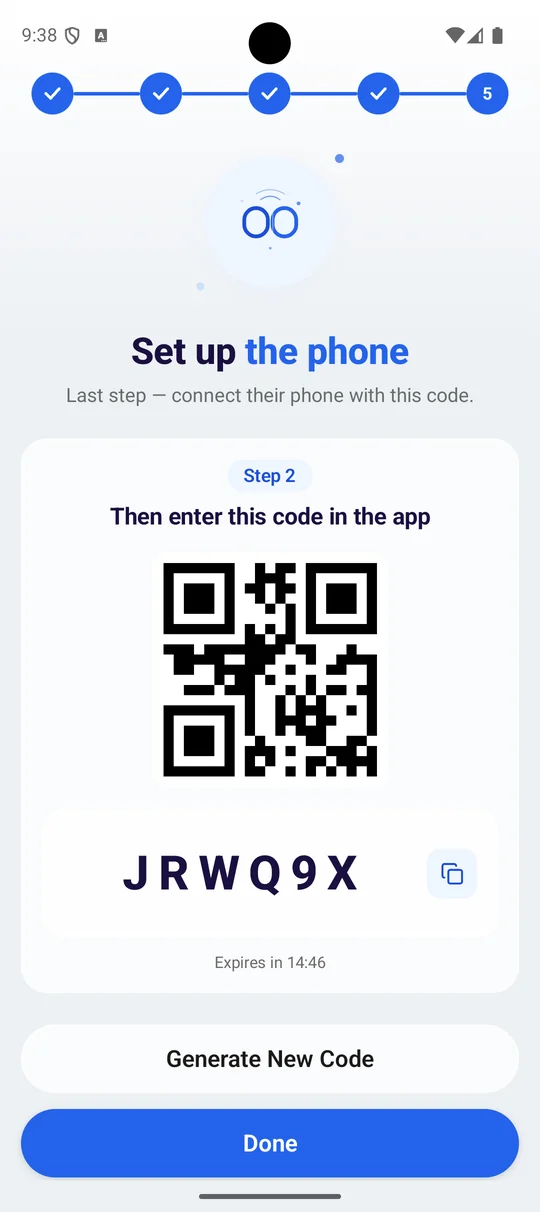
L’étape 2 sur 2 est Configurer le téléphone : un code de six caractères, et le même code sous forme de QR. Vous le taperez ou le scannerez sur le téléphone de l’enfant à la fin de la partie 2. Il expire au bout d’environ quinze minutes, et Générer un nouveau code vous en donne un autre.
Gardez cet écran ouvert. Vous aurez besoin du code dans la partie 2, et il est plus facile de le lire sur votre téléphone que de le retenir. S’il expire pendant l’installation, appuyez sur Générer un nouveau code.
Partie 2
Configurez le téléphone de votre enfant
Prenez maintenant le téléphone de votre enfant. FlashDroid Kid ne vient pas de Google Play ; un petit assistant l’installe directement, puis vous pouvez retirer l’assistant.
- 1
Ouvrez le lien sur le téléphone de votre enfant
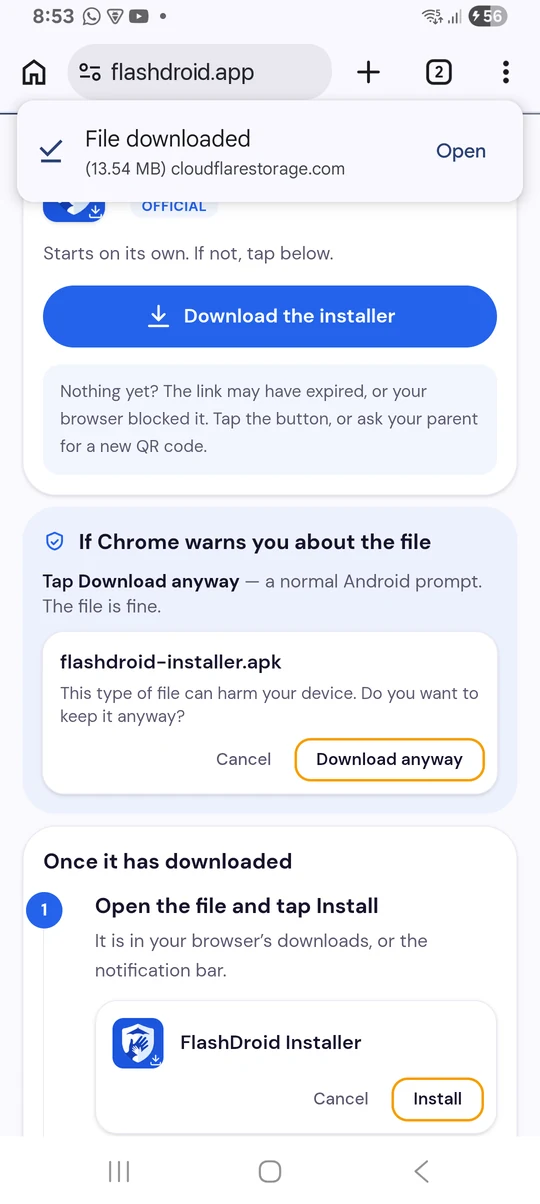
Scannez le code QR de votre écran d’association avec le téléphone de l’enfant, ou tapez le lien court dans son navigateur. La page télécharge FlashDroid Wizard, l’installateur.
Android peut avertir que le fichier pourrait être nuisible. Cet avertissement apparaît pour toute application installée en dehors de Google Play. Appuyez sur Télécharger quand même.
- 2
Autorisez l’assistant à installer des applications
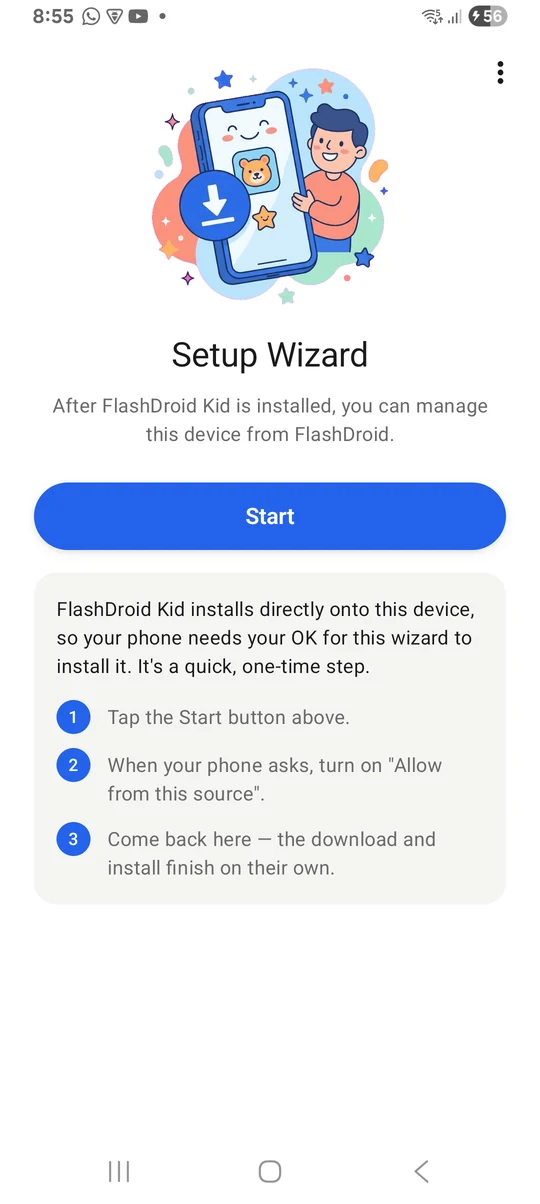
Ouvrez le fichier téléchargé et appuyez sur Démarrer. Le téléphone vous demande d’activer « Autoriser depuis cette source » pour FlashDroid Wizard. Activez-le et revenez ; l’assistant poursuit tout seul.
C’est une étape unique. FlashDroid Kid s’installe directement sur le téléphone, Android a donc besoin de votre accord pour que l’assistant le fasse.
- 3
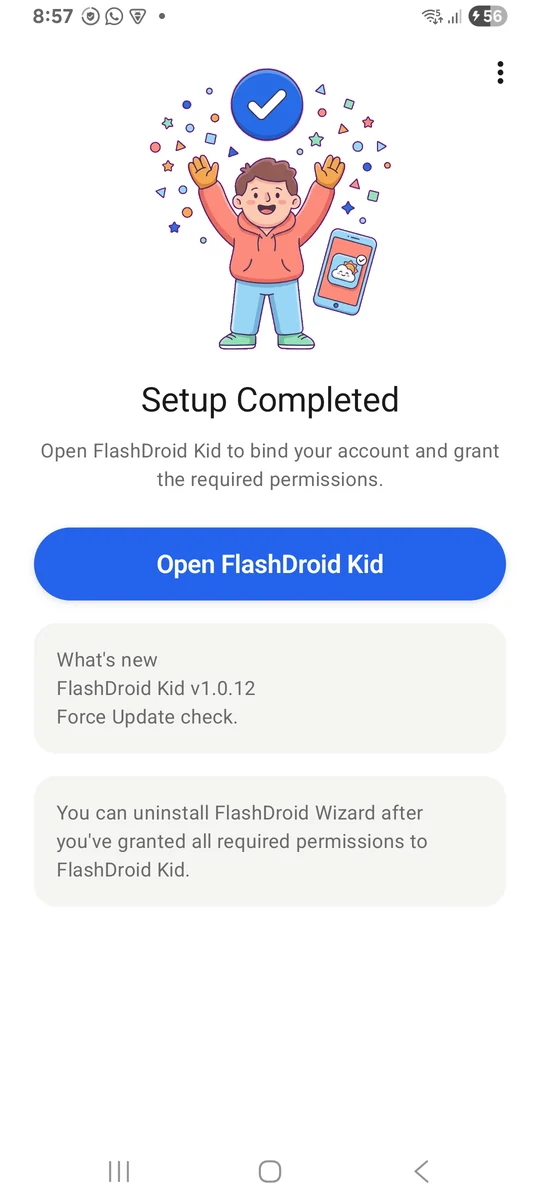
Attendez « Installation terminée »
L’assistant télécharge et installe FlashDroid Kid tout seul, puis affiche Installation terminée. Appuyez sur Ouvrir FlashDroid Kid.
- 4
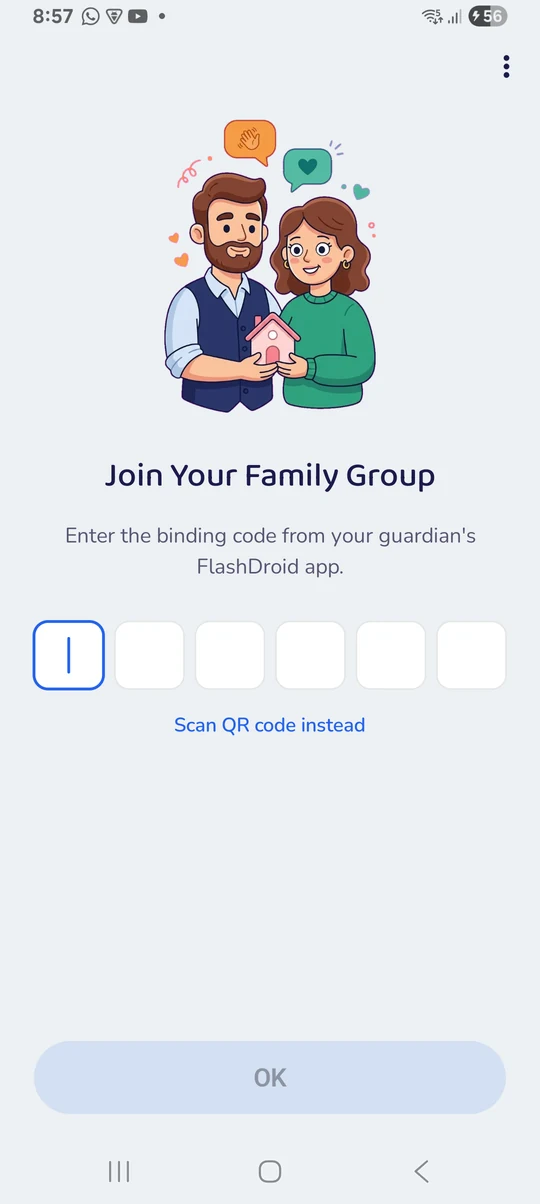
Rejoignez votre groupe familial
FlashDroid Kid demande le code d’association de votre application FlashDroid. Tapez-le, ou appuyez sur Scanner le code QR et pointez l’appareil photo vers votre écran d’association.
- 5
Remplissez le profil de l’enfant
Un nom, un avatar et une date de naissance. L’âge définit des points de départ raisonnables pour les limites, que vous pouvez changer à tout moment.
- 6
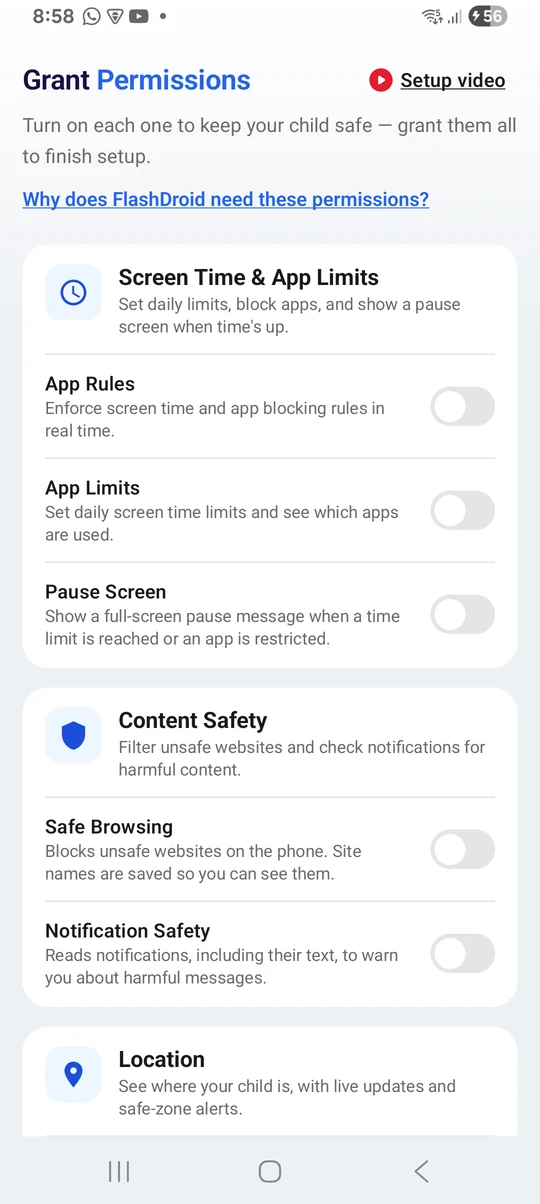
Accordez les autorisations, une par une
FlashDroid Kid demande chaque autorisation dont il a besoin et explique pourquoi avant de la demander. Le temps d’écran et les limites d’applications nécessitent l’accès à l’Accessibilité et à l’Usage ; la Vue Localisation nécessite la Localisation ; les vues en direct nécessitent l’Appareil photo et le Microphone. Le Journal des notifications est désactivé sauf si vous activez vous-même l’accès aux notifications.
Sur Android 13 et versions ultérieures, une autorisation peut être grisée avec la mention « paramètre restreint ». Ouvrez les Paramètres du téléphone, trouvez FlashDroid Kid dans Applications, appuyez sur le menu à trois points et choisissez Autoriser les paramètres restreints, puis revenez.
- 7
Retirez l’assistant
Une fois toutes les autorisations accordées, l’assistant a fait son travail. Vous pouvez désinstaller FlashDroid Wizard ; FlashDroid Kid reste.
Partie 3
Convenez des règles ensemble
C’est la partie qui fait fonctionner tout le reste. Cinq minutes avec votre enfant, avant la première limite.
- 1
Montrez-leur l’application enfant
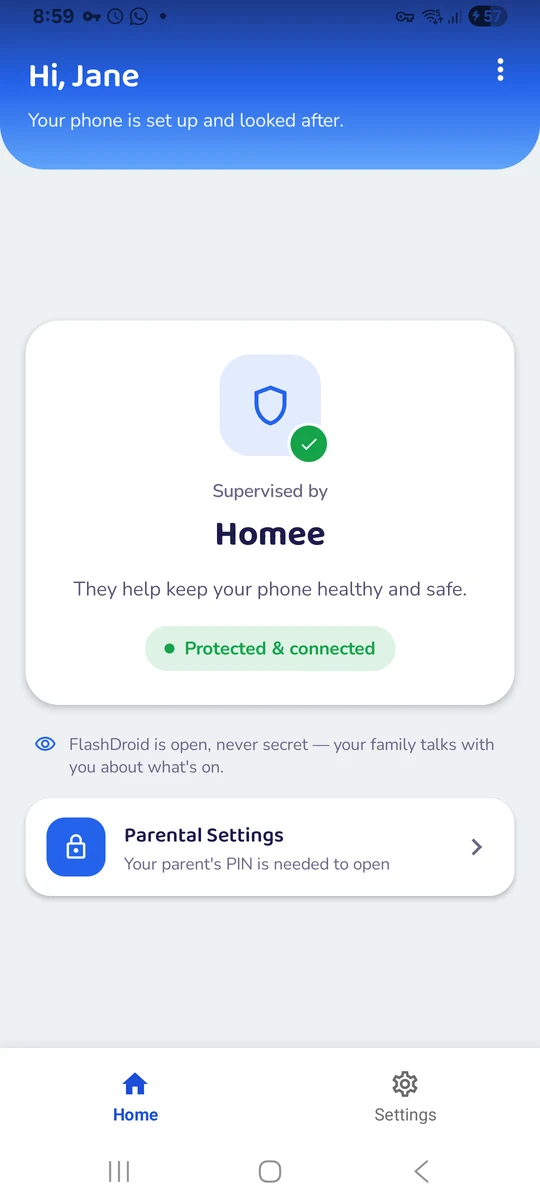
FlashDroid Kid se trouve sur leur téléphone sous son propre nom. Son écran d’accueil indique qui encadre le téléphone et que FlashDroid est ouvert, jamais secret. Laissez-les le lire.
- 2
Dites-leur ce que vous pouvez et ne pouvez pas voir
Chaque page de fonctionnalité de ce site a une section intitulée « ce qu’il ne fait pas », rédigée pour que vous puissiez la répéter à votre enfant. Quelle application et pendant combien de temps, oui. Leurs messages, jamais.
- 3
Définissez les premières limites avec eux
Une limite quotidienne et une heure du coucher, décidées ensemble, tiennent bien mieux que celles annoncées après coup. Commencez généreux ; vous pourrez resserrer plus tard.
Le consentement est enregistré une fois, lors de l’association. Ensuite l’application ne redemande pas, mais leur téléphone affiche toujours un avis lorsque vous ouvrez une vue en direct, pour que rien ne soit jamais une surprise.
Partie 4
Utiliser chaque fonctionnalité
Ce que chacun fait, où le trouver dans votre application FlashDroid, et ce qu’il ne fait pas. Chaque nom renvoie à sa page complète.
- Ce qu’il fait
- Caméra, écran et son en direct — pour les fois où un appel ou un message reste sans réponse.
- Comment l’ouvrir
- Ouvrez la page de votre enfant et appuyez sur Vue Sécurité Familiale, puis choisissez Écran, Caméra ou Son. Leur téléphone affiche un avis pendant toute la durée.
- Ce qu’il ne fait pas
- En direct, jamais enregistré · Les clichés sont conservés 30 jours · Pas ses messages
- Ce qu’il fait
- Voyez où il est. Sachez quand il arrive.
- Comment l’ouvrir
- Ouvrez la page de votre enfant et appuyez sur Localisation. Utilisez Lieux pour marquer un lieu sûr, et Historique pour les trajets de la journée.
- Ce qu’il ne fait pas
- Vous choisissez quand regarder · Dernière position connue quand le téléphone est hors ligne · Vos lieux restent les vôtres
- Ce qu’il fait
- Définissez des limites de temps d’écran adaptées à votre famille.
- Comment l’ouvrir
- Ouvrez la page de votre enfant et appuyez sur Temps d’écran. Réglez la limite quotidienne et les heures du coucher ; des jours différents peuvent avoir des règles différentes.
- Ce qu’il ne fait pas
- Ce n’est pas un bouton de punition · Il ne lit rien · Les appels restent disponibles
- Ce qu’il fait
- Voyez quelles applications occupent leur temps.
- Comment l’ouvrir
- Ouvrez la page de votre enfant et appuyez sur Activité des applications. Basculez entre Aujourd’hui et Cette semaine ; appuyez sur une application pour la limiter ou la bloquer.
- Ce qu’il ne fait pas
- Elle ne regarde pas à l’intérieur des applications · Elle ne bloque rien · Elle compte le téléphone, pas la personne
- Ce qu’il fait
- Bloquez les applications distrayantes. Gardez les applications d’apprentissage disponibles.
- Comment l’ouvrir
- Ouvrez la page de votre enfant et appuyez sur Blocage d’applications. Choisissez Autoriser, Limiter ou Bloquer par application, et marquez celles qui doivent toujours rester ouvertes.
- Ce qu’il ne fait pas
- Il ne les coupe pas du monde · Ce n’est pas un coupe-circuit instantané · Il ne regarde pas à l’intérieur des applications
- Ce qu’il fait
- Recevez les informations importantes depuis le téléphone de votre enfant.
- Comment l’ouvrir
- Appuyez sur la cloche en haut de FlashDroid. Les filtres vous permettent de n’afficher que les limites, les applications ou les lieux.
- Ce qu’il ne fait pas
- Aucune alerte ne signifie pas que tout va bien · Elles ne transportent pas ses messages · Vous ne pouvez pas régler la liste en détail
- Ce qu’il fait
- Comprenez son temps d’écran, jour après jour.
- Comment l’ouvrir
- Ouvrez la page de votre enfant et appuyez sur Rapports. Parcourez les jours et les semaines ; le résumé du soir arrive sous forme de notification à l’heure que vous choisissez.
- Ce qu’il ne fait pas
- Ils ne montrent pas les contenus · Ils ne comparent pas les semaines à votre place · Ce n’est pas une note · Ils mesurent le téléphone
- Ce qu’il fait
- Regardez par la caméra de leur téléphone quand vous avez besoin de prendre des nouvelles.
- Comment l’ouvrir
- Ouvrez la Vue Sécurité Familiale et appuyez sur Caméra. Basculez entre l’avant et l’arrière ; Terminer la session la ferme sur les deux téléphones.
- Ce qu’il ne fait pas
- Elle ne reste pas activée · Elle n’est pas enregistrée · Une caméra ne peut pas tout voir
- Ce qu’il fait
- Voyez l’écran de votre enfant depuis votre téléphone.
- Comment l’ouvrir
- Ouvrez la Vue Sécurité Familiale et appuyez sur Écran. L’application dans laquelle ils se trouvent est nommée en haut ; Terminer la session la ferme sur les deux téléphones.
- Ce qu’il ne fait pas
- Il n’est pas toujours activé · Il n’est pas enregistré · Aucun journal du clavier ni historique de conversation · Certains écrans restent vides
- Ce qu’il fait
- Demandez une photo ou une capture d’écran — maintenant, ou selon un horaire.
- Comment l’ouvrir
- Ouvrez la Vue Sécurité Familiale et appuyez sur Instantanés. Demandez un instantané d’écran, une photo de la caméra ou un court extrait ; il vous attend dans la galerie.
- Ce qu’il ne fait pas
- Elle capture sur demande ou selon votre horaire · Elle montre un seul instant · Conservé 30 jours, puis supprimé
- Ce qu’il fait
- Écoutez la pièce où ils se trouvent, quand un message ne suffit pas.
- Comment l’ouvrir
- Ouvrez la Vue Sécurité Familiale et appuyez sur Son. Quelques secondes suffisent généralement ; Terminer la session le ferme sur les deux téléphones.
- Ce qu’il ne fait pas
- Il ne reste pas actif · Il n’est pas enregistré · Le son donne du contexte, pas une certitude · Ce n’est pas une mise sur écoute
- Ce qu’il fait
- Consultez les notifications reçues sur le téléphone de votre enfant.
- Comment l’ouvrir
- Activez d’abord l’accès aux notifications dans FlashDroid Kid (partie 2, étape 6). Ouvrez ensuite la page de votre enfant et appuyez sur Journal des notifications.
- Ce qu’il ne fait pas
- Il n’ouvre pas leurs applications · Il ne lit pas ce qu’ils tapent · Il ignore la musique et les médias · Soixante jours, puis effacé
- Ce qu’il fait
- Aidez à bloquer les sites web nuisibles sur le téléphone de votre enfant.
- Comment l’ouvrir
- Ouvrez la page de votre enfant et appuyez sur Filtre web. Désactivez des catégories, ajoutez des sites par nom, et voyez ce qui a été bloqué sous Activité.
- Ce qu’il ne fait pas
- Il filtre la navigation, pas les applications · Il fonctionne par nom de site, pas par page · Aucun filtre n’attrape tout
Partie 5
Si quelque chose ne fonctionne pas
La page de téléchargement indique que le fichier pourrait être nuisible+
Android affiche cela pour toute application qui ne vient pas de Google Play. FlashDroid Kid s’installe directement, ce qui est normal pour les applications enfant de ce type. Appuyez sur Télécharger quand même et continuez.
L’assistant est bloqué sur « Presque terminé »+
Le bouton « Autoriser depuis cette source » est encore désactivé. Appuyez sur Ouvrir les paramètres, activez-le pour FlashDroid Wizard, et revenez à l’assistant ; il continue tout seul.
Une autorisation est grisée+
C’est la règle des paramètres restreints d’Android 13. Dans les Paramètres du téléphone, ouvrez Applications, trouvez FlashDroid Kid, appuyez sur le menu à trois points, choisissez Autoriser les paramètres restreints, puis accordez à nouveau l’autorisation.
Je ne trouve pas FlashDroid Kid sur le téléphone+
Il est dans la liste des applications sous son propre nom ; il n’est jamais caché. Si l’assistant est encore installé, ouvrez-le et appuyez sur Ouvrir FlashDroid Kid.
La carte indique « vu pour la dernière fois » il y a un moment+
Le téléphone de l’enfant est hors ligne ou en mode économie d’énergie. FlashDroid Kid se signale à intervalles réguliers ; ouvrir la carte demande une position à jour lorsque le téléphone est joignable.
Mon enfant veut supprimer l’application+
Supprimer FlashDroid Kid demande le code PIN parent. Parlez-en d’abord : l’intérêt de l’application est un accord, et un enfant qui veut l’enlever a généralement une raison qui mérite d’être entendue.
Toujours bloqué ? Écrivez-nous et dites-nous à quelle étape vous en êtes.


Configurez FlashDroid dès aujourd’hui.
Téléchargez l’application parent, associez le téléphone de votre enfant et choisissez les protections dont votre famille a besoin.
- Accord donné lors de l’associationL’application enfant reste visible
- Contrôles de données clairsDemandez la suppression en cas de besoin
- Installation guidéeDeux applications et un code d’association
- Tout est inclusAucune fonctionnalité n’est réservée à une formule plus chère.