Cara ia berfungsi
FlashDroid, langkah demi langkah.
Dari muat turun hingga waktu tidur pertama. Kira-kira lima minit persediaan, kemudian lawatan ke setiap ciri dan penyelesaian untuk perkara yang sering menyusahkan orang ramai.
Android hari ini · iPhone kemudian · Apl ibu bapa di Google Play · Apl anak dipasang terus
Bahagian 1
Sediakan telefon anda sendiri
Mulakan pada telefon anda, bukan telefon anak anda. Dua minit.
- 1
Pasang FlashDroid dari Google Play
Cari FlashDroid di Google Play, atau gunakan butang pada halaman muat turun kami. Ini apl ibu bapa: segala yang anda tetapkan dan lihat berada di sini.
- 2
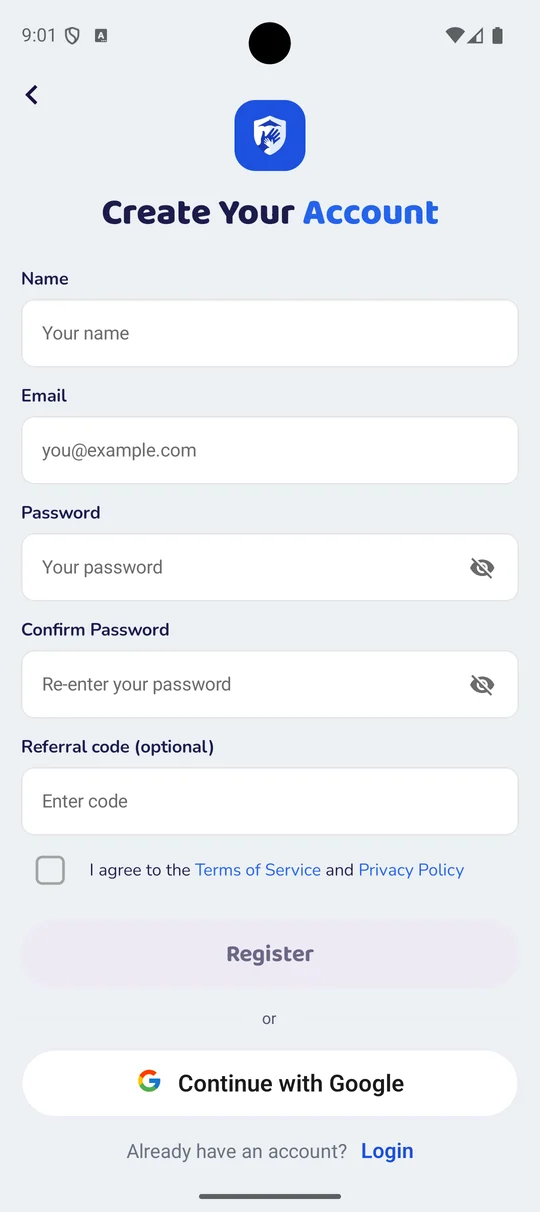
Cipta akaun anda
Buka FlashDroid dan daftar dengan e-mel anda, atau teruskan dengan Google. Satu akaun sudah memadai untuk seluruh keluarga; ibu bapa yang seorang lagi menyertai akaun yang sama kemudian, dari telefon mereka sendiri.
- 3
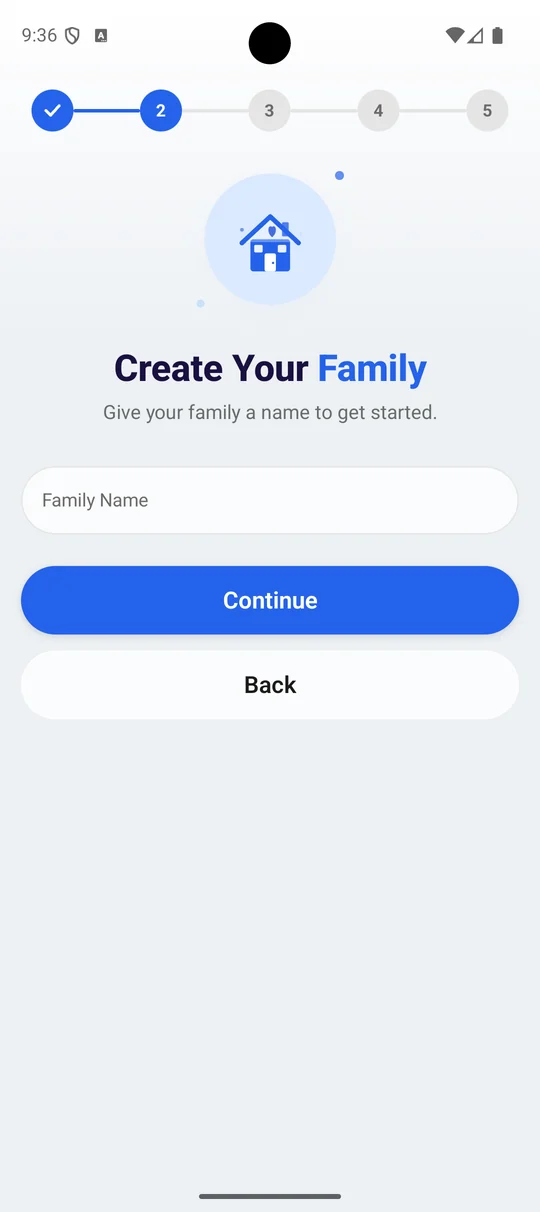
Namakan keluarga anda
Skrin pertama selepas anda mendaftar ialah Cipta Keluarga Anda: beri keluarga anda nama untuk bermula. Setiap orang yang anda tambah kemudian — anak anda, ibu bapa yang seorang lagi — tergolong dalam satu keluarga ini.
- 4
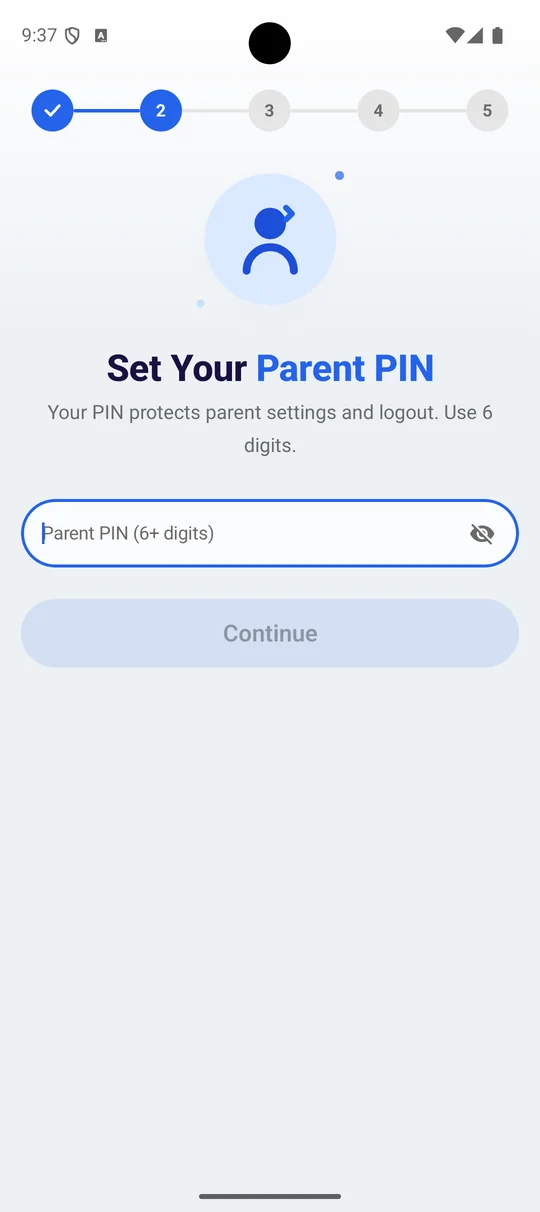
Tetapkan PIN ibu bapa
Enam digit, pada skrin Tetapkan PIN Ibu Bapa Anda. Ia menjaga tetapan ibu bapa dan log keluar, supaya anak anda tidak boleh membatalkan apa yang anda tetapkan dari telefon mereka sendiri.
Pilih sesuatu yang anak anda tidak akan teka, dan bukan kod yang mereka lihat anda taip untuk membuka kunci telefon.
- 5
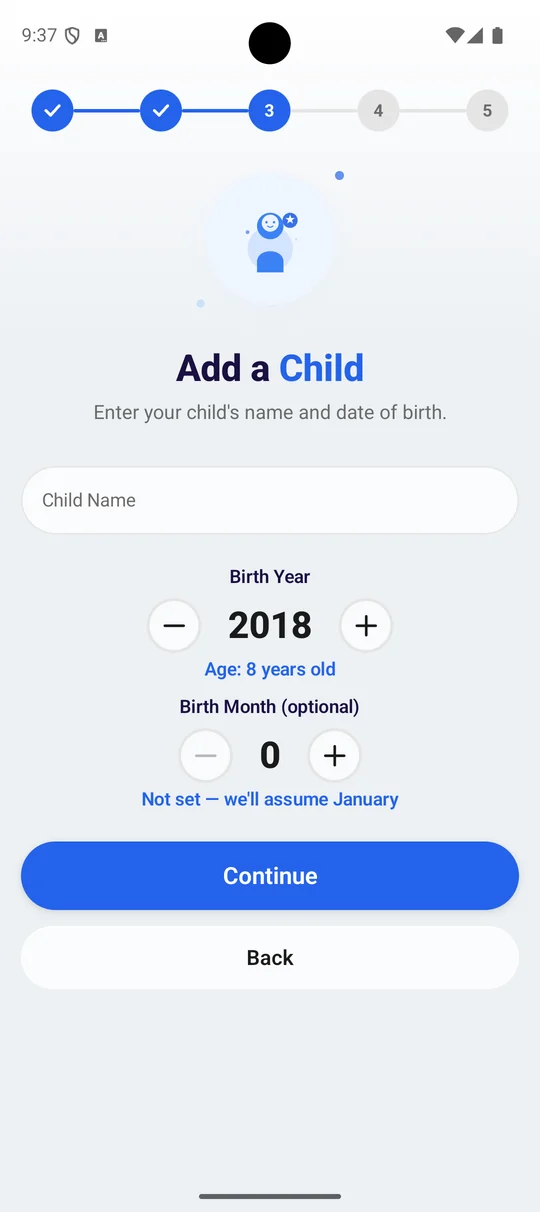
Tambah anak anda
Satu nama dan tahun kelahiran pada skrin Tambah Anak — ia mengira umur sambil anda menukar tahun. Bulan kelahiran adalah pilihan; biarkannya dan FlashDroid menganggap Januari. Umur itulah yang menetapkan titik permulaan untuk had dan penapis web.
- 6
Hantar apl ke telefon mereka
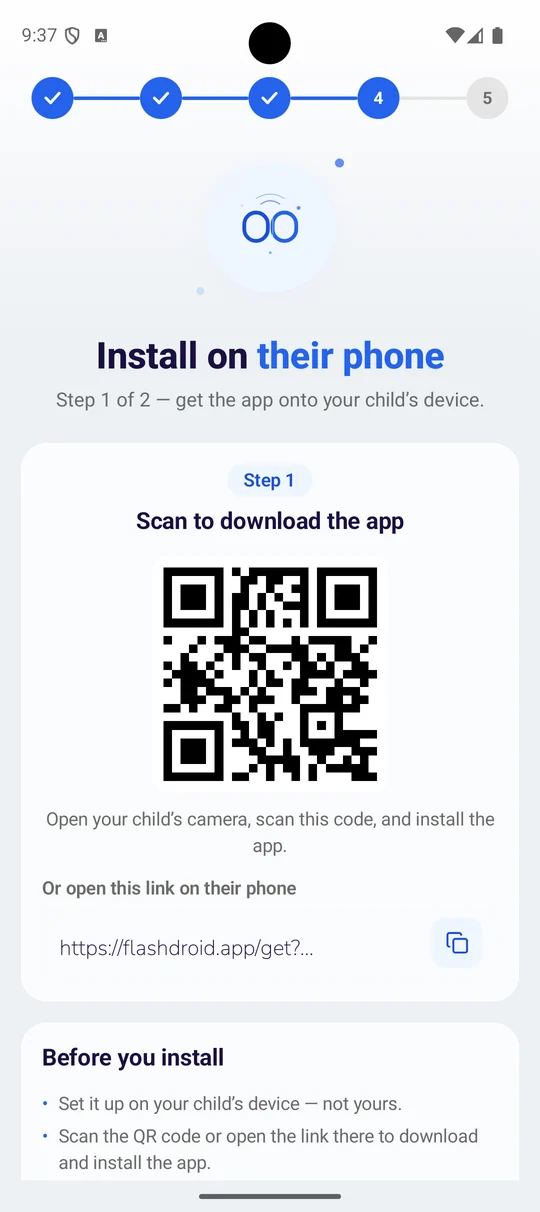
Pasang pada telefon mereka ialah langkah 1 daripada 2. FlashDroid menunjukkan kod QR dan pautan — buka kamera anak anda, imbas kod itu, dan muat turun bermula pada peranti mereka. Skrin menyatakannya dengan jelas: sediakannya pada telefon anak anda, bukan telefon anda.
- 7
Sediakan kod gandingan berhampiran
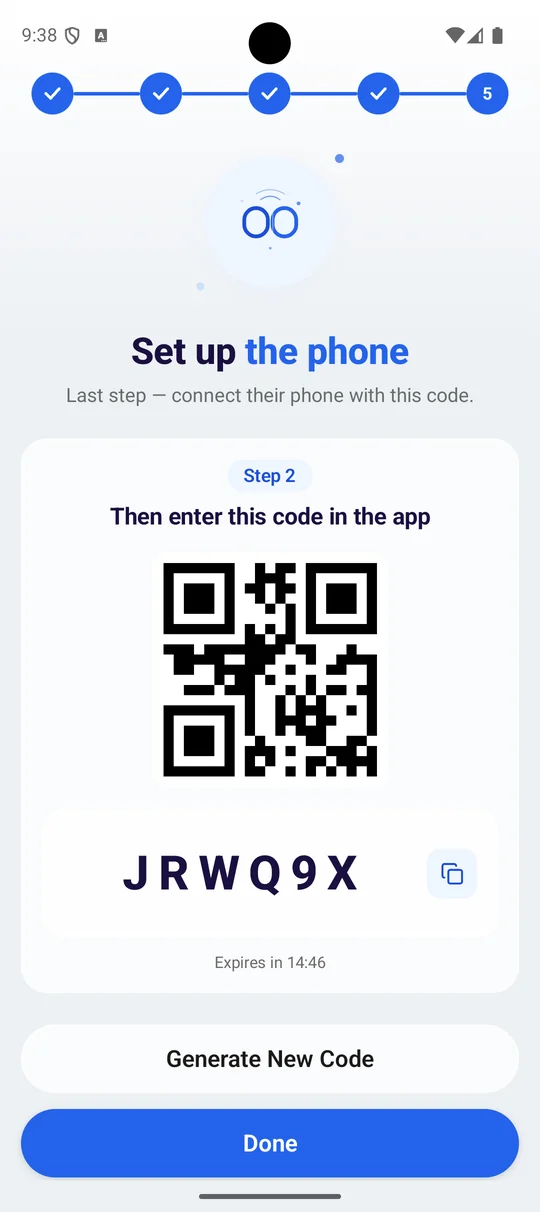
Langkah 2 daripada 2 ialah Sediakan telefon: kod enam aksara, dan kod yang sama sebagai QR. Anda akan menaipnya atau mengimbasnya pada telefon anak di penghujung Bahagian 2. Ia luput selepas kira-kira lima belas minit, dan Jana Kod Baharu memberi anda satu lagi.
Biarkan skrin ini terbuka. Anda akan memerlukan kod itu dalam Bahagian 2, dan lebih mudah membacanya dari telefon anda daripada mengingatinya. Jika ia luput semasa anda sedang memasang, ketik Jana Kod Baharu.
Bahagian 2
Sediakan telefon anak anda
Kini ambil telefon anak anda. FlashDroid Kid tidak datang dari Google Play; wizard kecil memasangnya secara terus, kemudian anda boleh mengalih keluar wizard itu.
- 1
Buka pautan pada telefon anak anda
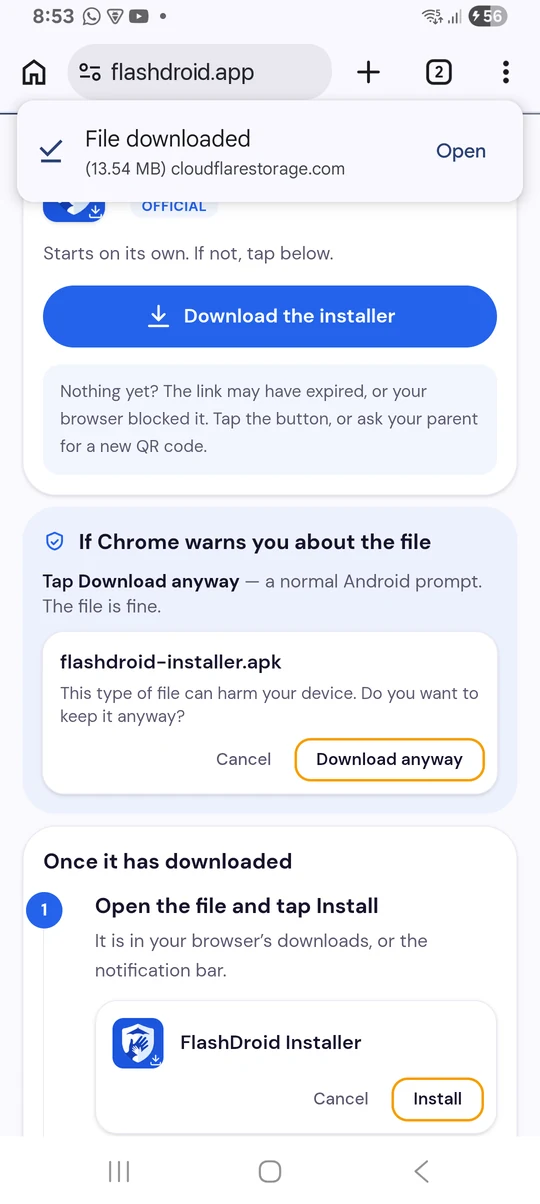
Imbas kod QR dari skrin gandingan anda dengan telefon anak, atau taip pautan pendek itu ke dalam pelayarnya. Halaman itu memuat turun FlashDroid Wizard, pemasangnya.
Android mungkin memberi amaran bahawa fail itu boleh membahayakan. Amaran itu muncul untuk mana-mana apl yang dipasang di luar Google Play. Ketik Tetap muat turun.
- 2
Benarkan wizard memasang apl
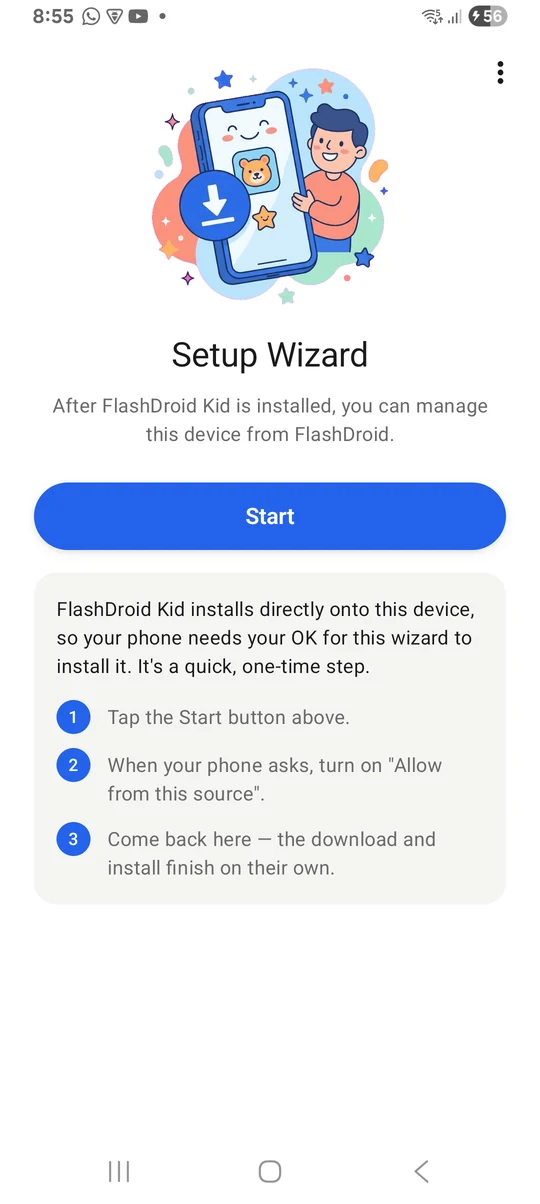
Buka fail yang dimuat turun dan ketik Mula. Telefon meminta anda menghidupkan “Benarkan daripada sumber ini” untuk FlashDroid Wizard. Hidupkannya dan kembali; wizard meneruskannya dengan sendiri.
Ini langkah sekali sahaja. FlashDroid Kid dipasang terus ke telefon, jadi Android memerlukan kebenaran anda untuk wizard melakukannya.
- 3
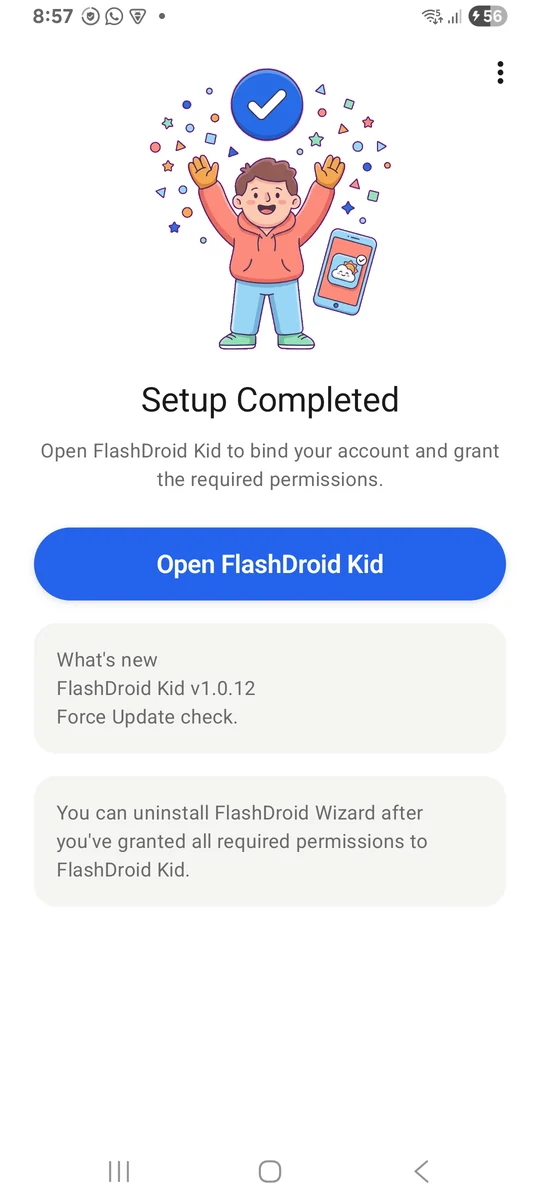
Tunggu “Persediaan Selesai”
Wizard memuat turun dan memasang FlashDroid Kid dengan sendiri, kemudian menunjukkan Persediaan Selesai. Ketik Buka FlashDroid Kid.
- 4
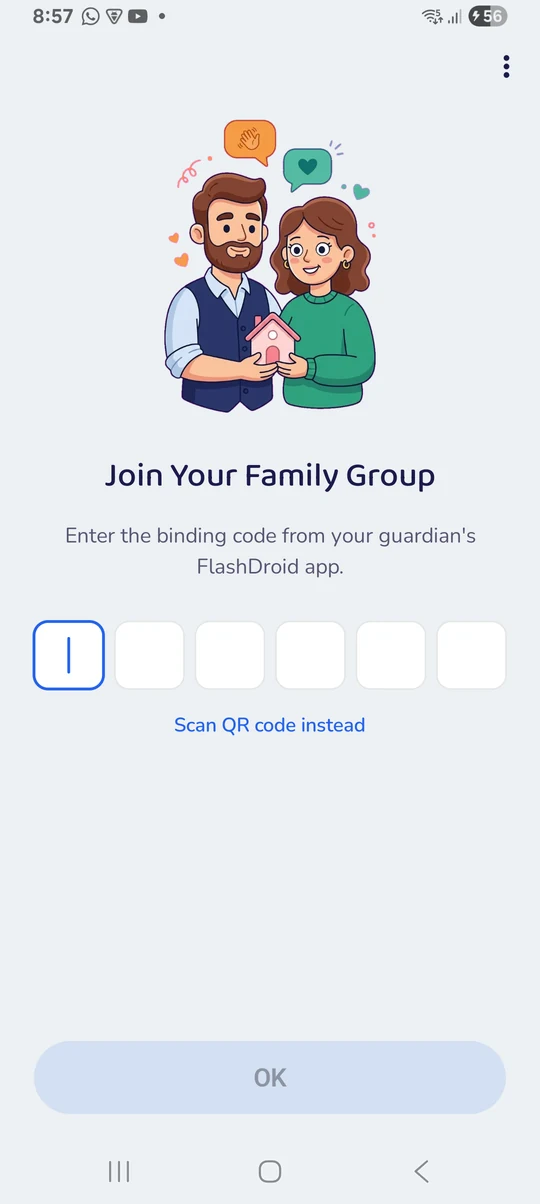
Sertai kumpulan keluarga anda
FlashDroid Kid meminta kod pengikatan dari apl FlashDroid anda. Taipnya, atau ketik Imbas kod QR dan halakan kamera ke skrin gandingan anda.
- 5
Isikan profil anak
Satu nama, satu avatar dan satu tarikh lahir. Umur menetapkan titik permulaan yang munasabah untuk had, yang boleh anda tukar bila-bila masa.
- 6
Berikan kebenaran, satu demi satu
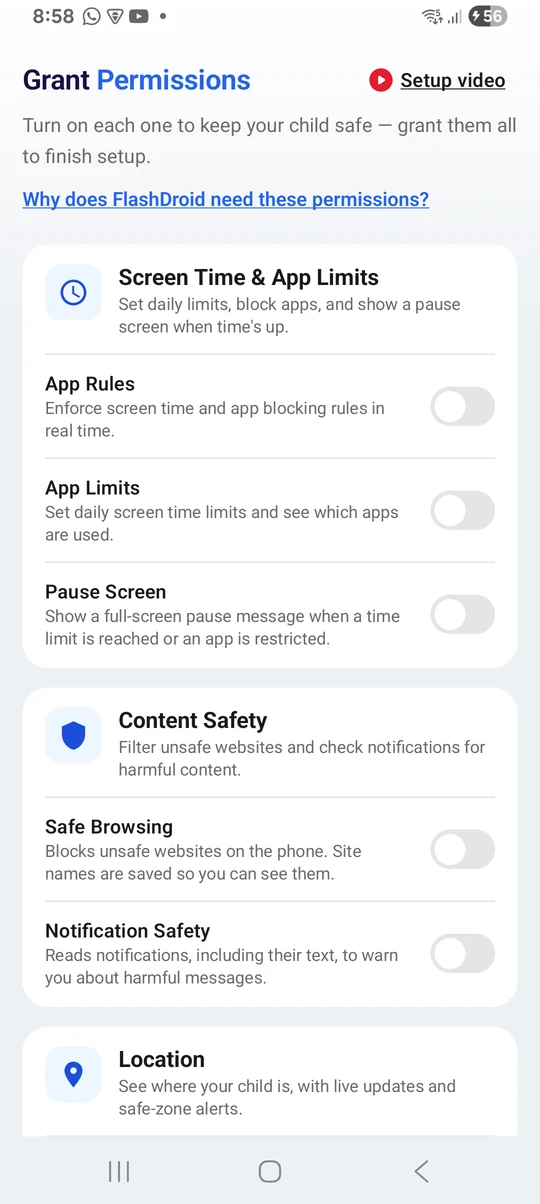
FlashDroid Kid meminta setiap kebenaran yang diperlukannya dan menerangkan sebabnya sebelum ia meminta. Masa skrin dan had apl memerlukan akses Kebolehcapaian dan Penggunaan; Paparan Lokasi memerlukan Lokasi; paparan langsung memerlukan Kamera dan Mikrofon. Log Pemberitahuan dimatikan melainkan anda menghidupkan akses Pemberitahuan sendiri.
Pada Android 13 dan yang lebih baharu, sesuatu kebenaran mungkin kelihatan kelabu dengan perkataan “tetapan terhad”. Buka Tetapan telefon, cari FlashDroid Kid di bawah Apl, ketik menu tiga titik dan pilih Benarkan tetapan terhad, kemudian kembali.
- 7
Alih keluar wizard
Sebaik sahaja setiap kebenaran diberikan, wizard telah selesai tugasnya. Anda boleh menyahpasang FlashDroid Wizard; FlashDroid Kid kekal.
Bahagian 3
Sepakati peraturan bersama-sama
Inilah bahagian yang menjadikan segala yang lain berkesan. Lima minit bersama anak anda, sebelum had pertama.
- 1
Tunjukkan mereka apl anak
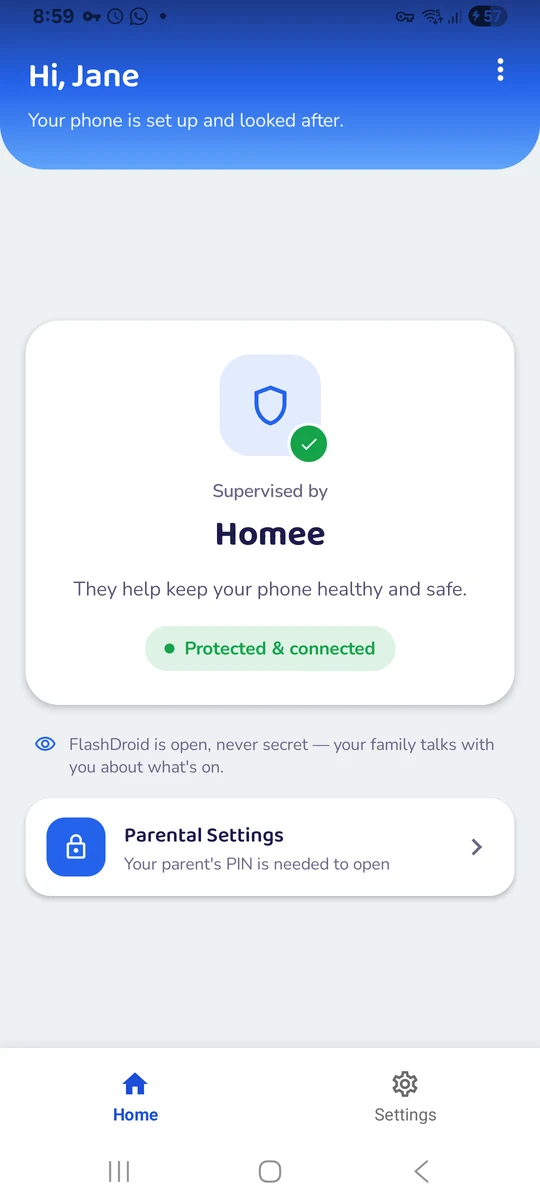
FlashDroid Kid berada pada telefon mereka di bawah namanya sendiri. Skrin utamanya menyatakan siapa yang menyelia telefon itu dan bahawa FlashDroid terbuka, tidak pernah rahsia. Biarkan mereka membacanya.
- 2
Beritahu mereka apa yang anda boleh dan tidak boleh lihat
Setiap halaman ciri di laman ini mempunyai bahagian bernama “apa yang ia tidak lakukan”, ditulis supaya anda boleh mengulanginya kepada anak anda. Apl mana dan untuk berapa lama, ya. Mesej mereka, tidak sekali-kali.
- 3
Tetapkan had pertama bersama mereka
Had harian dan waktu tidur, diputuskan bersama-sama, jauh lebih dipatuhi berbanding yang diumumkan selepasnya. Mulakan dengan longgar; anda boleh mengetatkannya kemudian.
Persetujuan direkodkan sekali, semasa gandingan. Selepas itu apl tidak bertanya lagi, tetapi telefon mereka sentiasa menunjukkan notis apabila anda membuka paparan langsung, jadi tiada apa yang mengejutkan.
Bahagian 4
Gunakan setiap ciri
Apa yang setiap satu lakukan, di mana untuk menemuinya dalam apl FlashDroid anda, dan apa yang ia tidak lakukan. Setiap nama memaut ke halaman penuhnya.
- Apa yang ia lakukan
- Kamera, skrin dan bunyi secara langsung — untuk saat panggilan atau mesej tidak berbalas.
- Cara membukanya
- Buka halaman anak anda dan ketik Paparan Keselamatan Keluarga, kemudian pilih Skrin, Kamera atau Bunyi. Telefon mereka menunjukkan notis sepanjang masa.
- Apa yang ia tidak lakukan
- Langsung, tidak pernah dirakam · Tangkapan skrin disimpan selama 30 hari · Bukan mesej mereka
- Apa yang ia lakukan
- Lihat di mana mereka berada. Tahu bila mereka tiba.
- Cara membukanya
- Buka halaman anak anda dan ketik Lokasi. Gunakan Tempat untuk menandakan zon selamat, dan Garis Masa untuk perjalanan hari itu.
- Apa yang ia tidak lakukan
- Anda memilih bila untuk melihat · Lokasi terakhir diketahui apabila telefon luar talian · Tempat anda kekal milik anda
- Apa yang ia lakukan
- Tetapkan had masa skrin yang sesuai untuk keluarga anda.
- Cara membukanya
- Buka halaman anak anda dan ketik Masa Skrin. Tetapkan had harian dan waktu tidur; hari yang berbeza boleh mempunyai peraturan yang berbeza.
- Apa yang ia tidak lakukan
- Ia bukan butang hukuman · Ia tidak membaca apa-apa · Panggilan kekal tersedia
- Apa yang ia lakukan
- Lihat apl yang mengambil banyak masa mereka.
- Cara membukanya
- Buka halaman anak anda dan ketik Aktiviti Apl. Bertukar antara Hari Ini dan Minggu ini; ketik mana-mana apl untuk menghadkan atau menyekatnya.
- Apa yang ia tidak lakukan
- Ia tidak melihat ke dalam apl · Ia tidak menyekat apa-apa · Ia mengira telefon, bukan orangnya
- Apa yang ia lakukan
- Sekat apl yang mengganggu. Kekalkan apl pembelajaran.
- Cara membukanya
- Buka halaman anak anda dan ketik Penyekat Apl. Pilih Benarkan, Hadkan atau Sekat bagi setiap apl, dan tandakan apl yang mesti sentiasa kekal terbuka.
- Apa yang ia tidak lakukan
- Ia tidak memutuskan hubungan mereka · Ia bukan suis mati serta-merta · Ia tidak melihat ke dalam apl
- Apa yang ia lakukan
- Dapatkan kemas kini penting daripada telefon anak anda.
- Cara membukanya
- Ketik loceng di bahagian atas FlashDroid. Penapis membolehkan anda menunjukkan hanya had, apl atau tempat.
- Apa yang ia tidak lakukan
- Tiada amaran bukan bermakna semuanya selamat · Ia tidak membawa mesej mereka · Anda tidak boleh menyesuaikan senarai secara terperinci
- Apa yang ia lakukan
- Fahami masa skrin mereka, hari demi hari.
- Cara membukanya
- Buka halaman anak anda dan ketik Laporan. Selak melalui hari dan minggu; ringkasan petang tiba sebagai pemberitahuan pada masa yang anda pilih.
- Apa yang ia tidak lakukan
- Ia tidak menunjukkan kandungan · Ia tidak membandingkan minggu untuk anda · Ia bukan markah · Ia mengukur telefon
- Apa yang ia lakukan
- Lihat melalui kamera telefon mereka apabila anda perlu membuat semakan.
- Cara membukanya
- Buka Paparan Keselamatan Keluarga dan ketik Kamera. Tukar antara depan dan belakang; Tamatkan sesi menutupnya pada kedua-dua telefon.
- Apa yang ia tidak lakukan
- Ia tidak kekal hidup · Ia tidak dirakam · Kamera tidak dapat melihat semuanya
- Apa yang ia lakukan
- Lihat skrin anak anda dari telefon anda.
- Cara membukanya
- Buka Paparan Keselamatan Keluarga dan ketik Skrin. Apl yang mereka gunakan dinamakan di bahagian atas; Tamatkan sesi menutupnya pada kedua-dua telefon.
- Apa yang ia tidak lakukan
- Ia tidak sentiasa hidup · Ia tidak dirakam · Tiada log papan kekunci atau sejarah sembang · Sesetengah skrin kekal kosong
- Apa yang ia lakukan
- Minta foto atau tangkapan skrin — sekarang, atau mengikut jadual.
- Cara membukanya
- Buka Paparan Keselamatan Keluarga dan ketik Petikan Gambar. Minta petikan skrin, foto kamera atau klip pendek; ia menunggu anda dalam galeri.
- Apa yang ia tidak lakukan
- Ia menangkap gambar atas permintaan atau mengikut jadual anda · Ia menunjukkan satu saat sahaja · Disimpan 30 hari, kemudian dipadamkan
- Apa yang ia lakukan
- Dengar bilik tempat mereka berada, apabila mesej tidak dapat menjawab.
- Cara membukanya
- Buka Paparan Keselamatan Keluarga dan ketik Bunyi. Beberapa saat biasanya sudah memadai; Tamatkan sesi menutupnya pada kedua-dua telefon.
- Apa yang ia tidak lakukan
- Ia tidak kekal hidup · Ia tidak dirakam · Bunyi memberikan konteks, bukan kepastian · Ia bukan pintasan telefon
- Apa yang ia lakukan
- Semak pemberitahuan yang diterima pada telefon anak anda.
- Cara membukanya
- Hidupkan akses Pemberitahuan dalam FlashDroid Kid terlebih dahulu (Bahagian 2, langkah 6). Kemudian buka halaman anak anda dan ketik Log Pemberitahuan.
- Apa yang ia tidak lakukan
- Ia tidak membuka apl mereka · Ia tidak membaca apa yang mereka taip · Ia melangkau muzik dan media · Enam puluh hari, kemudian dipadamkan
- Apa yang ia lakukan
- Bantu sekat laman web berbahaya pada telefon anak anda.
- Cara membukanya
- Buka halaman anak anda dan ketik Penapis Web. Matikan kategori, tambah laman mengikut nama, dan lihat apa yang telah disekat di bawah Aktiviti.
- Apa yang ia tidak lakukan
- Ia menapis pelayaran, bukan apl · Ia berfungsi mengikut nama laman, bukan mengikut halaman · Tiada penapis yang dapat menangkap semuanya
Bahagian 5
Jika ada sesuatu yang tidak berfungsi
Halaman muat turun mengatakan fail itu mungkin membahayakan+
Android menunjukkannya untuk mana-mana apl yang tidak datang dari Google Play. FlashDroid Kid dipasang secara terus, yang biasa bagi apl anak jenis ini. Ketik Tetap muat turun dan teruskan.
Wizard tersekat pada “Hampir siap”+
Suis “Benarkan daripada sumber ini” masih dimatikan. Ketik Buka tetapan, hidupkannya untuk FlashDroid Wizard, dan kembali ke wizard; ia meneruskannya dengan sendiri.
Sesuatu kebenaran kelihatan kelabu+
Itu peraturan tetapan terhad Android 13. Dalam Tetapan telefon, buka Apl, cari FlashDroid Kid, ketik menu tiga titik, pilih Benarkan tetapan terhad, kemudian berikan kebenaran itu semula.
Saya tidak dapat menemui FlashDroid Kid pada telefon+
Ia berada dalam senarai apl di bawah namanya sendiri; ia tidak pernah disembunyikan. Jika wizard masih dipasang, bukanya dan ketik Buka FlashDroid Kid.
Peta mengatakan “dilihat kali terakhir” beberapa ketika lalu+
Telefon anak di luar talian atau dalam keadaan kuasa rendah. FlashDroid Kid mendaftar masuk pada selang masa; membuka peta meminta kedudukan baharu apabila telefon boleh dihubungi.
Anak saya mahu apl itu dialih keluar+
Mengalih keluar FlashDroid Kid memerlukan PIN ibu bapa. Berbual dahulu: tujuan apl ini ialah satu persetujuan, dan anak yang mahu keluar biasanya mempunyai sebab yang wajar didengar.
Masih tersekat? Tulis kepada kami dan nyatakan langkah mana yang anda hadapi.


Sediakan FlashDroid hari ini.
Muat turun apl ibu bapa, gandingkan telefon anak anda dan pilih perlindungan yang keluarga anda perlukan.
- Dipersetujui semasa gandinganApl anak kekal kelihatan
- Kawalan data yang jelasMinta pemadaman apabila perlu
- Persediaan berpanduDua apl dan satu kod gandingan
- Semuanya disertakanTiada ciri disimpan untuk pelan berharga lebih tinggi.