Cara kerjanya
FlashDroid, langkah demi langkah.
Dari mengunduh hingga jam tidur pertama. Sekitar lima menit penyiapan, lalu tur setiap fitur beserta solusi untuk hal-hal yang sering menjadi kendala.
Android sekarang · iPhone menyusul · Aplikasi orang tua di Google Play · Aplikasi anak dipasang langsung
Bagian 1
Siapkan ponsel Anda sendiri
Mulai dari ponsel Anda, bukan ponsel anak. Dua menit saja.
- 1
Pasang FlashDroid dari Google Play
Cari FlashDroid di Google Play, atau gunakan tombol di halaman unduhan kami. Ini adalah aplikasi orang tua: semua yang Anda atur dan lihat ada di sini.
- 2
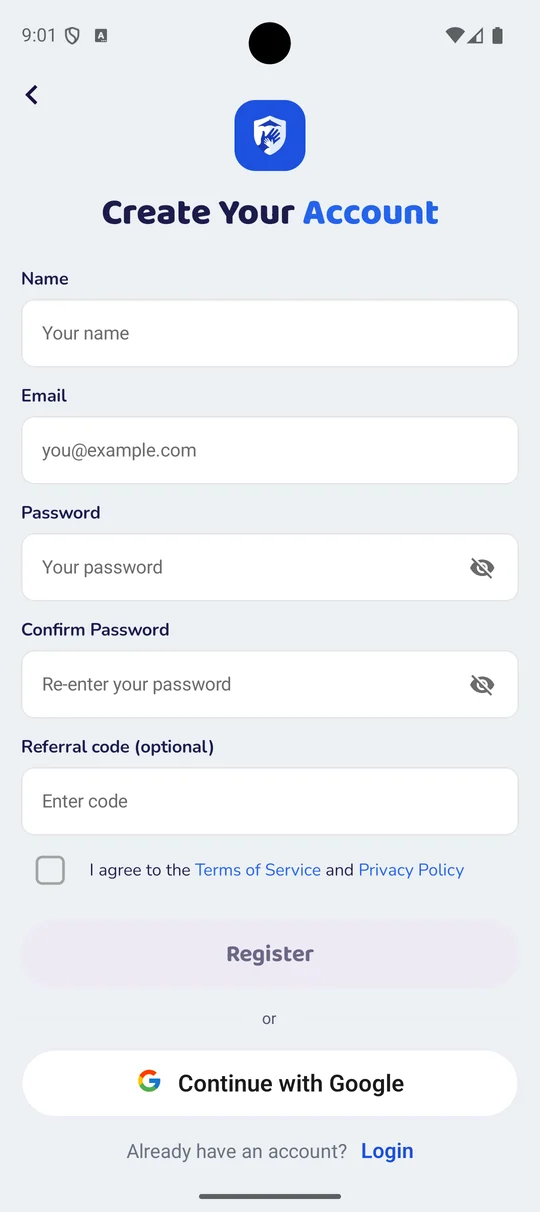
Buat akun Anda
Buka FlashDroid dan daftar dengan email Anda, atau lanjutkan dengan Google. Satu akun cukup untuk seluruh keluarga; orang tua yang lain bergabung ke akun yang sama nanti, dari ponsel mereka sendiri.
- 3
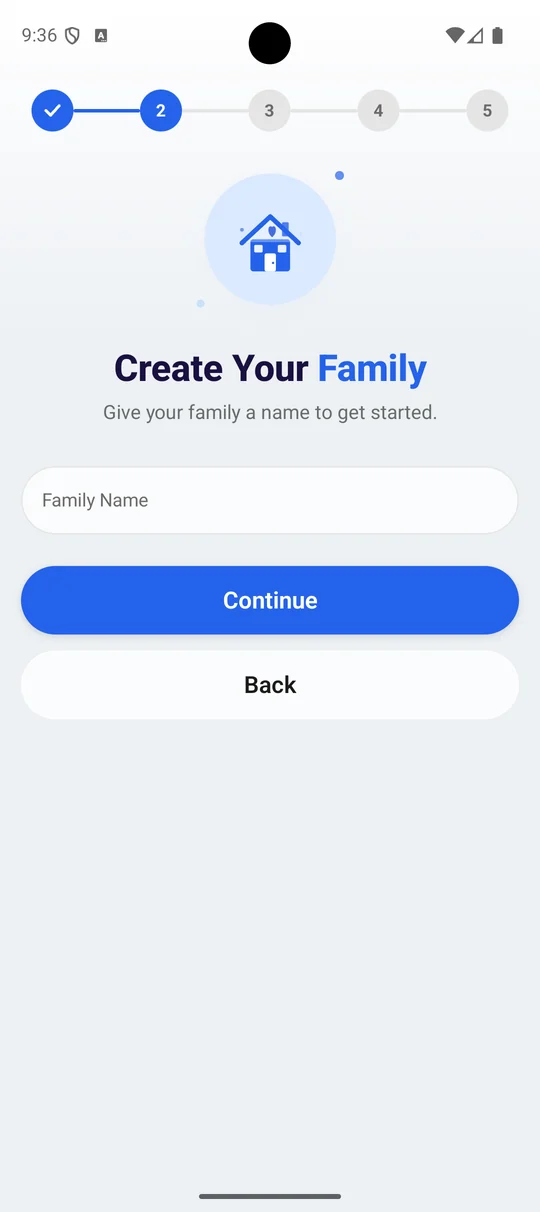
Beri nama keluarga Anda
Layar pertama setelah Anda mendaftar adalah Buat Keluarga Anda: beri nama keluarga untuk memulai. Setiap orang yang Anda tambahkan nanti — anak Anda, orang tua yang lain — termasuk dalam satu keluarga ini.
- 4
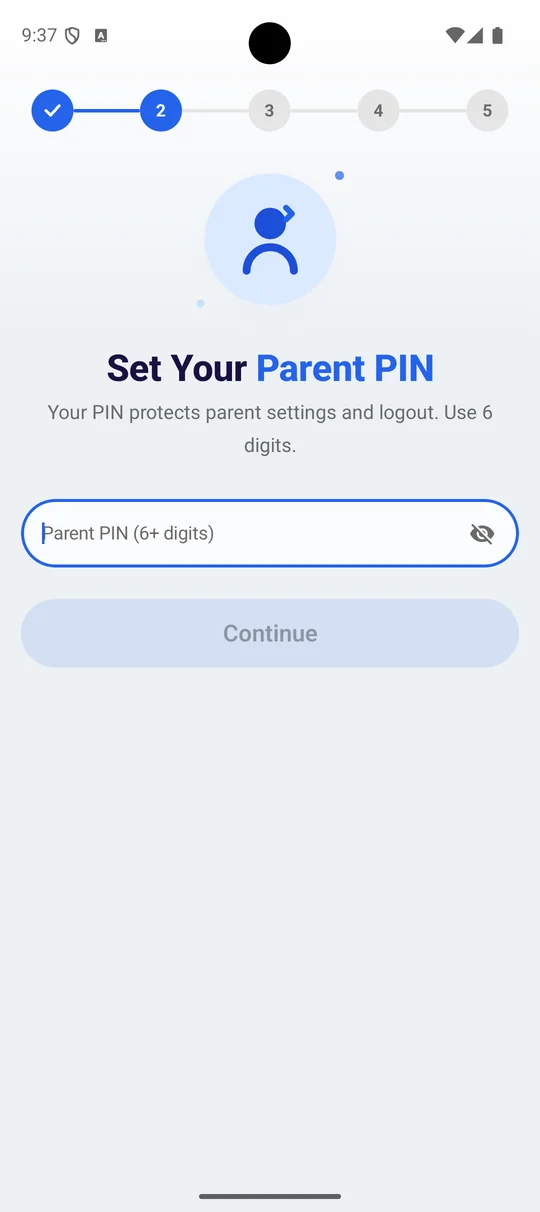
Atur PIN orang tua
Enam digit, di layar Atur PIN Orang Tua Anda. PIN ini menjaga pengaturan orang tua dan proses keluar akun, sehingga anak Anda tidak bisa membatalkan yang Anda atur dari ponsel mereka sendiri.
Pilih sesuatu yang tidak akan ditebak anak Anda, dan bukan kode yang mereka lihat Anda ketik untuk membuka kunci ponsel.
- 5
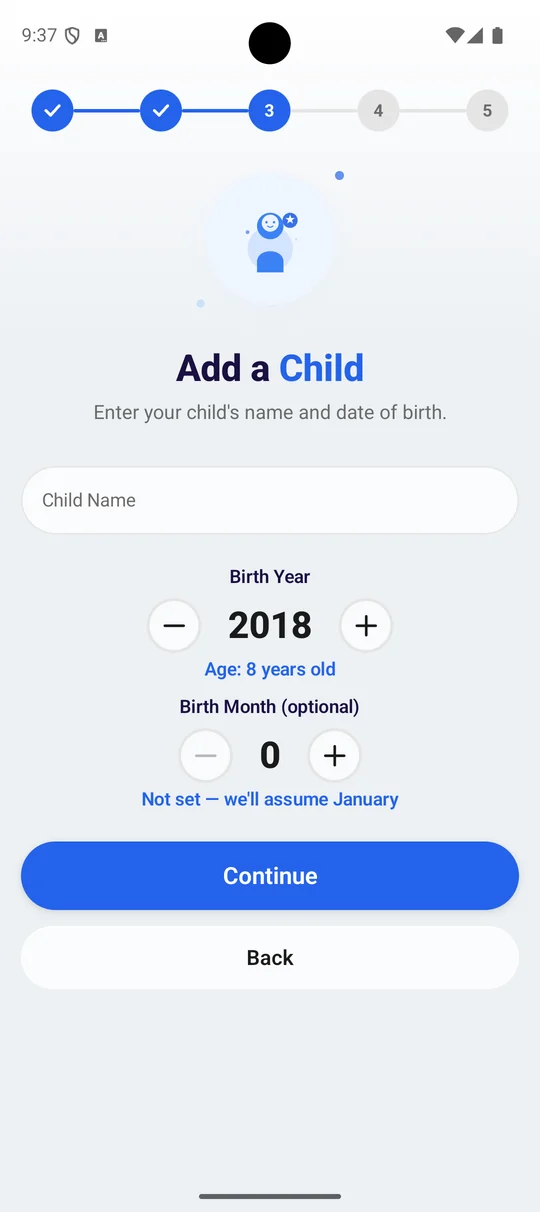
Tambahkan anak Anda
Sebuah nama dan tahun lahir di layar Tambahkan Anak — usia dihitung otomatis saat Anda mengubah tahunnya. Bulan lahir bersifat opsional; jika dikosongkan, FlashDroid menganggapnya Januari. Usia inilah yang menentukan titik awal untuk batasan dan pemfilteran situs.
- 6
Kirim aplikasi ke ponsel mereka
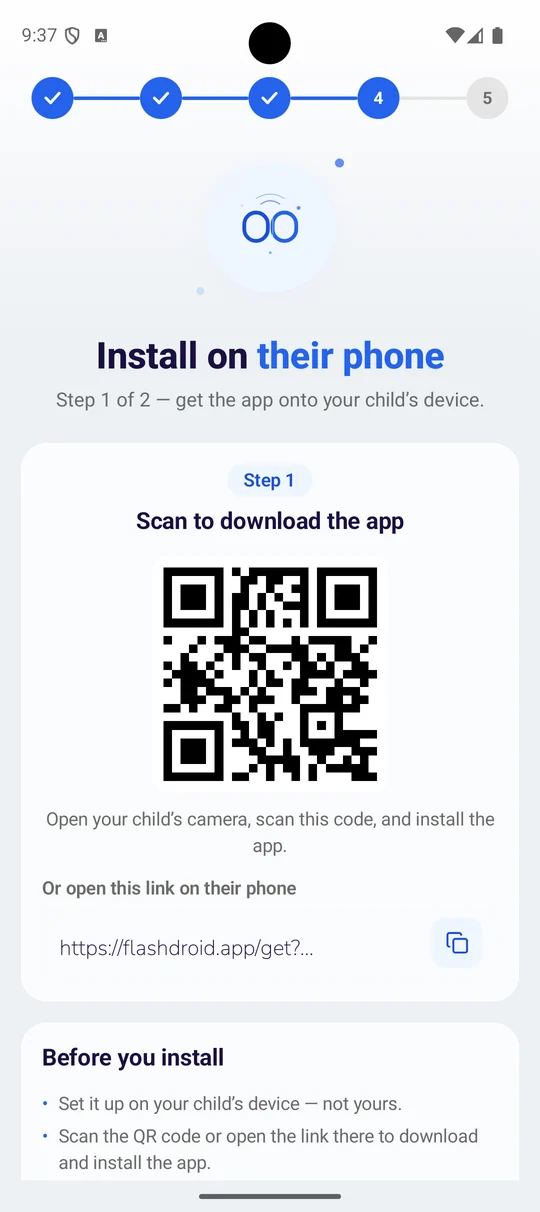
Memasang di ponsel mereka adalah langkah 1 dari 2. FlashDroid menampilkan kode QR dan tautan — buka kamera anak Anda, pindai kodenya, dan unduhan dimulai di perangkat mereka. Layarnya mengatakannya dengan jelas: siapkan di ponsel anak Anda, bukan ponsel Anda.
- 7
Siapkan kode pemasangan
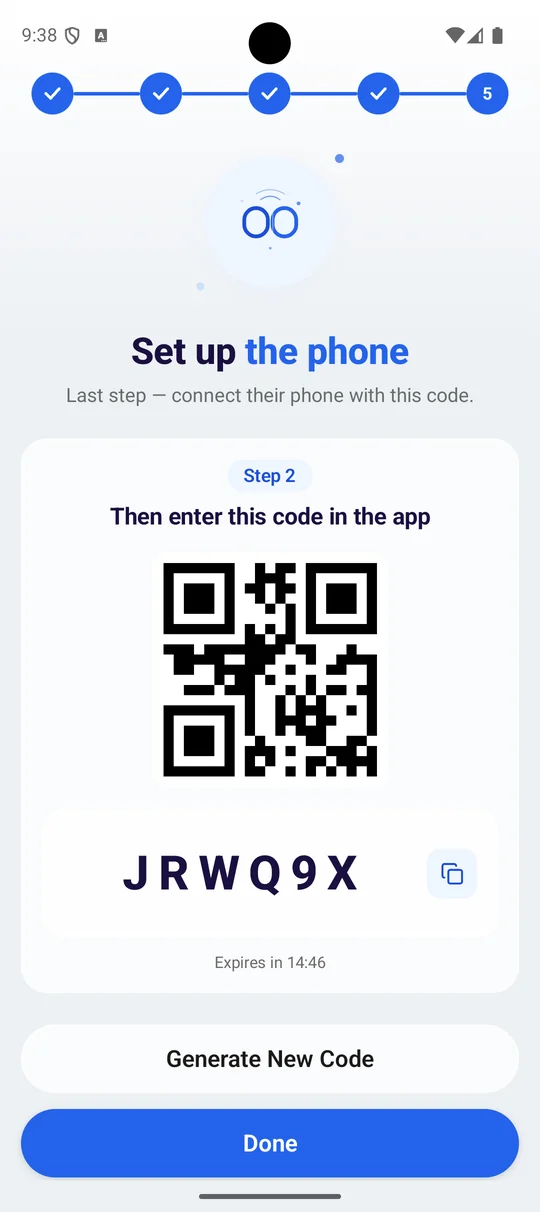
Langkah 2 dari 2 adalah Siapkan ponsel: kode enam karakter, dan kode yang sama dalam bentuk QR. Anda akan mengetik atau memindainya di ponsel anak pada akhir Bagian 2. Kode ini kedaluwarsa setelah sekitar lima belas menit, dan Buat Kode Baru memberi Anda kode lain.
Biarkan layar ini tetap terbuka. Anda akan membutuhkan kodenya di Bagian 2, dan lebih mudah membacanya dari ponsel Anda daripada menghafalnya. Jika kode habis saat Anda memasang, ketuk Buat Kode Baru.
Bagian 2
Siapkan ponsel anak Anda
Sekarang ambil ponsel anak Anda. FlashDroid Kid tidak berasal dari Google Play; sebuah wizard kecil memasangnya secara langsung, lalu Anda bisa menghapus wizard-nya.
- 1
Buka tautan di ponsel anak Anda
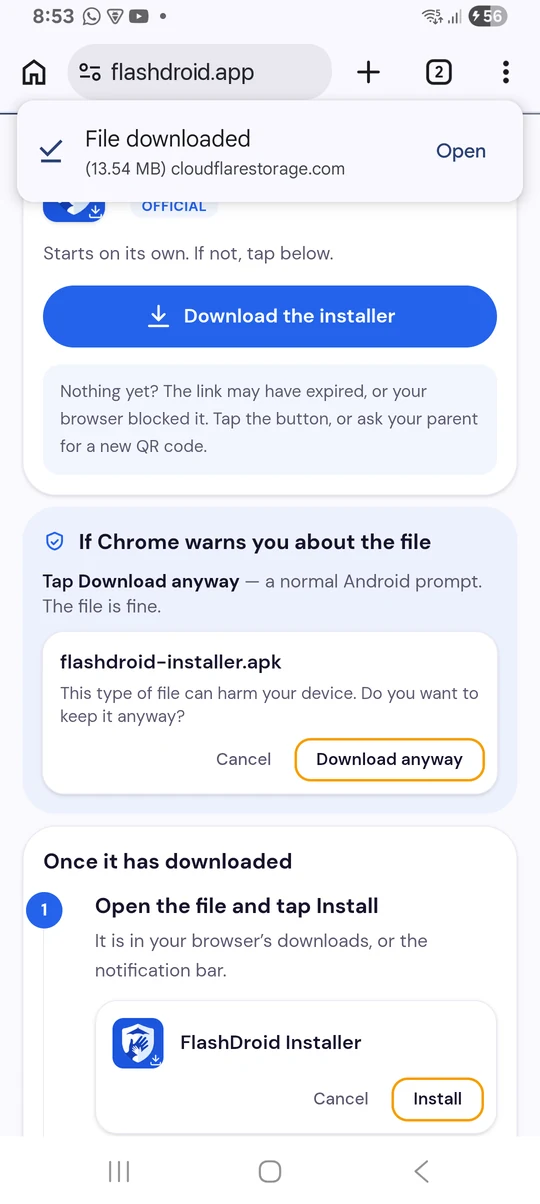
Pindai kode QR dari layar pemasangan Anda dengan ponsel anak, atau ketik tautan singkatnya ke peramban ponsel tersebut. Halaman itu mengunduh FlashDroid Wizard, sang pemasang.
Android mungkin memperingatkan bahwa file bisa berbahaya. Peringatan itu muncul untuk aplikasi apa pun yang dipasang di luar Google Play. Ketuk Tetap unduh.
- 2
Izinkan wizard memasang aplikasi
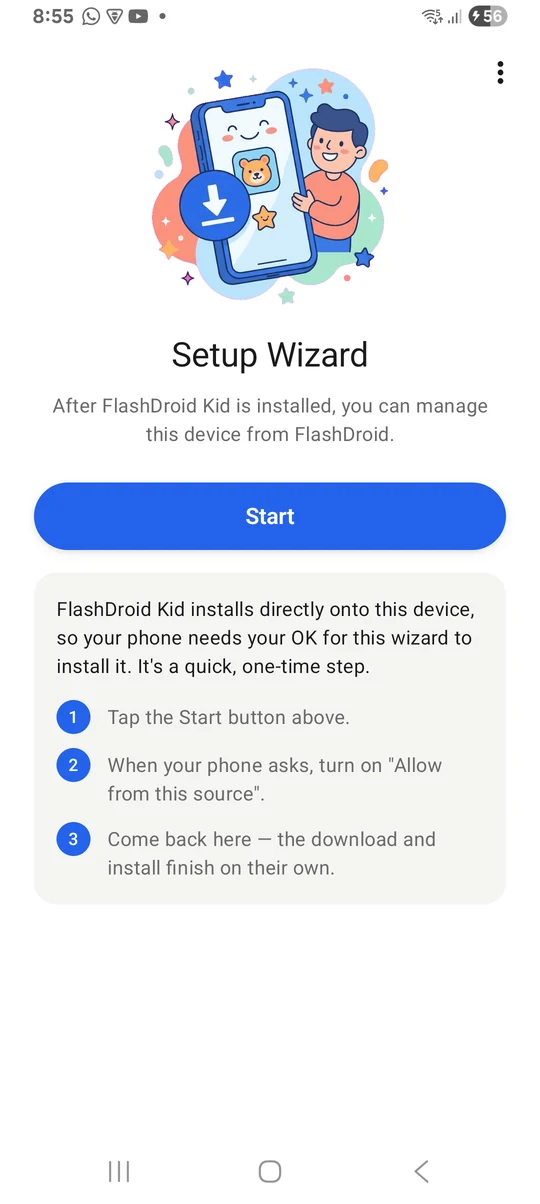
Buka file yang diunduh dan ketuk Mulai. Ponsel meminta Anda mengaktifkan “Izinkan dari sumber ini” untuk FlashDroid Wizard. Aktifkan dan kembali; wizard melanjutkan dengan sendirinya.
Ini adalah langkah sekali saja. FlashDroid Kid dipasang langsung ke ponsel, jadi Android membutuhkan izin Anda agar wizard bisa melakukannya.
- 3
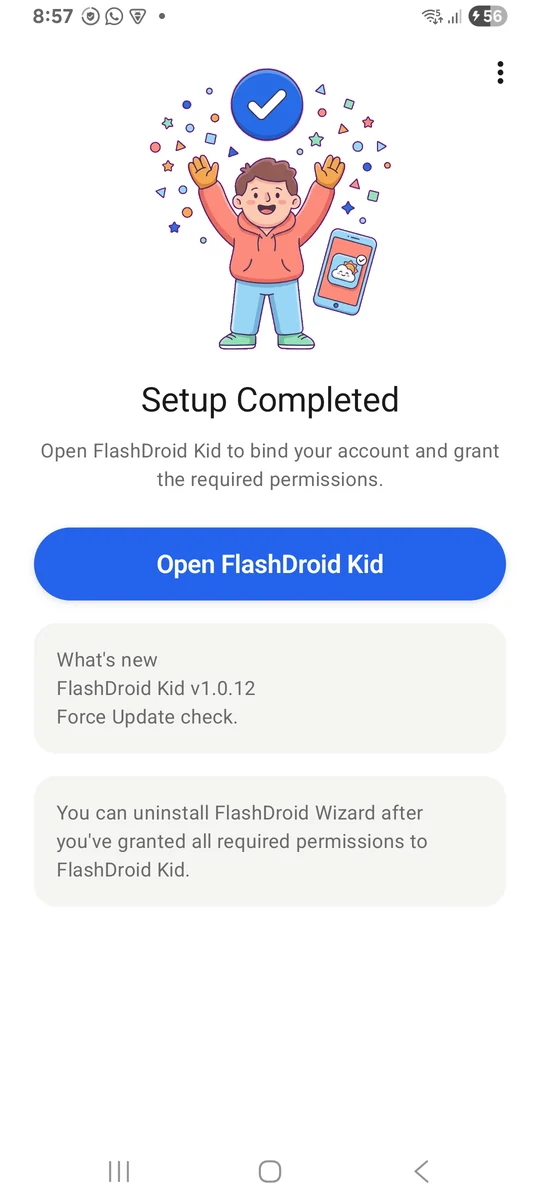
Tunggu “Penyiapan Selesai”
Wizard mengunduh dan memasang FlashDroid Kid dengan sendirinya, lalu menampilkan Penyiapan Selesai. Ketuk Buka FlashDroid Kid.
- 4
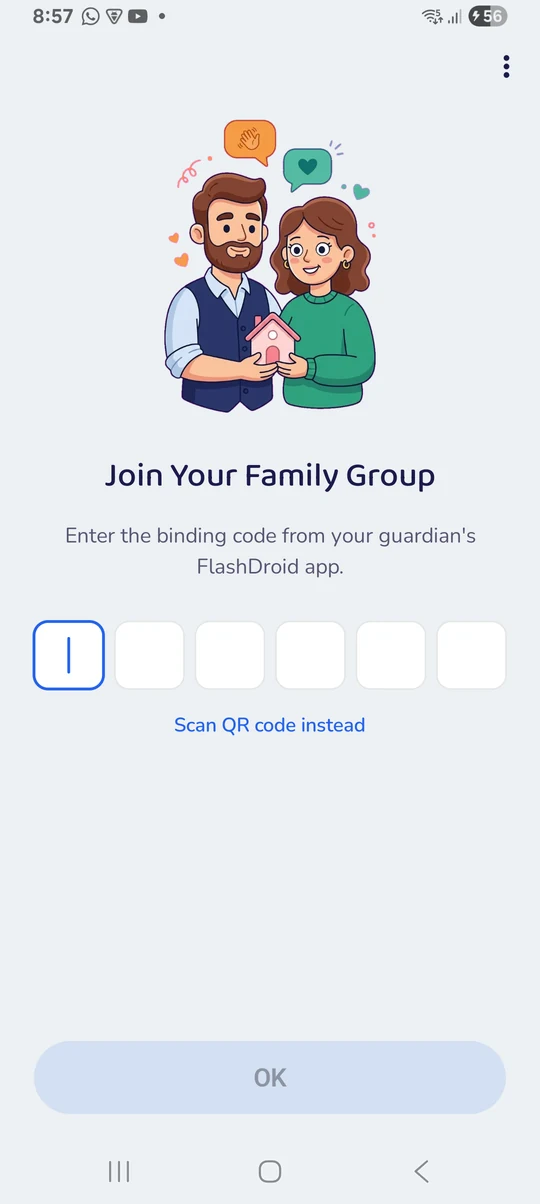
Bergabunglah dengan grup keluarga Anda
FlashDroid Kid meminta kode pengikatan dari aplikasi FlashDroid Anda. Ketik kodenya, atau ketuk Pindai kode QR dan arahkan kamera ke layar pemasangan Anda.
- 5
Isi profil anak
Sebuah nama, avatar, dan tanggal lahir. Usia menetapkan titik awal yang wajar untuk batasan, yang bisa Anda ubah kapan saja.
- 6
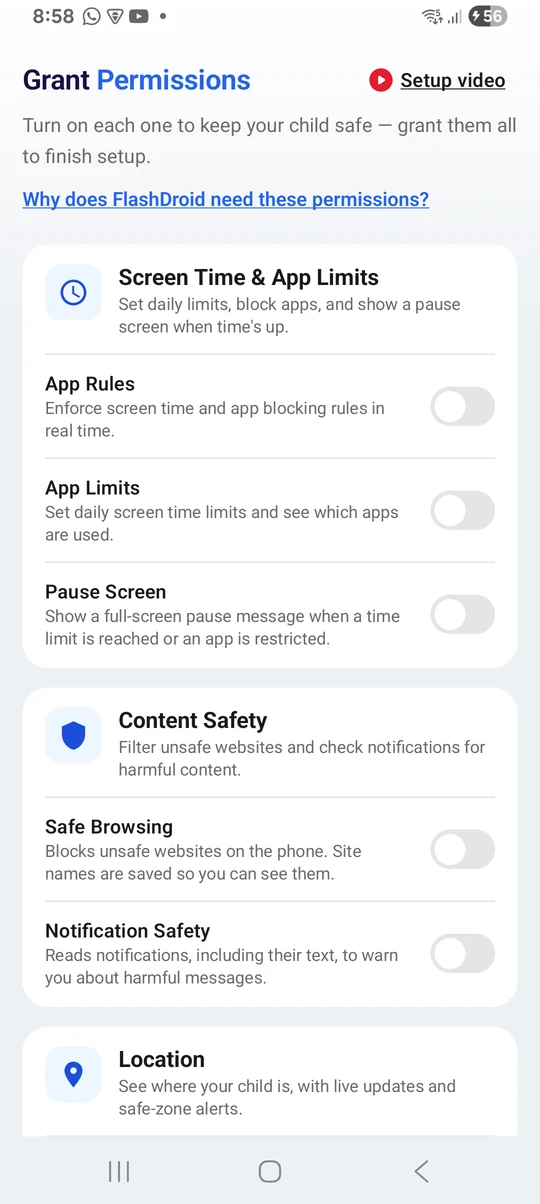
Berikan izin, satu per satu
FlashDroid Kid meminta setiap izin yang dibutuhkan dan menjelaskan alasannya sebelum meminta. Waktu layar dan batasan aplikasi membutuhkan Aksesibilitas dan akses Penggunaan; Tampilan Lokasi membutuhkan Lokasi; tampilan langsung membutuhkan Kamera dan Mikrofon. Log Notifikasi mati kecuali Anda sendiri mengaktifkan akses Notifikasi.
Pada Android 13 dan yang lebih baru, sebuah izin mungkin tampak abu-abu dengan tulisan “pengaturan terbatas”. Buka Setelan ponsel, temukan FlashDroid Kid di bawah Aplikasi, ketuk menu tiga titik dan pilih Izinkan pengaturan terbatas, lalu kembali.
- 7
Hapus wizard
Setelah setiap izin diberikan, wizard telah menyelesaikan tugasnya. Anda bisa menghapus FlashDroid Wizard; FlashDroid Kid tetap ada.
Bagian 3
Sepakati aturan bersama
Inilah bagian yang membuat semua lainnya berjalan. Lima menit bersama anak Anda, sebelum batasan pertama.
- 1
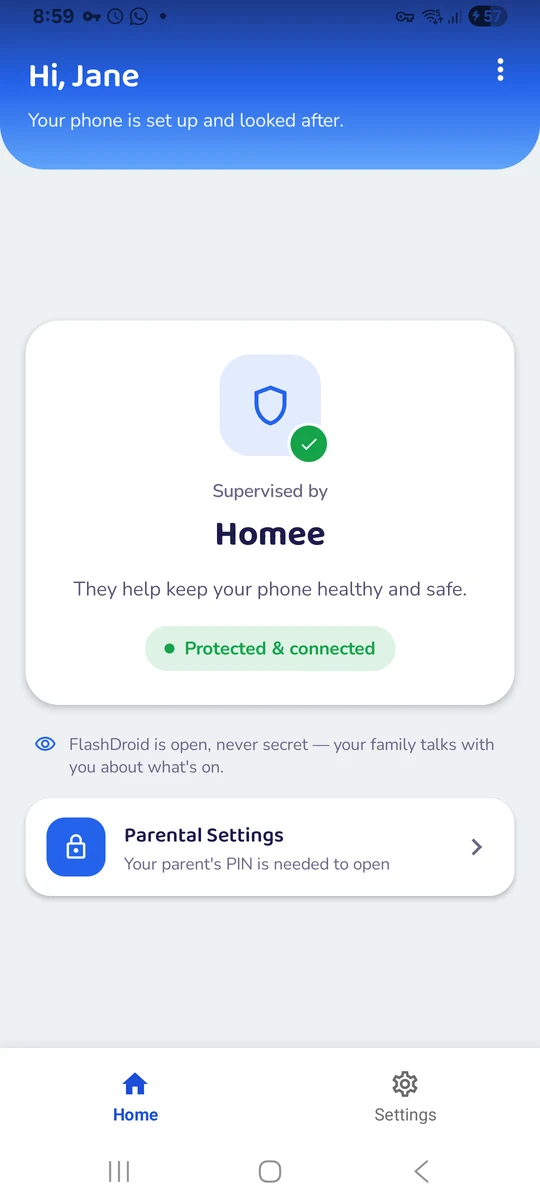
Tunjukkan aplikasi anak kepada mereka
FlashDroid Kid ada di ponsel mereka dengan namanya sendiri. Layar berandanya menyebutkan siapa yang menjaga ponsel dan bahwa FlashDroid terbuka, tidak pernah rahasia. Biarkan mereka membacanya.
- 2
Beri tahu mereka apa yang bisa dan tidak bisa Anda lihat
Setiap halaman fitur di situs ini memiliki bagian berjudul “apa yang tidak dilakukannya”, ditulis agar Anda bisa mengulanginya kepada anak Anda. Aplikasi mana dan berapa lama, ya. Pesan mereka, tidak pernah.
- 3
Atur batasan pertama bersama mereka
Batas harian dan waktu tidur, yang diputuskan bersama, jauh lebih bertahan daripada yang diumumkan setelahnya. Mulailah dengan longgar; Anda bisa memperketatnya nanti.
Persetujuan dicatat sekali, saat pemasangan. Setelah itu aplikasi tidak bertanya lagi, tetapi ponsel mereka selalu menampilkan pemberitahuan saat Anda membuka tampilan langsung, jadi tidak ada yang mengejutkan.
Bagian 4
Gunakan setiap fitur
Apa yang dilakukan masing-masing, di mana menemukannya di aplikasi FlashDroid Anda, dan apa yang tidak dilakukannya. Setiap nama tertaut ke halaman lengkapnya.
- Apa yang dilakukannya
- Kamera, layar, dan suara langsung — untuk saat panggilan atau pesan tidak terjawab.
- Cara membukanya
- Buka halaman anak Anda dan ketuk Tampilan Keamanan Keluarga, lalu pilih Layar, Kamera, atau Suara. Ponsel mereka menampilkan pemberitahuan selama itu berlangsung.
- Apa yang tidak dilakukannya
- Langsung, tidak pernah direkam · Jepretan disimpan selama 30 hari · Bukan pesan mereka
- Apa yang dilakukannya
- Lihat di mana mereka berada. Ketahui saat mereka tiba.
- Cara membukanya
- Buka halaman anak Anda dan ketuk Lokasi. Gunakan Tempat untuk menandai zona aman, dan Linimasa untuk perjalanan hari itu.
- Apa yang tidak dilakukannya
- Anda yang memilih kapan melihat · Lokasi terakhir diketahui saat ponsel luring · Tempat Anda tetap milik Anda
- Apa yang dilakukannya
- Tetapkan batas waktu layar yang sesuai untuk keluarga Anda.
- Cara membukanya
- Buka halaman anak Anda dan ketuk Waktu Layar. Atur batas harian dan jam tidur; hari yang berbeda bisa memiliki aturan yang berbeda.
- Apa yang tidak dilakukannya
- Ini bukan tombol hukuman · Ini tidak membaca apa pun · Panggilan tetap tersedia
- Apa yang dilakukannya
- Lihat aplikasi mana yang paling banyak menyita waktu mereka.
- Cara membukanya
- Buka halaman anak Anda dan ketuk Aktivitas Aplikasi. Beralih antara Hari Ini dan Minggu Ini; ketuk aplikasi mana pun untuk membatasi atau memblokirnya.
- Apa yang tidak dilakukannya
- Ini tidak melihat isi aplikasi · Ini tidak memblokir apa pun · Ini menghitung ponselnya, bukan orangnya
- Apa yang dilakukannya
- Blokir aplikasi yang mengganggu. Biarkan aplikasi belajar tetap tersedia.
- Cara membukanya
- Buka halaman anak Anda dan ketuk Pemblokir Aplikasi. Pilih Izinkan, Batasi, atau Blokir per aplikasi, dan tandai aplikasi yang harus selalu tetap terbuka.
- Apa yang tidak dilakukannya
- Ini tidak memutus mereka sepenuhnya · Ini bukan saklar mati instan · Ini tidak melihat isi aplikasi
- Apa yang dilakukannya
- Dapatkan pembaruan penting dari ponsel anak Anda.
- Cara membukanya
- Ketuk lonceng di bagian atas FlashDroid. Filter memungkinkan Anda menampilkan hanya batasan, aplikasi, atau tempat.
- Apa yang tidak dilakukannya
- Tidak ada peringatan bukan berarti semua aman · Peringatan tidak memuat pesan mereka · Anda tidak bisa mengatur detail daftarnya
- Apa yang dilakukannya
- Pahami waktu layar mereka, hari demi hari.
- Cara membukanya
- Buka halaman anak Anda dan ketuk Laporan. Jelajahi hari dan minggu; ringkasan malam tiba sebagai notifikasi pada waktu yang Anda pilih.
- Apa yang tidak dilakukannya
- Tidak menampilkan konten · Tidak membandingkan minggu untuk Anda · Bukan sebuah skor · Mengukur ponselnya
- Apa yang dilakukannya
- Lihat melalui kamera ponsel mereka saat Anda perlu memeriksa keadaan.
- Cara membukanya
- Buka Tampilan Keamanan Keluarga dan ketuk Kamera. Beralih antara kamera depan dan belakang; Akhiri sesi menutupnya di kedua ponsel.
- Apa yang tidak dilakukannya
- Tidak tetap menyala · Tidak direkam · Kamera tidak bisa melihat segalanya
- Apa yang dilakukannya
- Lihat layar anak Anda dari ponsel Anda.
- Cara membukanya
- Buka Tampilan Keamanan Keluarga dan ketuk Layar. Aplikasi yang sedang mereka buka ditampilkan di bagian atas; Akhiri sesi menutupnya di kedua ponsel.
- Apa yang tidak dilakukannya
- Tidak selalu aktif · Tidak direkam · Tidak ada log keyboard atau riwayat obrolan · Beberapa layar tetap kosong
- Apa yang dilakukannya
- Minta foto atau tangkapan layar — sekarang, atau sesuai jadwal.
- Cara membukanya
- Buka Tampilan Keamanan Keluarga dan ketuk Jepretan. Minta jepretan layar, foto kamera, atau klip singkat; hasilnya menunggu Anda di galeri.
- Apa yang tidak dilakukannya
- Hanya mengambil tangkapan sesuai permintaan atau jadwal Anda · Hanya menampilkan satu momen · Disimpan 30 hari, lalu dihapus
- Apa yang dilakukannya
- Dengar ruangan tempat mereka berada, saat pesan tidak bisa menjawab.
- Cara membukanya
- Buka Tampilan Keamanan Keluarga dan ketuk Suara. Beberapa detik biasanya sudah cukup; Akhiri sesi menutupnya di kedua ponsel.
- Apa yang tidak dilakukannya
- Tidak tetap aktif · Tidak direkam · Suara memberi konteks, bukan kepastian · Bukan penyadapan telepon
- Apa yang dilakukannya
- Tinjau notifikasi yang diterima di ponsel anak Anda.
- Cara membukanya
- Aktifkan akses Notifikasi di FlashDroid Kid terlebih dahulu (Bagian 2, langkah 6). Lalu buka halaman anak Anda dan ketuk Log Notifikasi.
- Apa yang tidak dilakukannya
- Tidak membuka aplikasi mereka · Tidak membaca apa yang mereka ketik · Melewati musik dan media · Enam puluh hari, lalu hilang
- Apa yang dilakukannya
- Bantu blokir situs web berbahaya di ponsel anak Anda.
- Cara membukanya
- Buka halaman anak Anda dan ketuk Pemfilteran Situs. Nonaktifkan kategori, tambahkan situs berdasarkan nama, dan lihat apa yang diblokir di bawah Aktivitas.
- Apa yang tidak dilakukannya
- Memfilter penjelajahan web, bukan aplikasi · Bekerja berdasarkan nama situs, bukan halaman · Tidak ada filter yang menangkap semuanya
Bagian 5
Jika ada yang tidak berjalan
Halaman unduhan mengatakan file mungkin berbahaya+
Android menampilkan itu untuk aplikasi apa pun yang tidak berasal dari Google Play. FlashDroid Kid dipasang secara langsung, yang wajar untuk aplikasi anak jenis ini. Ketuk Tetap unduh dan lanjutkan.
Wizard tersangkut di “Hampir selesai”+
Sakelar “Izinkan dari sumber ini” masih mati. Ketuk Buka pengaturan, aktifkan untuk FlashDroid Wizard, dan kembali ke wizard; ia melanjutkan dengan sendirinya.
Sebuah izin tampak abu-abu+
Itu adalah aturan pengaturan terbatas Android 13. Di Setelan ponsel, buka Aplikasi, temukan FlashDroid Kid, ketuk menu tiga titik, pilih Izinkan pengaturan terbatas, lalu berikan izinnya lagi.
Saya tidak dapat menemukan FlashDroid Kid di ponsel+
Aplikasi ada di daftar aplikasi dengan namanya sendiri; tidak pernah disembunyikan. Jika wizard masih terpasang, buka dan ketuk Buka FlashDroid Kid.
Peta menampilkan “terakhir terlihat” beberapa waktu lalu+
Ponsel anak sedang offline atau dalam kondisi hemat daya. FlashDroid Kid memeriksa secara berkala; membuka peta akan meminta posisi terbaru saat ponsel dapat dijangkau.
Anak saya ingin aplikasinya dihapus+
Menghapus FlashDroid Kid memerlukan PIN orang tua. Bicaralah dulu: inti dari aplikasi ini adalah kesepakatan, dan anak yang ingin keluar biasanya punya alasan yang layak didengar.
Masih terkendala? Tulis kepada kami dan sebutkan langkah mana yang sedang Anda lakukan.


Pasang FlashDroid hari ini.
Unduh aplikasi orang tua, pasangkan ponsel anak Anda, dan pilih perlindungan yang dibutuhkan keluarga Anda.
- Disetujui saat pemasanganAplikasi anak tetap terlihat
- Kontrol data yang jelasMinta penghapusan saat diperlukan
- Penyiapan terpanduDua aplikasi dan satu kode pemasangan
- Semua sudah termasukTidak ada fitur yang disembunyikan untuk paket berharga lebih mahal.