So funktioniert’s
FlashDroid, Schritt für Schritt.
Vom Download bis zur ersten Schlafenszeit. Etwa fünf Minuten Einrichtung, dann eine Tour durch jede Funktion und die Lösungen für alles, worüber man sonst stolpert.
Android heute · iPhone später · Eltern-App bei Google Play · Kinder-App wird direkt installiert
Teil 1
Richte dein eigenes Handy ein
Beginne mit deinem Handy, nicht mit dem deines Kindes. Zwei Minuten.
- 1
Installiere FlashDroid aus Google Play
Suche bei Google Play nach FlashDroid oder nutze den Button auf unserer Download-Seite. Das ist die Eltern-App: Alles, was du einstellst und siehst, lebt hier.
- 2
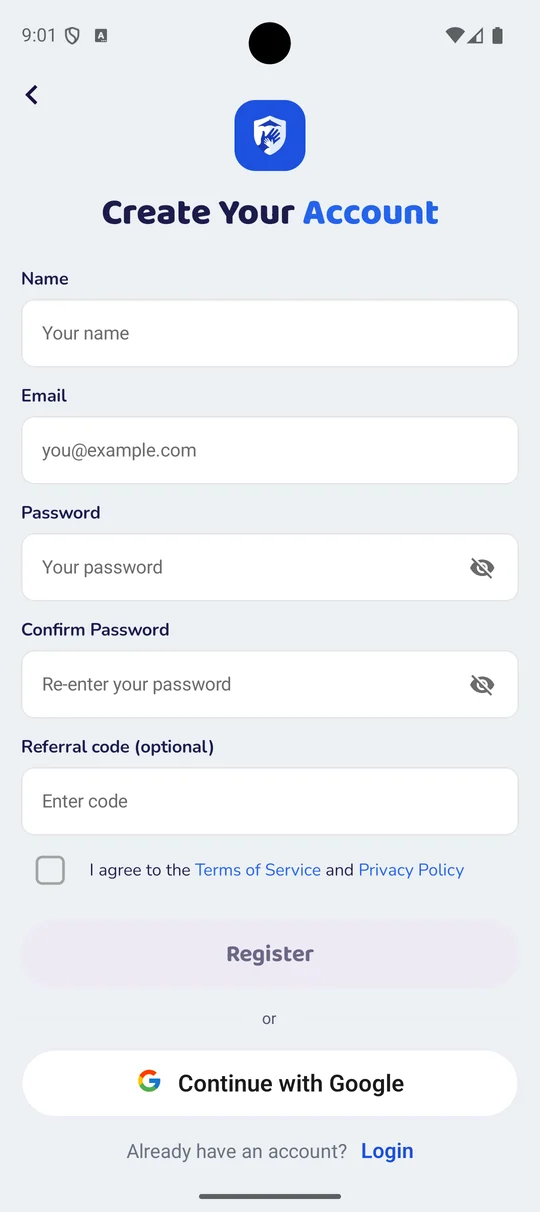
Erstelle dein Konto
Öffne FlashDroid und registriere dich mit deiner E-Mail oder fahre mit Google fort. Ein Konto genügt für die ganze Familie; der andere Elternteil tritt später demselben Konto von seinem eigenen Handy aus bei.
- 3
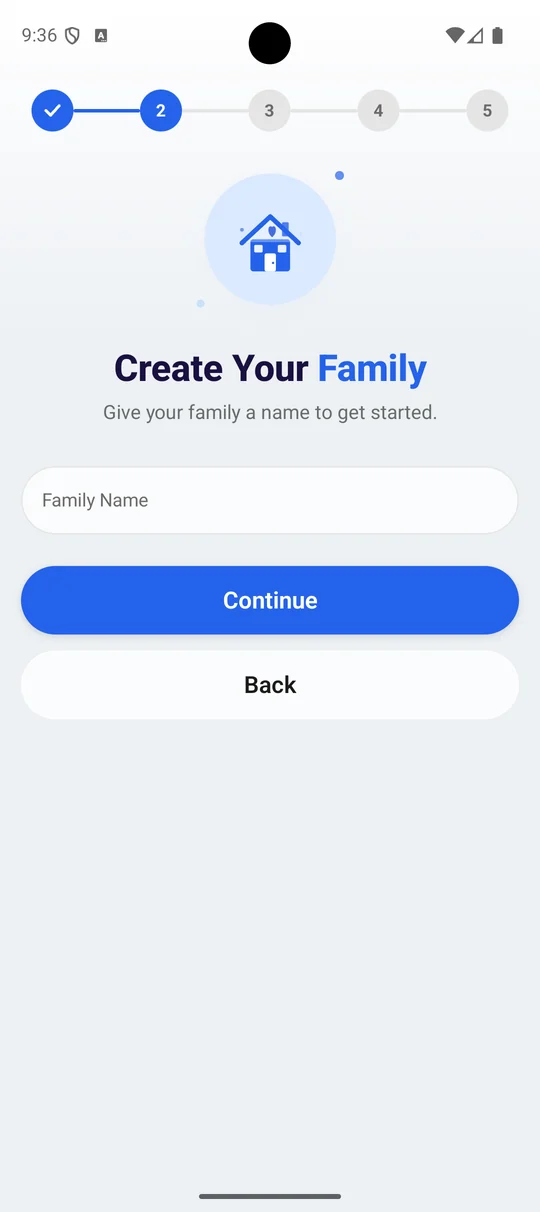
Benenne deine Familie
Der erste Bildschirm nach der Registrierung ist „Erstelle deine Familie“: Gib deiner Familie einen Namen, um loszulegen. Jeder, den du später hinzufügst – dein Kind, der andere Elternteil – gehört zu dieser einen Familie.
- 4
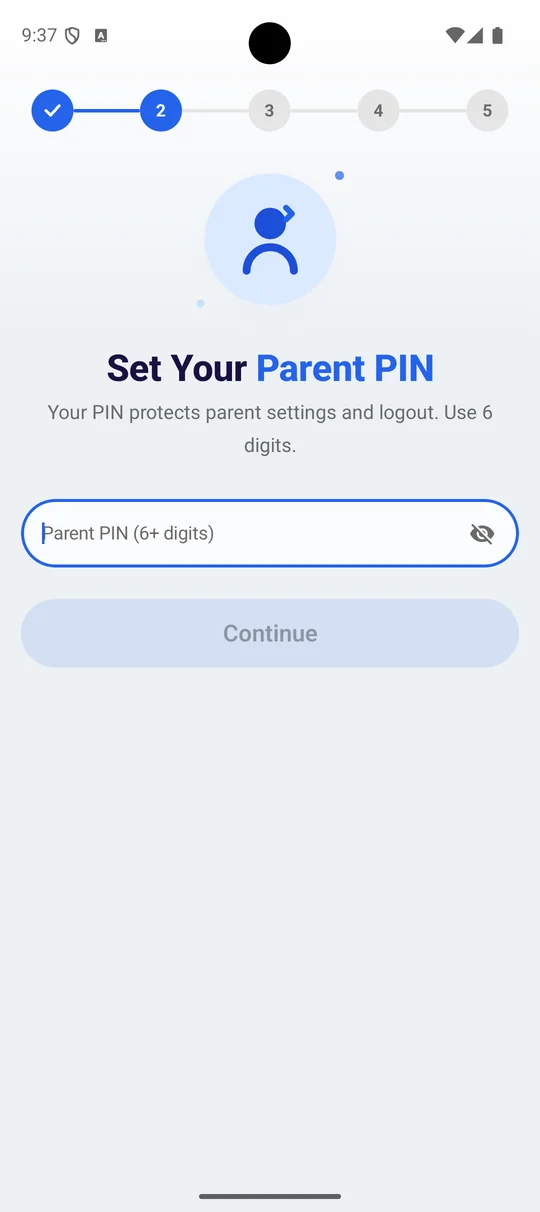
Lege eine Eltern-PIN fest
Sechs Ziffern, auf dem Bildschirm „Lege deine Eltern-PIN fest“. Sie schützt die Eltern-Einstellungen und das Abmelden, damit dein Kind das, was du festlegst, nicht von seinem eigenen Handy aus rückgängig machen kann.
Wähle etwas, das dein Kind nicht errät, und nicht den Code, den es dich zum Entsperren des Handys eintippen sieht.
- 5
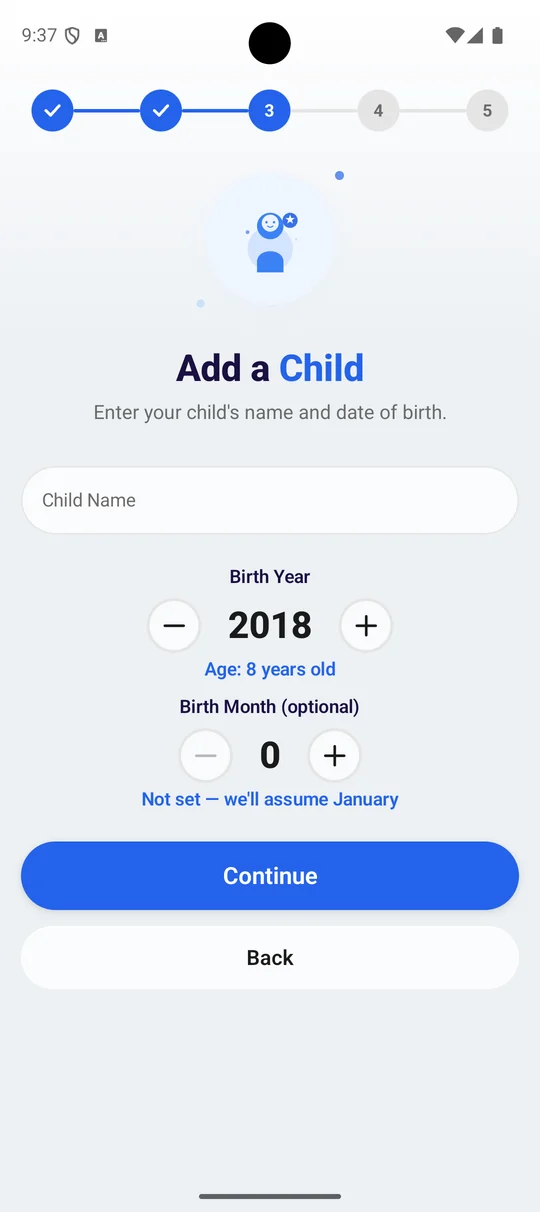
Füge dein Kind hinzu
Ein Name und ein Geburtsjahr auf dem Bildschirm „Kind hinzufügen“ – das Alter wird berechnet, während du das Jahr änderst. Der Geburtsmonat ist optional; lässt du ihn weg, nimmt FlashDroid Januar an. Das Alter bestimmt die Ausgangswerte für die Limits und den Webfilter.
- 6
Sende die App an sein Handy
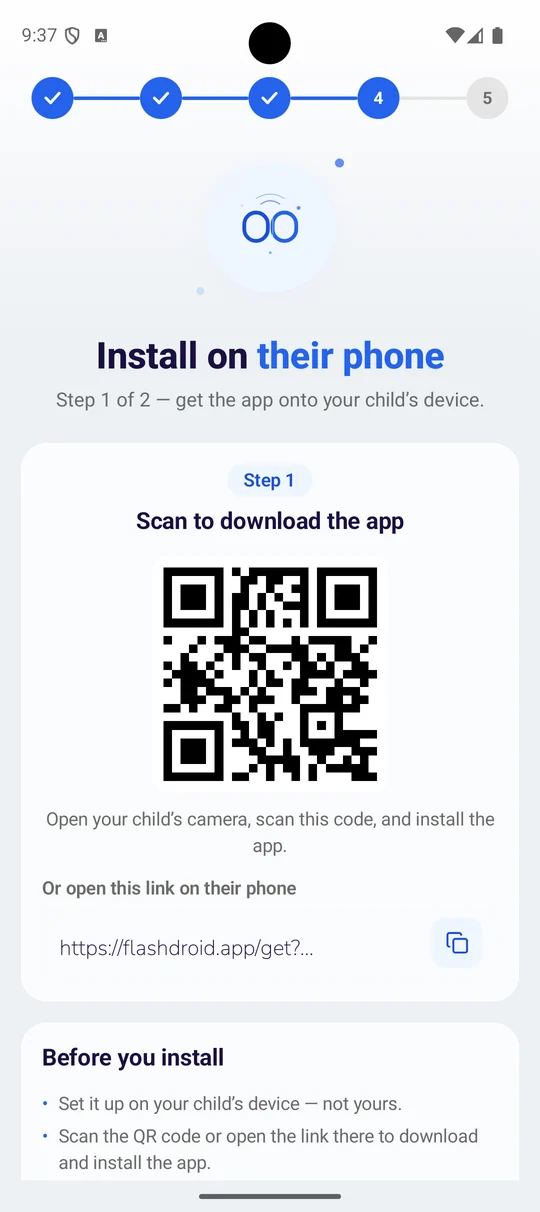
Auf seinem Handy installieren ist Schritt 1 von 2. FlashDroid zeigt einen QR-Code und einen Link – öffne die Kamera deines Kindes, scanne den Code, und der Download startet auf seinem Gerät. Der Bildschirm sagt es klar: Richte es auf dem Handy deines Kindes ein, nicht auf deinem.
- 7
Halte den Kopplungscode bereit
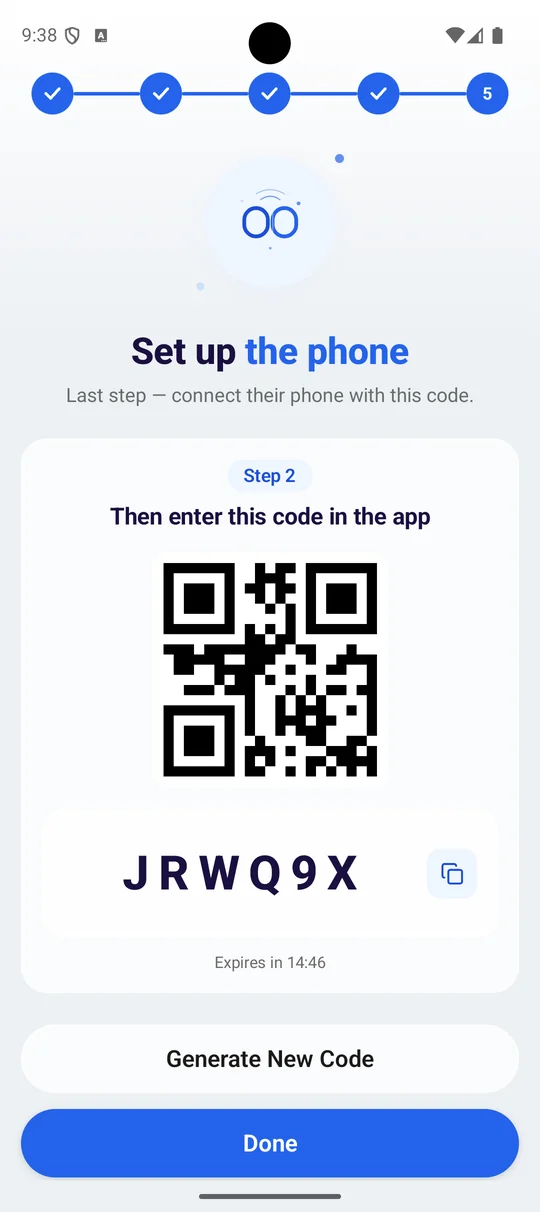
Schritt 2 von 2 ist „Richte das Handy ein“: ein sechsstelliger Code und derselbe Code als QR. Du tippst oder scannst ihn am Ende von Teil 2 auf dem Handy des Kindes. Er läuft nach etwa fünfzehn Minuten ab, und mit „Neuen Code erzeugen“ bekommst du einen weiteren.
Lass diesen Bildschirm geöffnet. Du brauchst den Code in Teil 2, und es ist einfacher, ihn von deinem Handy abzulesen, als ihn sich zu merken. Läuft er während der Installation ab, tippe auf „Neuen Code erzeugen“.
Teil 2
Richte das Handy deines Kindes ein
Nimm jetzt das Handy deines Kindes zur Hand. FlashDroid Kid kommt nicht aus Google Play; ein kleiner Assistent installiert es direkt, und danach kannst du den Assistenten wieder entfernen.
- 1
Öffne den Link auf dem Handy deines Kindes
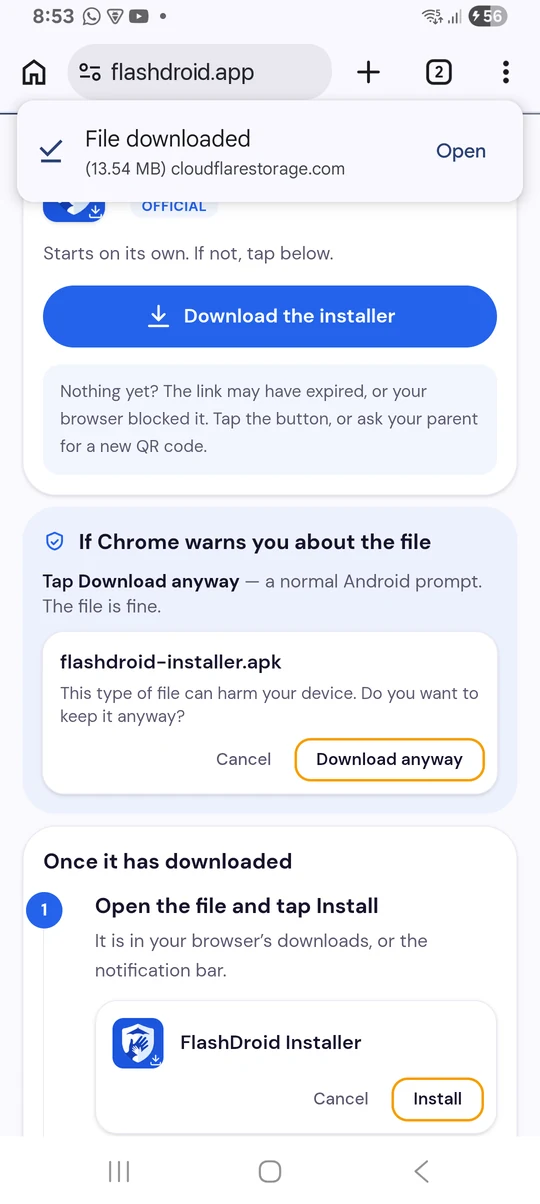
Scanne den QR-Code von deinem Kopplungsbildschirm mit dem Handy des Kindes oder tippe den kurzen Link in dessen Browser ein. Die Seite lädt FlashDroid Wizard, den Installer, herunter.
Android warnt möglicherweise, dass die Datei schädlich sein könnte. Diese Warnung erscheint bei jeder App, die außerhalb von Google Play installiert wird. Tippe auf „Trotzdem herunterladen“.
- 2
Erlaube dem Assistenten, Apps zu installieren
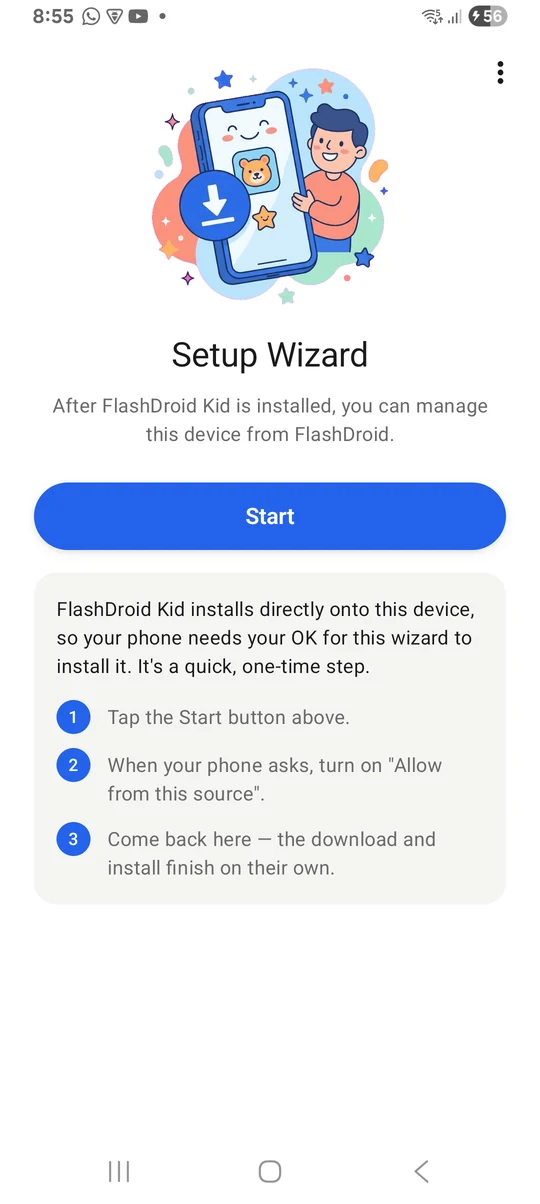
Öffne die heruntergeladene Datei und tippe auf Start. Das Handy bittet dich, „Aus dieser Quelle zulassen“ für FlashDroid Wizard zu aktivieren. Schalte es ein und komm zurück; der Assistent macht von allein weiter.
Das ist ein einmaliger Schritt. FlashDroid Kid installiert sich direkt auf dem Handy, deshalb braucht Android dein Einverständnis, damit der Assistent das tun kann.
- 3
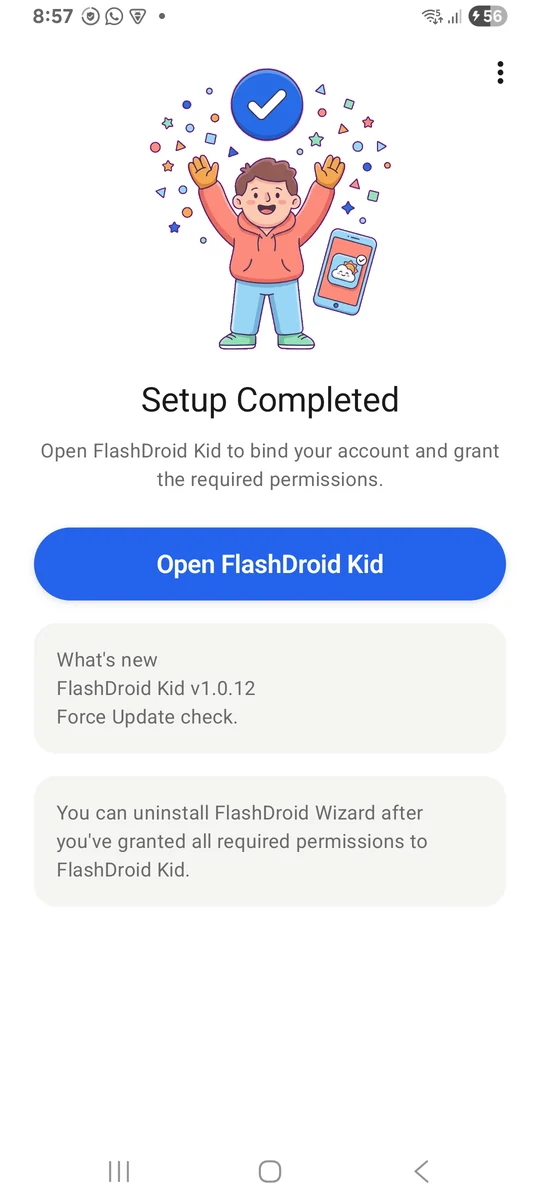
Warte auf „Einrichtung abgeschlossen“
Der Assistent lädt FlashDroid Kid herunter und installiert es von allein, dann zeigt er „Einrichtung abgeschlossen“. Tippe auf „FlashDroid Kid öffnen“.
- 4
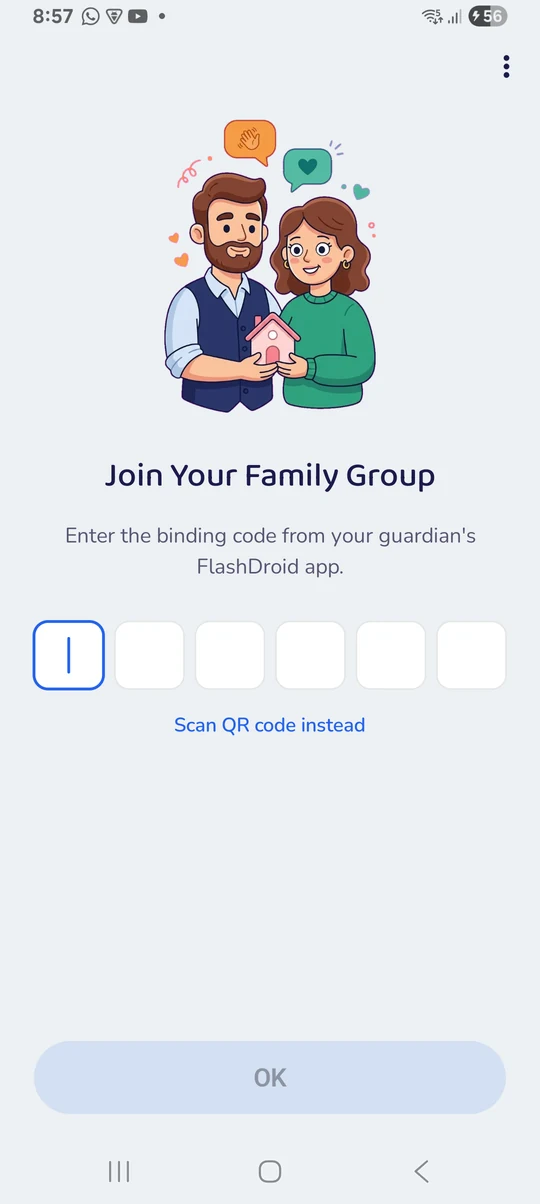
Tritt deiner Familiengruppe bei
FlashDroid Kid fragt nach dem Verbindungscode aus deiner FlashDroid-App. Tippe ihn ein oder tippe auf „QR-Code scannen“ und richte die Kamera auf deinen Kopplungsbildschirm.
- 5
Fülle das Profil des Kindes aus
Ein Name, ein Avatar und ein Geburtsdatum. Das Alter legt sinnvolle Ausgangswerte für die Limits fest, die du jederzeit ändern kannst.
- 6
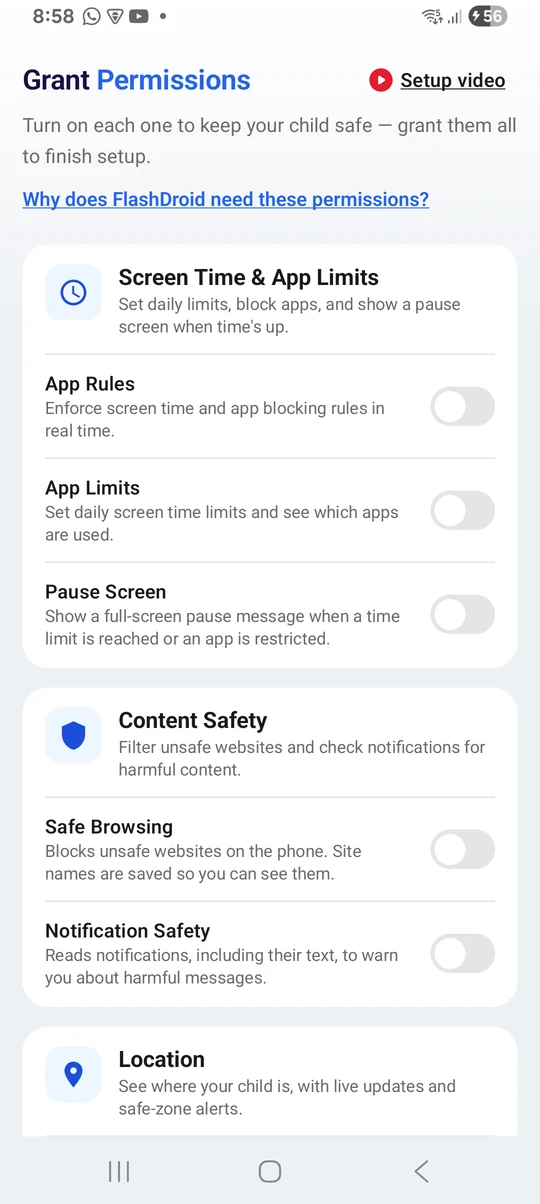
Erteile die Berechtigungen, eine nach der anderen
FlashDroid Kid fragt jede Berechtigung ab, die es benötigt, und erklärt vorher, warum. Bildschirmzeit und App-Limits brauchen Bedienungshilfen und Nutzungszugriff; die Standortansicht braucht den Standort; die Live-Ansichten brauchen Kamera und Mikrofon. Das Benachrichtigungsprotokoll ist aus, solange du den Benachrichtigungszugriff nicht selbst aktivierst.
Auf Android 13 und neuer kann eine Berechtigung mit den Worten „eingeschränkte Einstellung“ ausgegraut sein. Öffne die Einstellungen des Handys, finde FlashDroid Kid unter Apps, tippe auf das Drei-Punkte-Menü und wähle „Eingeschränkte Einstellungen zulassen“, dann komm zurück.
- 7
Entferne den Assistenten
Sobald jede Berechtigung erteilt ist, hat der Assistent seine Arbeit getan. Du kannst FlashDroid Wizard deinstallieren; FlashDroid Kid bleibt.
Teil 3
Legt die Regeln gemeinsam fest
Das ist der Teil, der alles andere zum Funktionieren bringt. Fünf Minuten mit deinem Kind, bevor das erste Limit gesetzt wird.
- 1
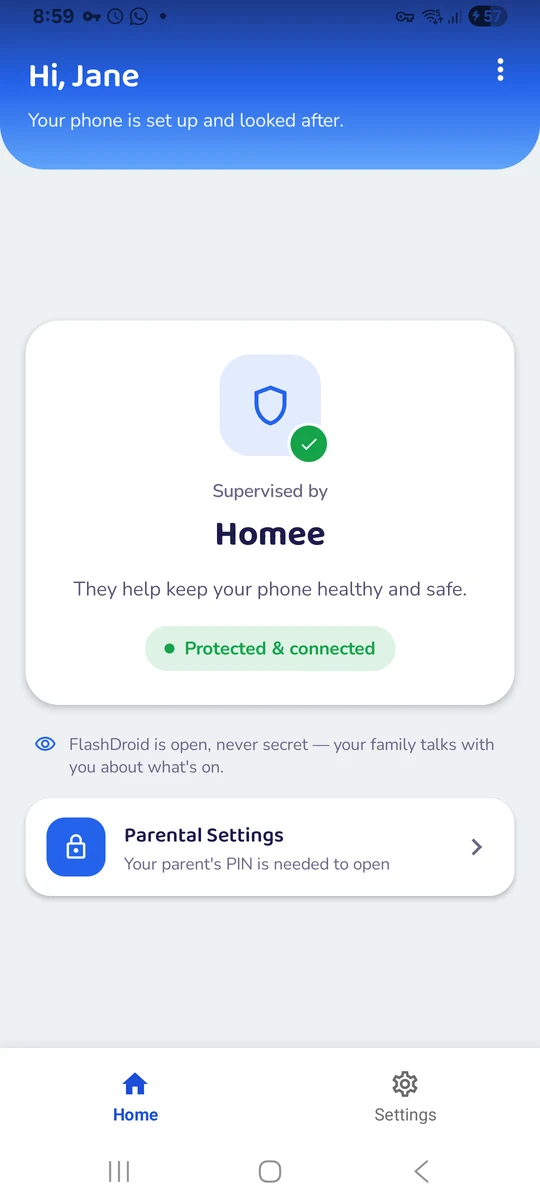
Zeig ihnen die Kinder-App
FlashDroid Kid liegt unter seinem eigenen Namen auf ihrem Handy. Sein Startbildschirm sagt, wer das Handy betreut und dass FlashDroid offen ist, niemals geheim. Lass sie es lesen.
- 2
Sag ihnen, was du sehen kannst und was nicht
Jede Funktionsseite auf dieser Website hat einen Abschnitt „Was es nicht tut“, so geschrieben, dass du ihn deinem Kind wiederholen kannst. Welche App und wie lange, ja. Ihre Nachrichten, niemals.
- 3
Legt die ersten Limits gemeinsam fest
Ein Tageslimit und eine Schlafenszeit, gemeinsam entschieden, halten weit besser als solche, die hinterher verkündet werden. Fang großzügig an; du kannst später straffen.
Die Einwilligung wird einmal erfasst, bei der Kopplung. Danach fragt die App nicht erneut, aber ihr Handy zeigt immer einen Hinweis, wenn du eine Live-Ansicht öffnest, sodass nichts jemals eine Überraschung ist.
Teil 4
Jede Funktion nutzen
Was jede Funktion tut, wo du sie in deiner FlashDroid-App findest und was sie nicht tut. Jeder Name verlinkt auf seine vollständige Seite.
- Was es tut
- Live-Kamera, -Bildschirm und -Ton — für den Fall, dass ein Anruf oder eine Nachricht unbeantwortet bleibt.
- So öffnest du es
- Öffne die Seite deines Kindes und tippe auf „Familien-Sicherheitsansicht“, dann wähle Bildschirm, Kamera oder Ton. Ihr Handy zeigt die ganze Zeit einen Hinweis.
- Was es nicht tut
- Live, nie aufgezeichnet · Momentaufnahmen werden 30 Tage aufbewahrt · Nicht ihre Nachrichten
- Was es tut
- Sieh, wo sie sind. Erfahre, wann sie ankommen.
- So öffnest du es
- Öffne die Seite deines Kindes und tippe auf „Standort“. Nutze „Orte“, um eine sichere Zone zu markieren, und „Zeitverlauf“ für die Wege des Tages.
- Was es nicht tut
- Du entscheidest, wann du nachschaust · Letzter Standort, wenn das Handy offline ist · Deine Orte bleiben deine
- Was es tut
- Lege Bildschirmzeit-Limits fest, die zu deiner Familie passen.
- So öffnest du es
- Öffne die Seite deines Kindes und tippe auf „Bildschirmzeit“. Lege das Tageslimit und die Schlafenszeiten fest; verschiedene Tage können unterschiedliche Regeln haben.
- Was es nicht tut
- Es ist kein Strafknopf · Es liest nichts mit · Anrufe bleiben verfügbar
- Was es tut
- Sieh, welche Apps ihre Zeit beanspruchen.
- So öffnest du es
- Öffne die Seite deines Kindes und tippe auf „App-Aktivität“. Wechsle zwischen Heute und Diese Woche; tippe auf eine App, um sie zu limitieren oder zu blockieren.
- Was es nicht tut
- Es schaut nicht in die Apps hinein · Es blockiert nichts · Es zählt das Handy, nicht die Person
- Was es tut
- Ablenkende Apps blockieren. Lern-Apps verfügbar halten.
- So öffnest du es
- Öffne die Seite deines Kindes und tippe auf „App-Blocker“. Wähle pro App Erlauben, Limitieren oder Blockieren und markiere die, die immer geöffnet bleiben müssen.
- Was es nicht tut
- Es schneidet dein Kind nicht ab · Es ist kein sofortiger Notausschalter · Es schaut nicht in die Apps hinein
- Was es tut
- Erhalte wichtige Neuigkeiten vom Handy deines Kindes.
- So öffnest du es
- Tippe oben in FlashDroid auf die Glocke. Mit Filtern kannst du nur Limits, Apps oder Orte anzeigen.
- Was es nicht tut
- Keine Meldung heißt nicht Entwarnung · Sie übermitteln keine Nachrichten · Du kannst die Liste nicht fein einstellen
- Was es tut
- Verstehe ihre Bildschirmzeit, Tag für Tag.
- So öffnest du es
- Öffne die Seite deines Kindes und tippe auf „Berichte“. Blättere durch Tage und Wochen; die Abendzusammenfassung kommt als Benachrichtigung zur Zeit, die du wählst.
- Was es nicht tut
- Sie zeigen keine Inhalte · Sie vergleichen keine Wochen für dich · Sie sind keine Bewertung · Sie messen das Handy
- Was es tut
- Sieh durch die Kamera ihres Handys, wenn du dich vergewissern möchtest.
- So öffnest du es
- Öffne die Familien-Sicherheitsansicht und tippe auf „Kamera“. Wechsle zwischen Front- und Rückkamera; „Sitzung beenden“ schließt sie auf beiden Handys.
- Was es nicht tut
- Sie bleibt nicht an · Sie wird nicht aufgezeichnet · Eine Kamera kann nicht alles sehen
- Was es tut
- Sieh den Bildschirm deines Kindes von deinem Handy aus.
- So öffnest du es
- Öffne die Familien-Sicherheitsansicht und tippe auf „Bildschirm“. Die App, in der sie gerade sind, wird oben genannt; „Sitzung beenden“ schließt sie auf beiden Handys.
- Was es nicht tut
- Es ist nicht dauerhaft an · Es wird nicht aufgezeichnet · Kein Tastaturprotokoll, kein Chatverlauf · Manche Bildschirme bleiben leer
- Was es tut
- Fordere ein Foto oder einen Screenshot an – jetzt oder nach Zeitplan.
- So öffnest du es
- Öffne die Familien-Sicherheitsansicht und tippe auf „Schnappschüsse“. Fordere einen Bildschirm-Schnappschuss, ein Kamerafoto oder einen kurzen Clip an; er wartet in der Galerie auf dich.
- Was es nicht tut
- Es nimmt auf Anfrage oder nach deinem Zeitplan auf · Es zeigt einen Moment · 30 Tage aufbewahrt, dann gelöscht
- Was es tut
- Hör den Raum, in dem dein Kind ist, wenn eine Nachricht keine Antwort geben kann.
- So öffnest du es
- Öffne die Familien-Sicherheitsansicht und tippe auf „Ton“. Ein paar Sekunden genügen meist; „Sitzung beenden“ schließt ihn auf beiden Handys.
- Was es nicht tut
- Es bleibt nicht an · Es wird nicht aufgezeichnet · Ton gibt Kontext, nicht Gewissheit · Es ist kein Telefonabhören
- Was es tut
- Sieh dir die Benachrichtigungen an, die auf dem Handy deines Kindes eingehen.
- So öffnest du es
- Aktiviere zuerst den Benachrichtigungszugriff in FlashDroid Kid (Teil 2, Schritt 6). Öffne dann die Seite deines Kindes und tippe auf „Benachrichtigungsprotokoll“.
- Was es nicht tut
- Es öffnet ihre Apps nicht · Es liest nicht, was getippt wird · Es überspringt Musik und Medien · Sechzig Tage, dann weg
- Was es tut
- Hilf dabei, schädliche Websites auf dem Handy deines Kindes zu blockieren.
- So öffnest du es
- Öffne die Seite deines Kindes und tippe auf „Webfilter“. Schalte Kategorien aus, füge Websites namentlich hinzu und sieh unter „Aktivität“, was blockiert wurde.
- Was es nicht tut
- Es filtert das Surfen, keine Apps · Es arbeitet nach Seitenname, nicht nach Seiteninhalt · Kein Filter erwischt alles
Teil 5
Wenn etwas nicht funktioniert
Die Download-Seite sagt, die Datei könnte schädlich sein+
Android zeigt das bei jeder App, die nicht aus Google Play kommt. FlashDroid Kid installiert sich direkt, was bei Kinder-Apps dieser Art normal ist. Tippe auf „Trotzdem herunterladen“ und fahre fort.
Der Assistent hängt bei „Fast geschafft“+
Der Schalter „Aus dieser Quelle zulassen“ ist noch aus. Tippe auf „Einstellungen öffnen“, aktiviere ihn für FlashDroid Wizard und kehre zum Assistenten zurück; er macht von allein weiter.
Eine Berechtigung ist ausgegraut+
Das ist die Regel für eingeschränkte Einstellungen von Android 13. Öffne in den Einstellungen des Handys „Apps“, finde FlashDroid Kid, tippe auf das Drei-Punkte-Menü, wähle „Eingeschränkte Einstellungen zulassen“ und erteile die Berechtigung dann erneut.
Ich kann FlashDroid Kid auf dem Handy nicht finden+
Es steht in der App-Liste unter seinem eigenen Namen; es ist niemals versteckt. Wenn der Assistent noch installiert ist, öffne ihn und tippe auf „FlashDroid Kid öffnen“.
Die Karte sagt „zuletzt gesehen“ vor einer Weile+
Das Handy des Kindes ist offline oder in einem Energiesparzustand. FlashDroid Kid meldet sich in Abständen; wenn du die Karte öffnest, fordert sie eine frische Position an, sobald das Handy erreichbar ist.
Mein Kind möchte die App entfernen+
Zum Entfernen von FlashDroid Kid wird die Eltern-PIN abgefragt. Sprich zuerst: Der Sinn der App ist eine Vereinbarung, und ein Kind, das aussteigen will, hat meist einen Grund, der es wert ist, gehört zu werden.
Immer noch nicht weiter? Schreib uns und sag uns, bei welchem Schritt du bist.


Richte FlashDroid noch heute ein.
Lade die Eltern-App herunter, koppele das Handy deines Kindes und wähle die Schutzfunktionen, die deine Familie braucht.
- Bei der Kopplung vereinbartKinder-App bleibt sichtbar
- Klare DatenkontrolleLöschung anfordern, wenn nötig
- Geführte EinrichtungZwei Apps und ein Kopplungscode
- Alles inklusiveKeine Funktionen werden für einen höherpreisigen Tarif zurückgehalten.