Jak to funguje
FlashDroid, krok za krokem.
Od stažení k první večerce. Asi pět minut nastavení, pak prohlídka každé funkce a řešení toho, na čem lidé zakopávají.
Dnes Android · iPhone později · Rodičovská aplikace na Google Play · Dětská aplikace se instaluje přímo
Část 1
Nastavte svůj vlastní telefon
Začněte na svém telefonu, ne na telefonu svého dítěte. Dvě minuty.
- 1
Nainstalujte FlashDroid z Google Play
Vyhledejte FlashDroid na Google Play nebo použijte tlačítko na naší stránce se stažením. Toto je rodičovská aplikace: vše, co nastavíte a vidíte, žije tady.
- 2
Vytvořte si účet
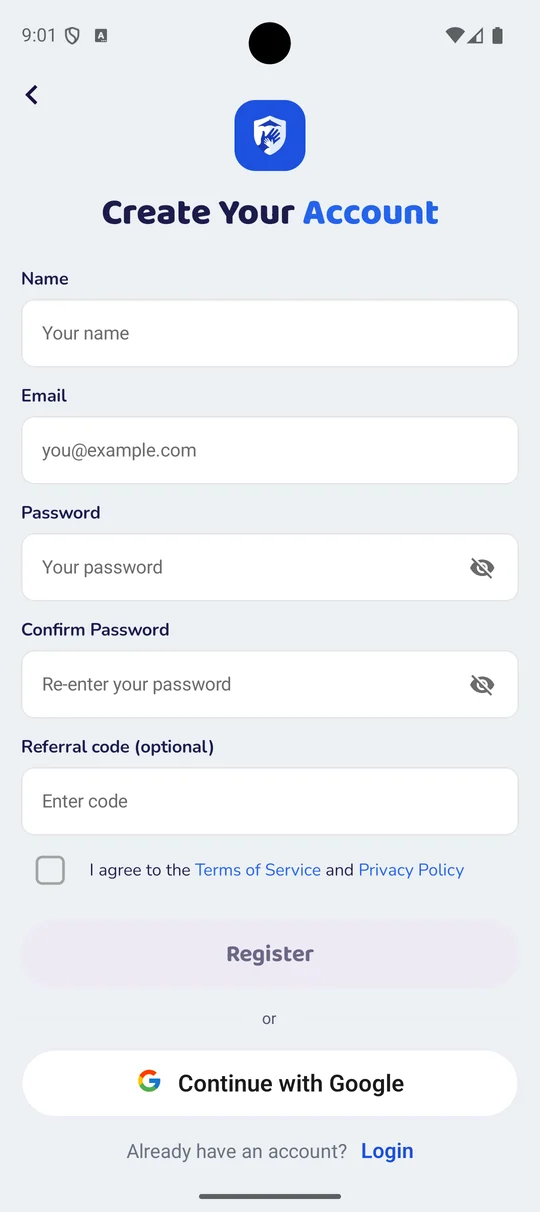
Otevřete FlashDroid a zaregistrujte se svým e-mailem, nebo pokračujte přes Google. Jeden účet stačí pro celou rodinu; druhý rodič se ke stejnému účtu připojí později, ze svého vlastního telefonu.
- 3
Pojmenujte svou rodinu
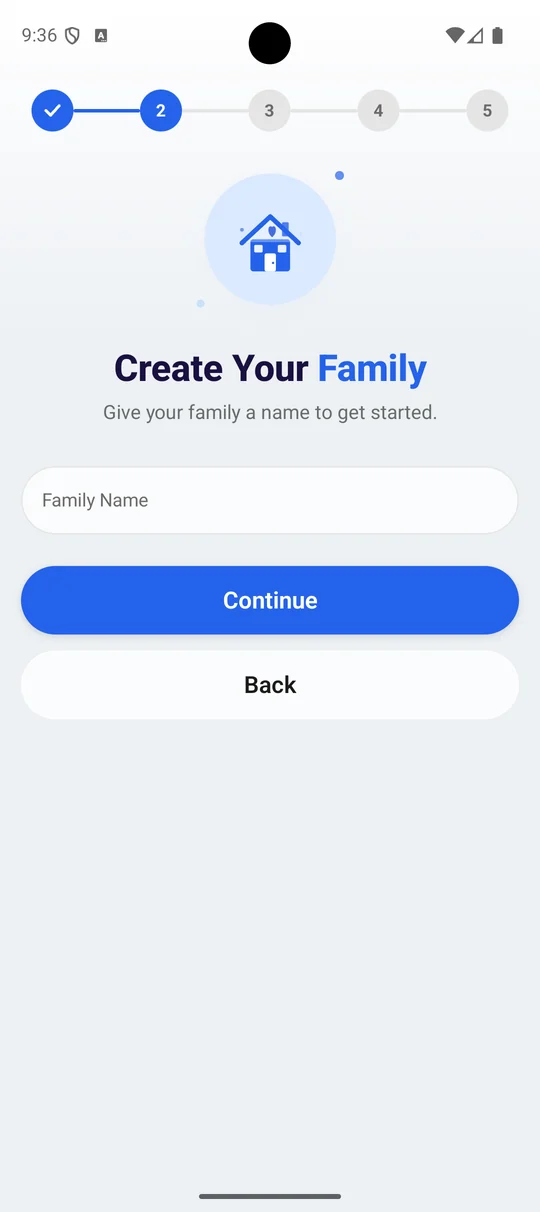
První obrazovka po registraci je Vytvořte svou rodinu: dejte své rodině jméno, abyste mohli začít. Všichni, které přidáte později — vaše dítě, druhý rodič — patří do této jedné rodiny.
- 4
Nastavte rodičovský PIN
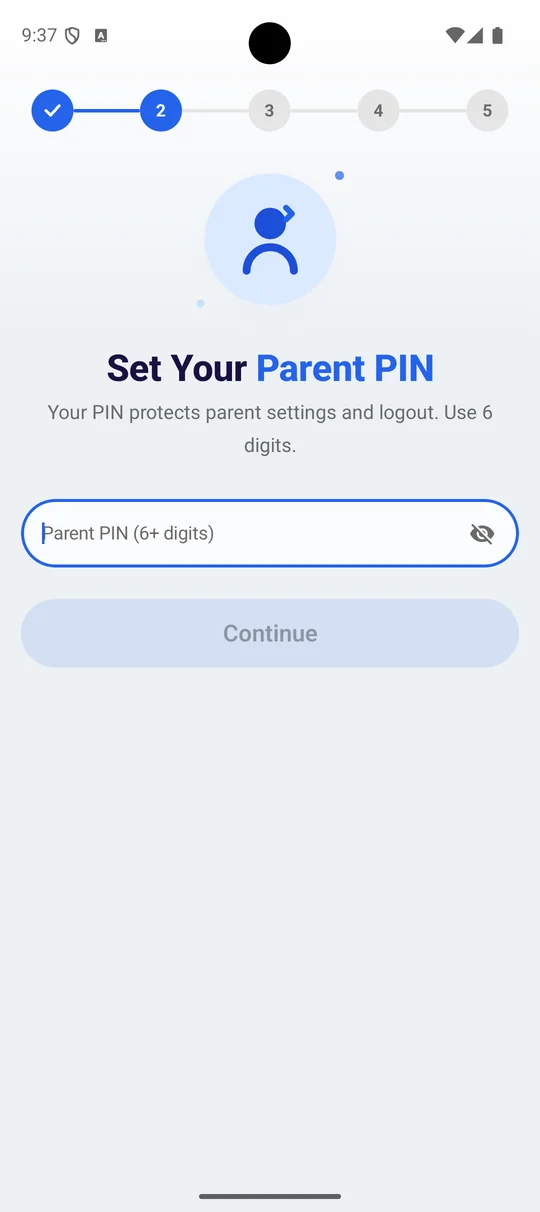
Šest číslic, na obrazovce Nastavte svůj rodičovský PIN. Chrání rodičovská nastavení a odhlašování, takže vaše dítě nemůže ze svého telefonu vrátit zpět to, co jste nastavili.
Zvolte něco, co vaše dítě neuhodne, a ne kód, který vás vidí zadávat při odemykání telefonu.
- 5
Přidejte své dítě
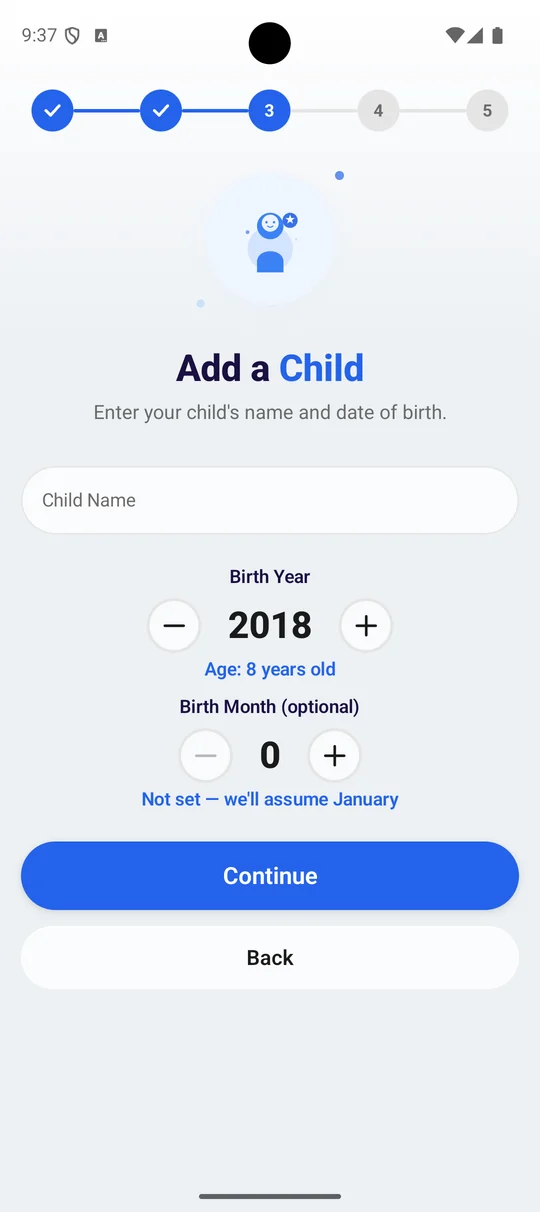
Jméno a rok narození na obrazovce Přidat dítě — věk se dopočítá, jak měníte rok. Měsíc narození je nepovinný; když jej vynecháte, FlashDroid předpokládá leden. Věk je to, co určuje výchozí body pro limity a webový filtr.
- 6
Odešlete aplikaci do jejich telefonu
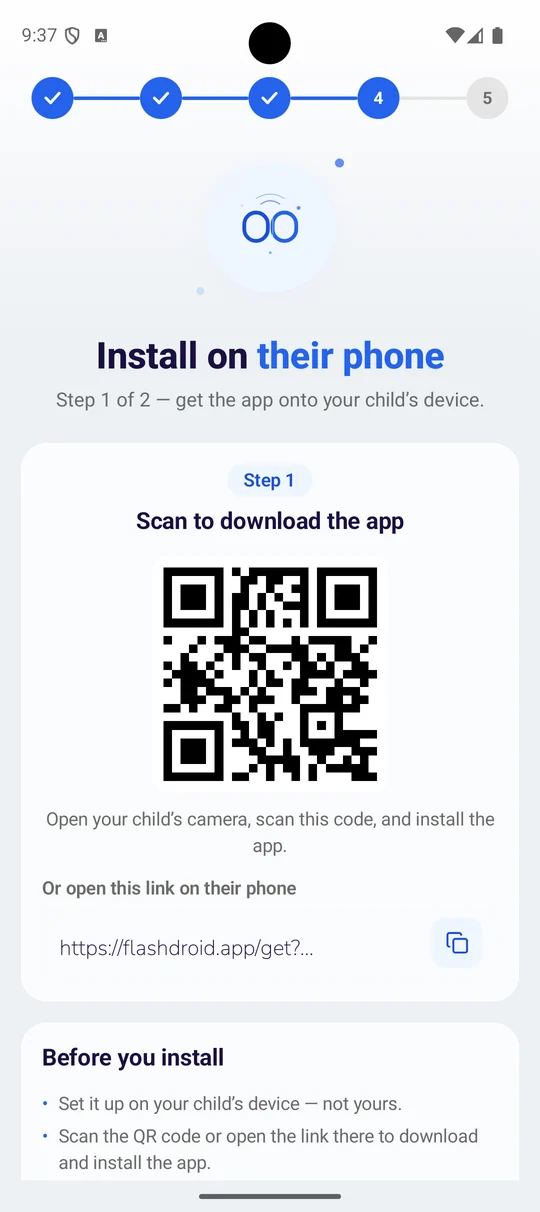
Instalace do jejich telefonu je krok 1 ze 2. FlashDroid zobrazí QR kód a odkaz — otevřete kameru svého dítěte, naskenujte kód a na jeho zařízení se spustí stahování. Obrazovka to říká jasně: nastavte to na telefonu svého dítěte, ne na svém.
- 7
Mějte párovací kód po ruce
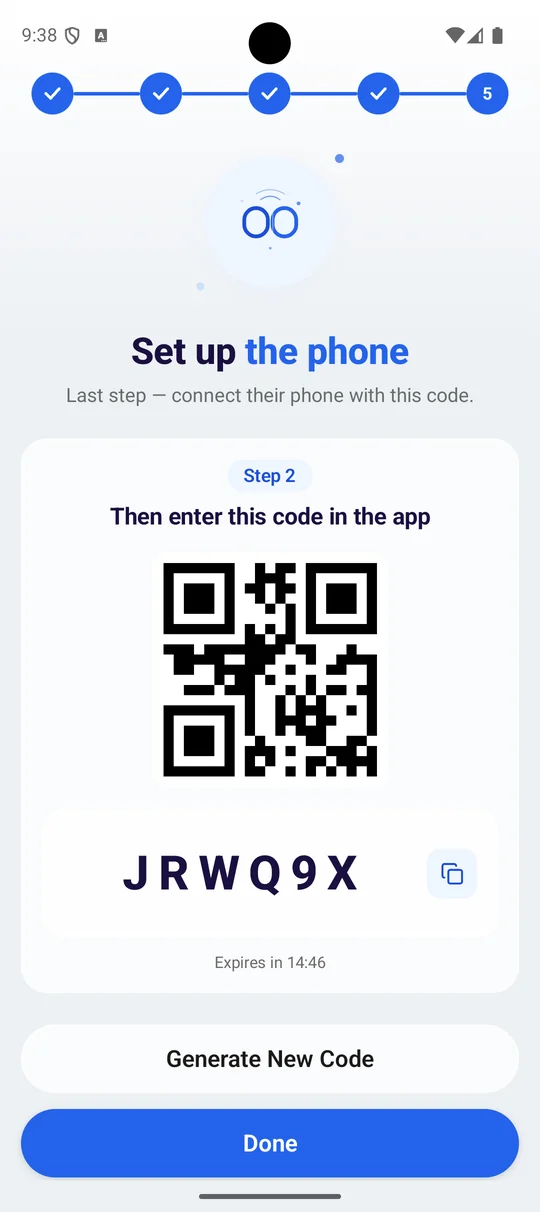
Krok 2 ze 2 je Nastavte telefon: šestiznakový kód a tentýž kód jako QR. Na telefonu dítěte jej zadáte nebo naskenujete na konci Části 2. Platnost vyprší asi po patnácti minutách a Vygenerovat nový kód vám dá další.
Nechte tuto obrazovku otevřenou. Kód budete potřebovat v Části 2 a je snazší jej přečíst z telefonu než si jej pamatovat. Pokud během instalace vyprší, klepněte na Vygenerovat nový kód.
Část 2
Nastavte telefon svého dítěte
Nyní vezměte telefon svého dítěte. FlashDroid Kid nepochází z Google Play; malý průvodce jej nainstaluje přímo a poté můžete průvodce odebrat.
- 1
Otevřete odkaz na telefonu svého dítěte
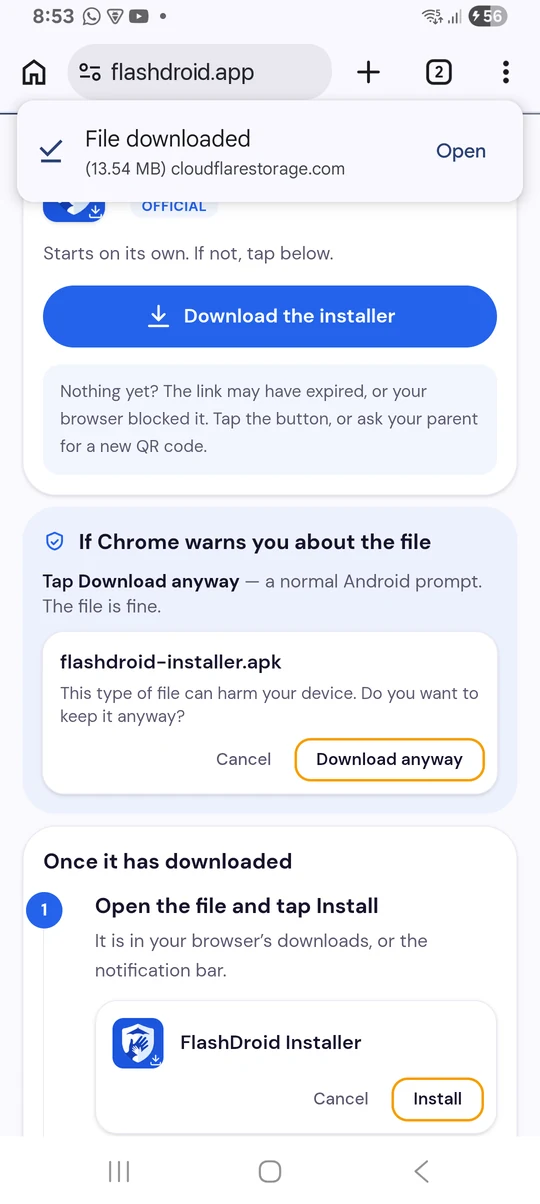
Naskenujte QR kód ze své párovací obrazovky telefonem dítěte nebo zadejte krátký odkaz do jeho prohlížeče. Stránka stáhne FlashDroid Wizard, instalátor.
Android může varovat, že soubor může být škodlivý. Toto varování se objeví u každé aplikace nainstalované mimo Google Play. Klepněte na Přesto stáhnout.
- 2
Povolte průvodci instalovat aplikace
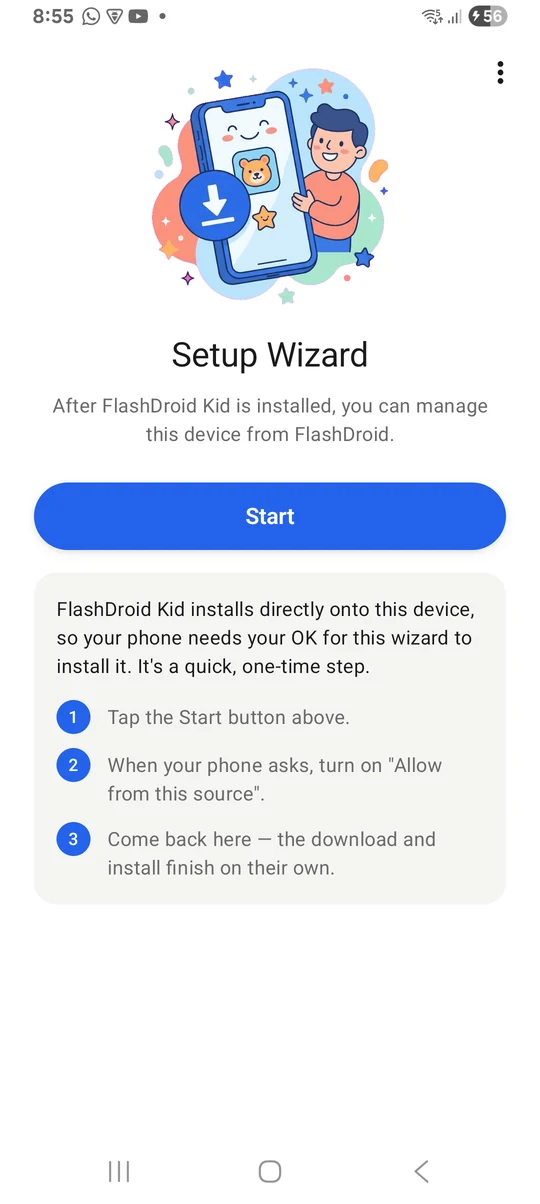
Otevřete stažený soubor a klepněte na Start. Telefon vás požádá o zapnutí „Povolit z tohoto zdroje“ pro FlashDroid Wizard. Zapněte to a vraťte se; průvodce pokračuje sám.
Tohle je jednorázový krok. FlashDroid Kid se instaluje přímo do telefonu, takže Android potřebuje váš souhlas, aby to průvodce mohl udělat.
- 3
Počkejte na „Nastavení dokončeno“
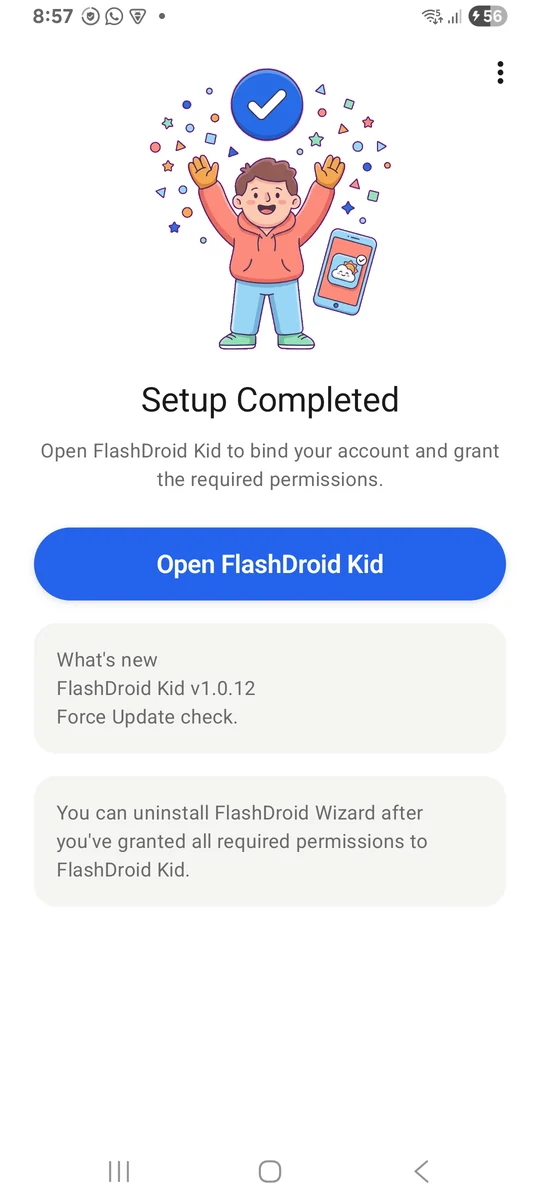
Průvodce sám stáhne a nainstaluje FlashDroid Kid a poté zobrazí Nastavení dokončeno. Klepněte na Otevřít FlashDroid Kid.
- 4
Připojte se ke své rodinné skupině
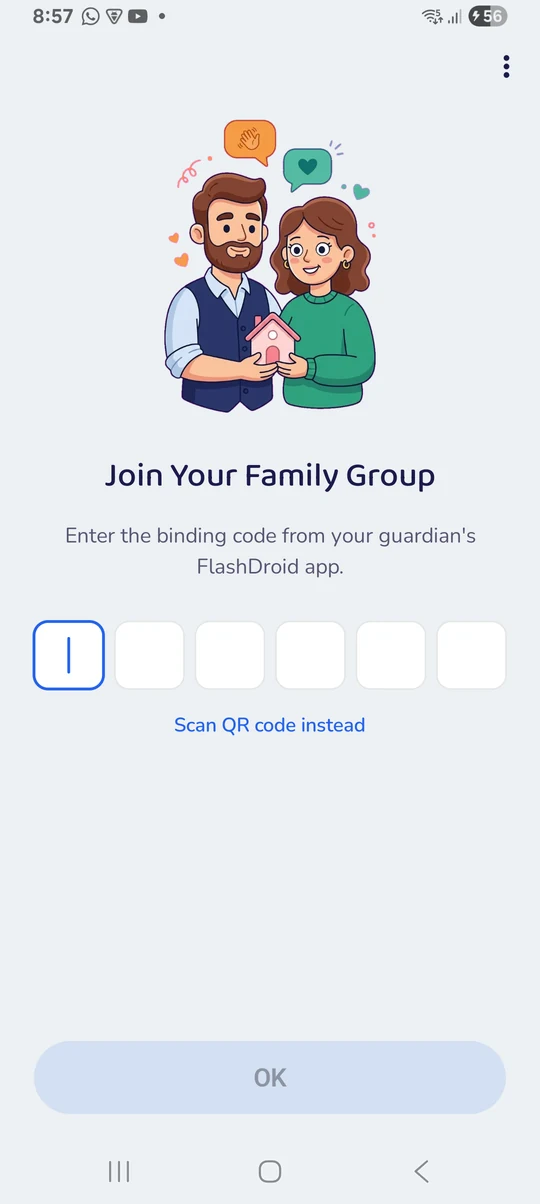
FlashDroid Kid požádá o párovací kód z vaší aplikace FlashDroid. Zadejte jej, nebo klepněte na Naskenovat QR kód a namiřte kameru na svou párovací obrazovku.
- 5
Vyplňte profil dítěte
Jméno, avatar a datum narození. Věk nastaví rozumné výchozí body pro limity, které můžete kdykoli změnit.
- 6
Udělte oprávnění, jedno po druhém
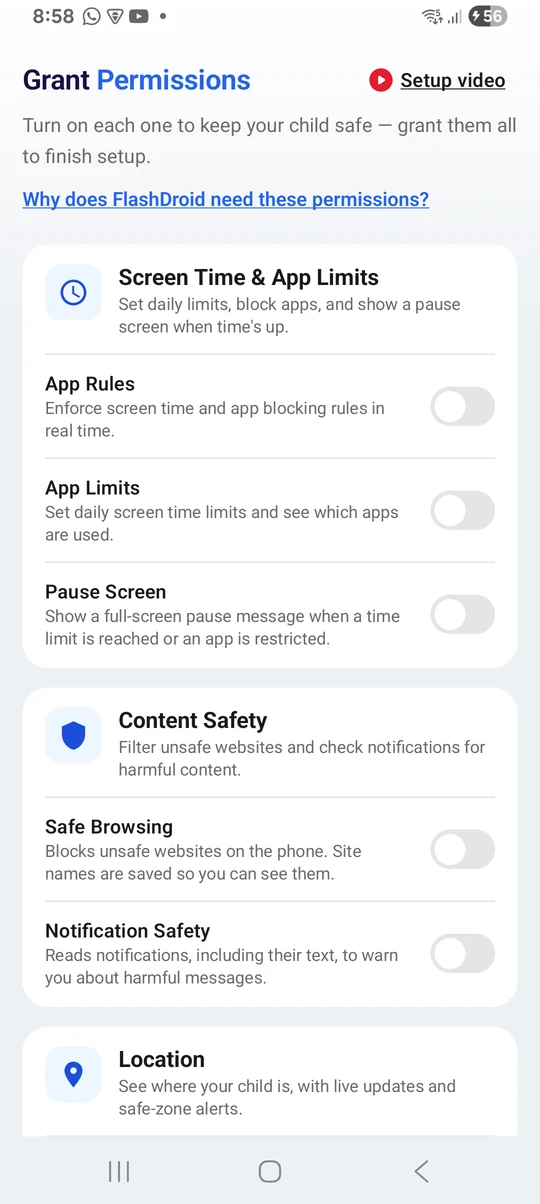
FlashDroid Kid požádá o každé oprávnění, které potřebuje, a než se zeptá, vysvětlí proč. Čas u obrazovky a limity aplikací potřebují přístupnost a přístup k využití; Zobrazení polohy potřebuje polohu; živé pohledy potřebují kameru a mikrofon. Protokol oznámení je vypnutý, dokud sami nezapnete přístup k oznámením.
Na Androidu 13 a novějším může být oprávnění zašedlé se slovy „omezené nastavení“. Otevřete Nastavení telefonu, najděte FlashDroid Kid pod Aplikace, klepněte na nabídku tří teček a vyberte Povolit omezená nastavení, poté se vraťte.
- 7
Odeberte průvodce
Jakmile je uděleno každé oprávnění, průvodce splnil svou úlohu. FlashDroid Wizard můžete odinstalovat; FlashDroid Kid zůstává.
Část 3
Dohodněte se společně na pravidlech
Tohle je ta část, díky které funguje všechno ostatní. Pět minut s vaším dítětem, před prvním limitem.
- 1
Ukažte jim dětskou aplikaci
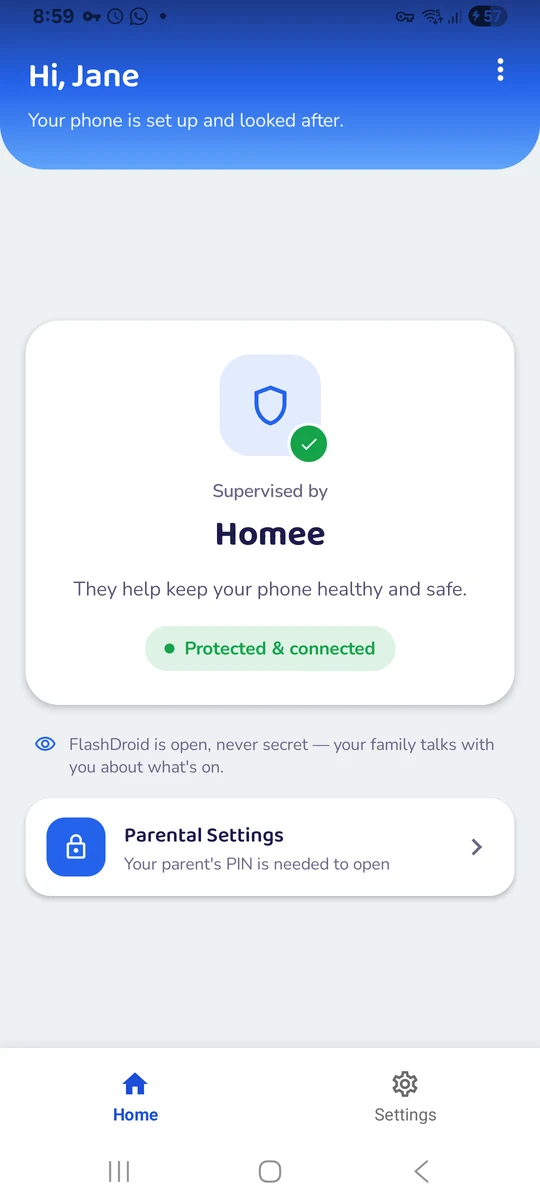
FlashDroid Kid je v jejich telefonu pod svým vlastním názvem. Jeho domovská obrazovka uvádí, kdo na telefon dohlíží, a že FlashDroid je otevřený, nikdy tajný. Nechte je, ať si to přečtou.
- 2
Řekněte jim, co můžete a co nemůžete vidět
Každá stránka funkce na tomto webu má sekci nazvanou „co nedělá“, napsanou tak, abyste ji mohli zopakovat svému dítěti. Kterou aplikaci a jak dlouho, ano. Jejich zprávy, nikdy.
- 3
Nastavte první limity s nimi
Denní limit a večerka, o kterých rozhodnete společně, drží mnohem lépe než ty oznámené dodatečně. Začněte velkoryse; přiškrtit můžete později.
Souhlas se zaznamenává jednou, při párování. Poté se aplikace znovu neptá, ale jejich telefon vždy zobrazí upozornění, když otevřete živý pohled, takže nic není nikdy překvapením.
Část 4
Používejte každou funkci
Co každá z nich dělá, kde ji ve své aplikaci FlashDroid najdete a co nedělá. Každý název odkazuje na svou úplnou stránku.
- Co dělá
- Živá kamera, obrazovka a zvuk — pro chvíle, kdy zůstane hovor nebo zpráva bez odpovědi.
- Jak ji otevřít
- Otevřete stránku svého dítěte a klepněte na Rodinný bezpečnostní přehled, poté zvolte Obrazovka, Kamera nebo Zvuk. Jejich telefon zobrazuje upozornění po celou dobu.
- Co nedělá
- Živě, nikdy nahrané · Snímky se uchovávají po dobu 30 dní · Ne jejich zprávy
- Co dělá
- Vidíte, kde jsou. Víte, kdy dorazí.
- Jak ji otevřít
- Otevřete stránku svého dítěte a klepněte na Poloha. Použijte Místa k označení bezpečné zóny a Časovou osu pro denní trasy.
- Co nedělá
- Vy volíte, kdy se podíváte · Poslední známá, když je telefon offline · Vaše místa zůstávají vaše
- Co dělá
- Nastavte limity času u obrazovky, které sedí vaší rodině.
- Jak ji otevřít
- Otevřete stránku svého dítěte a klepněte na Čas u obrazovky. Nastavte denní limit a hodiny večerky; různé dny mohou mít různá pravidla.
- Co nedělá
- Není to tlačítko na trestání · Nic nečte · Hovory zůstávají dostupné
- Co dělá
- Zjistěte, které aplikace zabírají jejich čas.
- Jak ji otevřít
- Otevřete stránku svého dítěte a klepněte na Aktivita aplikací. Přepínejte mezi Dnes a Tento týden; klepnutím na kteroukoli aplikaci ji omezíte nebo zablokujete.
- Co nedělá
- Nenahlíží dovnitř aplikací · Nic neblokuje · Počítá telefon, ne osobu
- Co dělá
- Zablokujte rozptylující aplikace. Vzdělávací nechte dostupné.
- Jak ji otevřít
- Otevřete stránku svého dítěte a klepněte na Blokování aplikací. U každé aplikace zvolte Povolit, Omezit nebo Blokovat a označte ty, které musí zůstat vždy dostupné.
- Co nedělá
- Neodřízne je · Není to okamžitý vypínač · Nenahlíží dovnitř aplikací
- Co dělá
- Získejte důležité novinky z telefonu vašeho dítěte.
- Jak ji otevřít
- Klepněte na zvoneček v horní části FlashDroid. Filtry umožňují zobrazit jen limity, aplikace nebo místa.
- Co nedělá
- Žádné upozornění neznamená, že je vše v pořádku · Nepřenášejí jejich zprávy · Seznam si nemůžete doladit
- Co dělá
- Pochopte jejich čas u obrazovky, den po dni.
- Jak ji otevřít
- Otevřete stránku svého dítěte a klepněte na Přehledy. Listujte dny a týdny; večerní souhrn dorazí jako oznámení v čase, který zvolíte.
- Co nedělá
- Neukazují obsah · Neporovnávají týdny za vás · Nejsou to známky · Měří telefon
- Co dělá
- Podívejte se přes kameru jejich telefonu, když potřebujete zkontrolovat situaci.
- Jak ji otevřít
- Otevřete Rodinný bezpečnostní přehled a klepněte na Kamera. Přepínejte mezi přední a zadní; Ukončit relaci ji zavře na obou telefonech.
- Co nedělá
- Nezůstává zapnutá · Nenahrává se · Kamera nevidí všechno
- Co dělá
- Uvidíte obrazovku svého dítěte ze svého telefonu.
- Jak ji otevřít
- Otevřete Rodinný bezpečnostní přehled a klepněte na Obrazovka. Aplikace, ve které jsou, je pojmenována nahoře; Ukončit relaci ji zavře na obou telefonech.
- Co nedělá
- Není pořád zapnutá · Nenahrává se · Žádný záznam klávesnice ani historie chatu · Některé obrazovky zůstávají prázdné
- Co dělá
- Vyžádejte si fotku nebo snímek obrazovky — hned, nebo podle plánu.
- Jak ji otevřít
- Otevřete Rodinný bezpečnostní přehled a klepněte na Snímky. Vyžádejte si snímek obrazovky, fotografii z kamery nebo krátký klip; počká na vás v galerii.
- Co nedělá
- Snímky vznikají na vyžádání nebo podle vašeho plánu · Ukazuje jeden okamžik · Uchováno 30 dní, pak smazáno
- Co dělá
- Slyšte místnost, ve které jsou, když zpráva nedokáže odpovědět.
- Jak ji otevřít
- Otevřete Rodinný bezpečnostní přehled a klepněte na Zvuk. Pár sekund obvykle stačí; Ukončit relaci jej zavře na obou telefonech.
- Co nedělá
- Nezůstává zapnutý · Nenahrává se · Zvuk dává kontext, ne jistotu · Není to odposlech telefonu
- Co dělá
- Procházejte oznámení, která dorazila na telefon vašeho dítěte.
- Jak ji otevřít
- Nejprve zapněte ve FlashDroid Kid přístup k oznámením (Část 2, krok 6). Poté otevřete stránku svého dítěte a klepněte na Protokol oznámení.
- Co nedělá
- Neotevírá jejich aplikace · Nečte to, co píší · Přeskakuje hudbu a média · Šedesát dní, pak pryč
- Co dělá
- Pomozte blokovat škodlivé weby na telefonu vašeho dítěte.
- Jak ji otevřít
- Otevřete stránku svého dítěte a klepněte na Webový filtr. Vypněte kategorie, přidejte weby podle názvu a pod Aktivita uvidíte, co bylo zablokováno.
- Co nedělá
- Filtruje prohlížení, ne aplikace · Funguje podle názvu webu, ne podle stránky · Žádný filtr nezachytí všechno
Část 5
Když něco nefunguje
Stránka se stažením uvádí, že soubor může být škodlivý+
Android to zobrazuje u každé aplikace, která nepochází z Google Play. FlashDroid Kid se instaluje přímo, což je u dětských aplikací tohoto druhu běžné. Klepněte na Přesto stáhnout a pokračujte.
Průvodce se zasekl na „Už tam skoro jsme“+
Přepínač „Povolit z tohoto zdroje“ je stále vypnutý. Klepněte na Otevřít nastavení, zapněte jej pro FlashDroid Wizard a vraťte se do průvodce; pokračuje sám.
Oprávnění je zašedlé+
To je pravidlo omezených nastavení Androidu 13. V Nastavení telefonu otevřete Aplikace, najděte FlashDroid Kid, klepněte na nabídku tří teček, zvolte Povolit omezená nastavení a poté oprávnění udělte znovu.
Nemohu na telefonu najít FlashDroid Kid+
Je v seznamu aplikací pod svým vlastním názvem; nikdy není skrytý. Pokud je průvodce stále nainstalovaný, otevřete jej a klepněte na Otevřít FlashDroid Kid.
Mapa uvádí „naposledy viděno“ před delší dobou+
Telefon dítěte je offline nebo v úsporném režimu. FlashDroid Kid se hlásí v intervalech; otevření mapy si vyžádá čerstvou polohu, jakmile je telefon dostupný.
Moje dítě chce aplikaci odebrat+
Odebrání FlashDroid Kid vyžaduje rodičovský PIN. Nejprve si promluvte: smyslem aplikace je dohoda a dítě, které chce ven, má obvykle důvod, který stojí za vyslechnutí.
Stále nevíte, jak dál? Napište nám a uveďte, u kterého kroku jste.


Nastavte si FlashDroid ještě dnes.
Stáhněte si rodičovskou aplikaci, spárujte telefon svého dítěte a vyberte ochranu, kterou vaše rodina potřebuje.
- Odsouhlaseno během párováníDětská aplikace zůstává viditelná
- Přehledné ovládání datPožádejte o vymazání, když je potřeba
- Vedené nastaveníDvě aplikace a jeden párovací kód
- Vše v ceněŽádné funkce nejsou vyhrazeny pro dražší tarif.