Как это работает
FlashDroid, шаг за шагом.
От скачивания до первого времени сна. Около пяти минут настройки, затем обзор каждой возможности и решения для того, что обычно ставит в тупик.
Сегодня Android · iPhone позже · Приложение для родителей в Google Play · Приложение для ребёнка устанавливается напрямую
Часть 1
Настройте свой телефон
Начните со своего телефона, а не телефона ребёнка. Две минуты.
- 1
Установите FlashDroid из Google Play
Найдите FlashDroid в Google Play или воспользуйтесь кнопкой на нашей странице загрузки. Это приложение для родителей: всё, что вы задаёте и видите, живёт здесь.
- 2
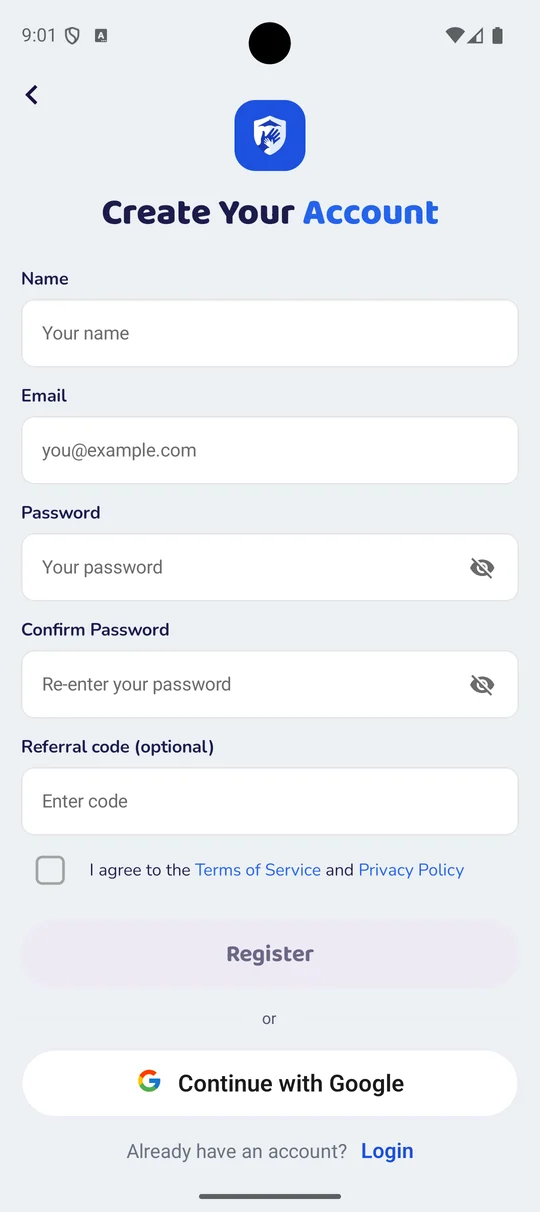
Создайте аккаунт
Откройте FlashDroid и зарегистрируйтесь по почте или продолжите с Google. Одного аккаунта достаточно на всю семью; второй родитель присоединится к тому же аккаунту позже, со своего телефона.
- 3
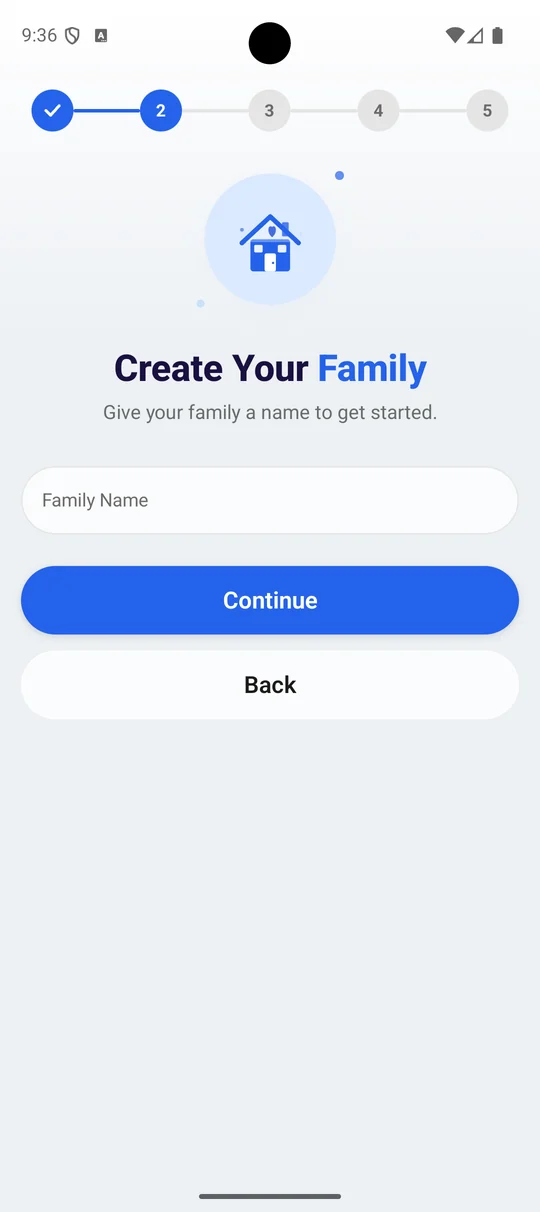
Назовите свою семью
Первый экран после регистрации — «Создайте свою семью»: дайте семье имя, чтобы начать. Все, кого вы добавите позже — ваш ребёнок, второй родитель, — принадлежат этой одной семье.
- 4
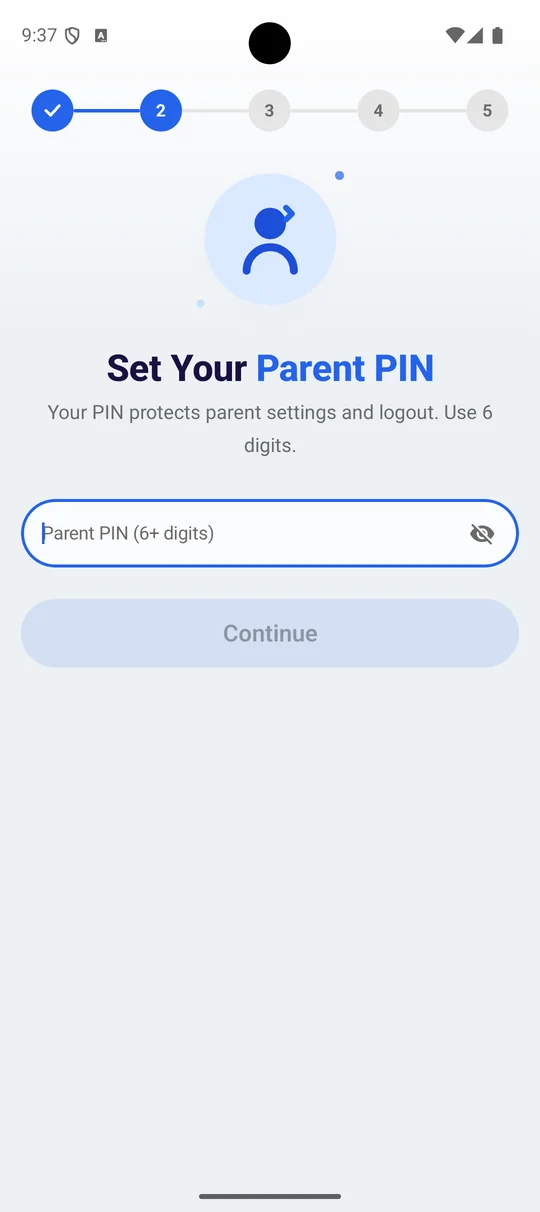
Задайте родительский PIN
Шесть цифр, на экране «Задайте родительский PIN». Он защищает родительские настройки и выход из аккаунта, чтобы ваш ребёнок не мог отменить заданное вами со своего телефона.
Выберите то, что ваш ребёнок не угадает, и не тот код, который он видит, когда вы разблокируете телефон.
- 5
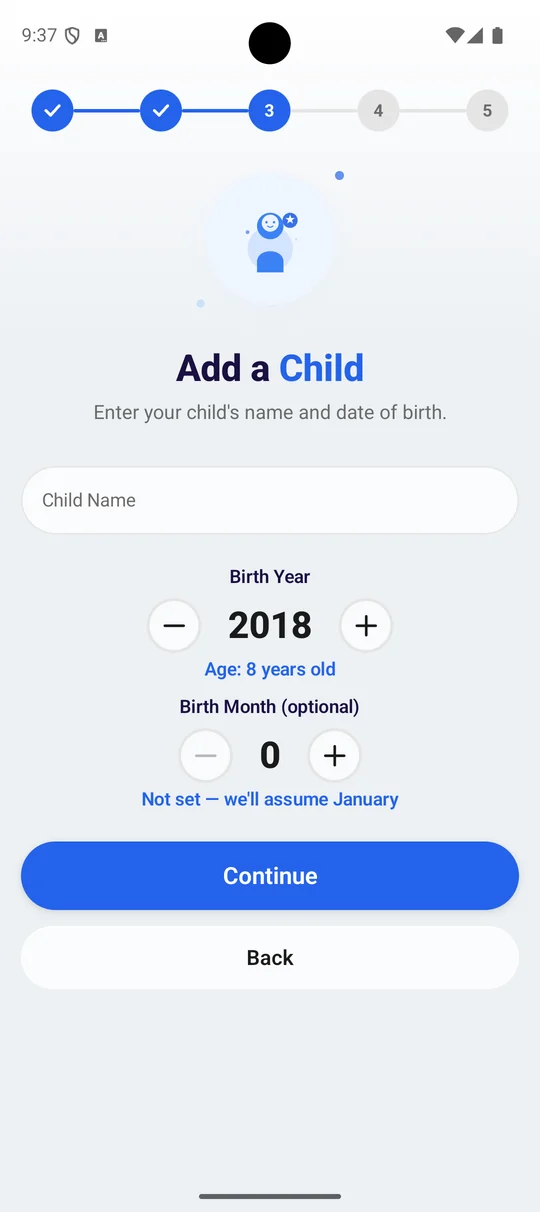
Добавьте ребёнка
Имя и год рождения на экране «Добавьте ребёнка» — он вычисляет возраст по мере того, как вы меняете год. Месяц рождения необязателен; оставьте его, и FlashDroid примет январь. Именно возраст задаёт начальные точки для ограничений и фильтра сайтов.
- 6
Отправьте приложение на их телефон
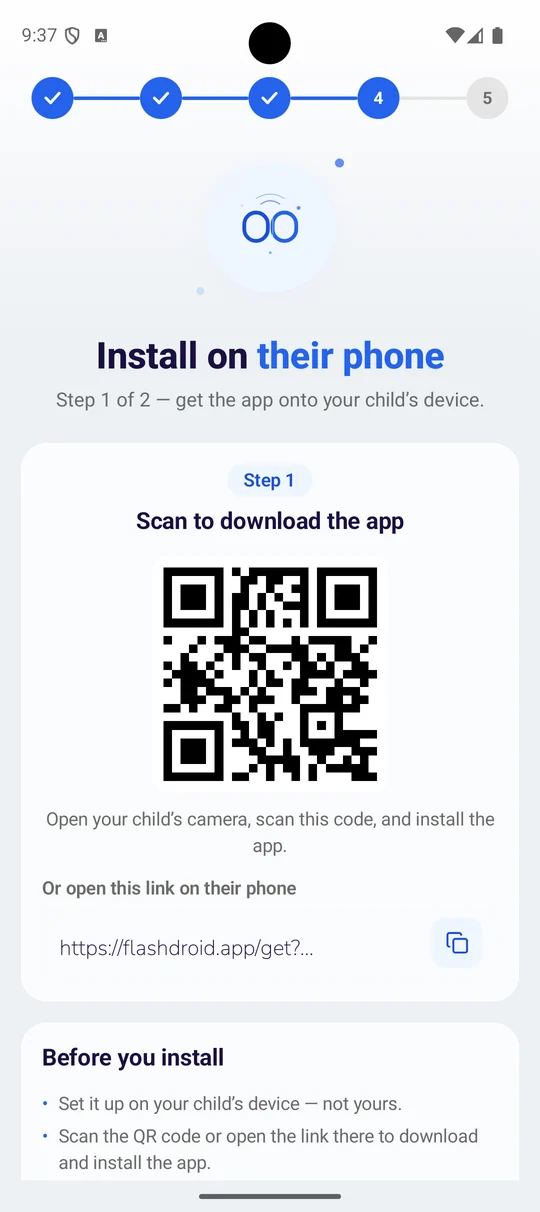
«Установить на их телефон» — это шаг 1 из 2. FlashDroid показывает QR-код и ссылку — откройте камеру ребёнка, отсканируйте код, и загрузка начнётся на его устройстве. Экран прямо говорит: настраивайте на телефоне ребёнка, а не на своём.
- 7
Держите код сопряжения под рукой
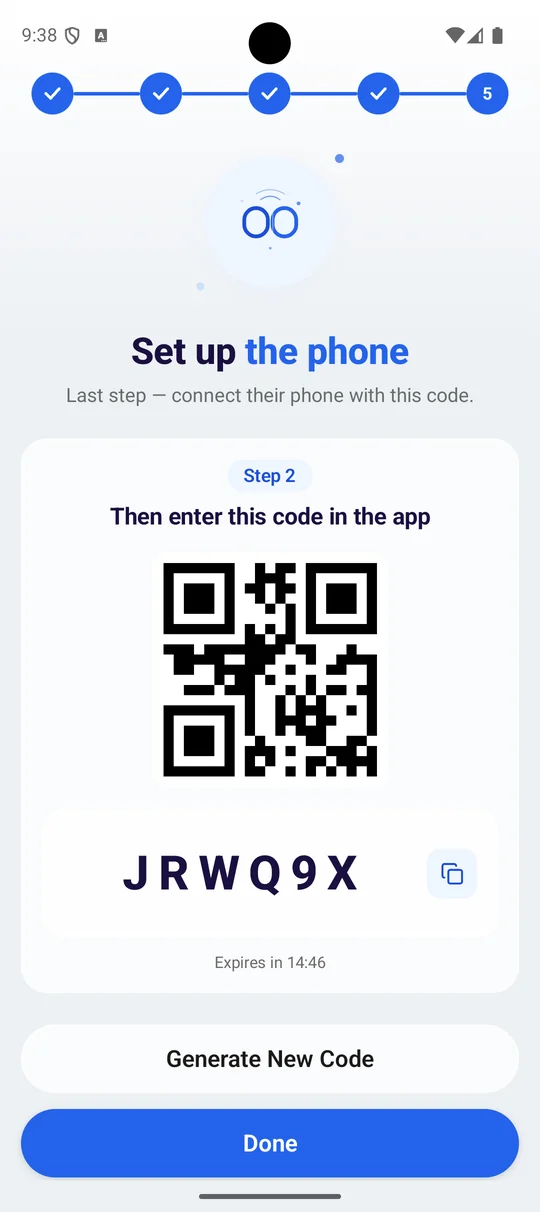
Шаг 2 из 2 — «Настройте телефон»: шестизначный код и тот же код в виде QR. Вы введёте или отсканируете его на телефоне ребёнка в конце Части 2. Он истекает примерно через пятнадцать минут, а «Сгенерировать новый код» даёт другой.
Держите этот экран открытым. Код понадобится вам в Части 2, и его проще прочитать с телефона, чем запомнить. Если он истечёт, пока вы устанавливаете, нажмите «Сгенерировать новый код».
Часть 2
Настройте телефон вашего ребёнка
Теперь возьмите телефон ребёнка. FlashDroid Kid не приходит из Google Play; небольшой мастер устанавливает его напрямую, а затем мастер можно удалить.
- 1
Откройте ссылку на телефоне ребёнка
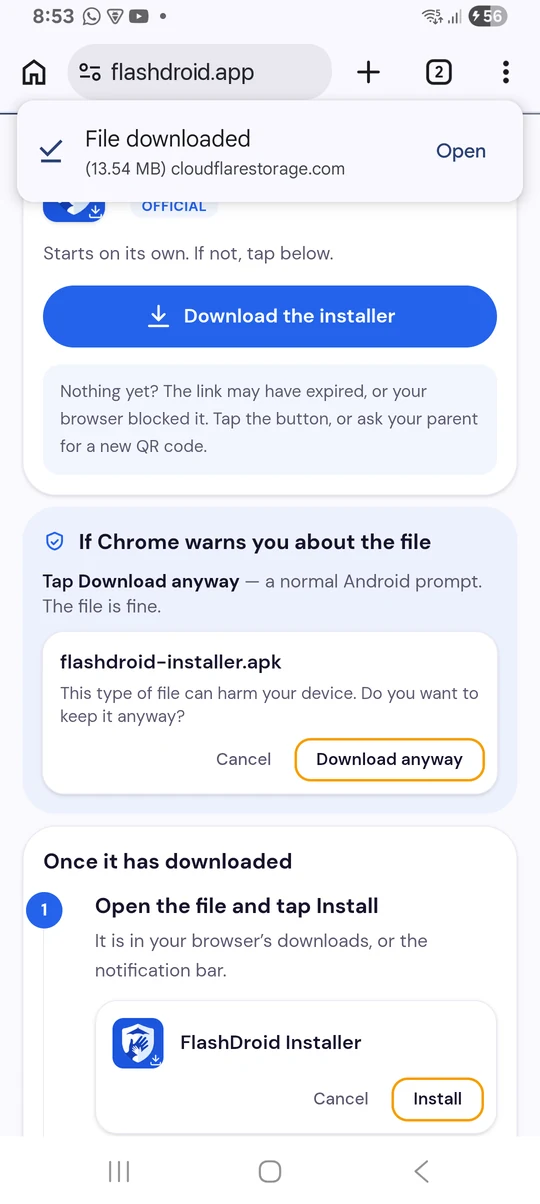
Отсканируйте QR-код с вашего экрана сопряжения телефоном ребёнка или введите короткую ссылку в его браузере. Страница скачивает FlashDroid Wizard, установщик.
Android может предупредить, что файл может быть опасен. Это предупреждение появляется для любого приложения, установленного вне Google Play. Нажмите «Всё равно скачать».
- 2
Разрешите мастеру устанавливать приложения
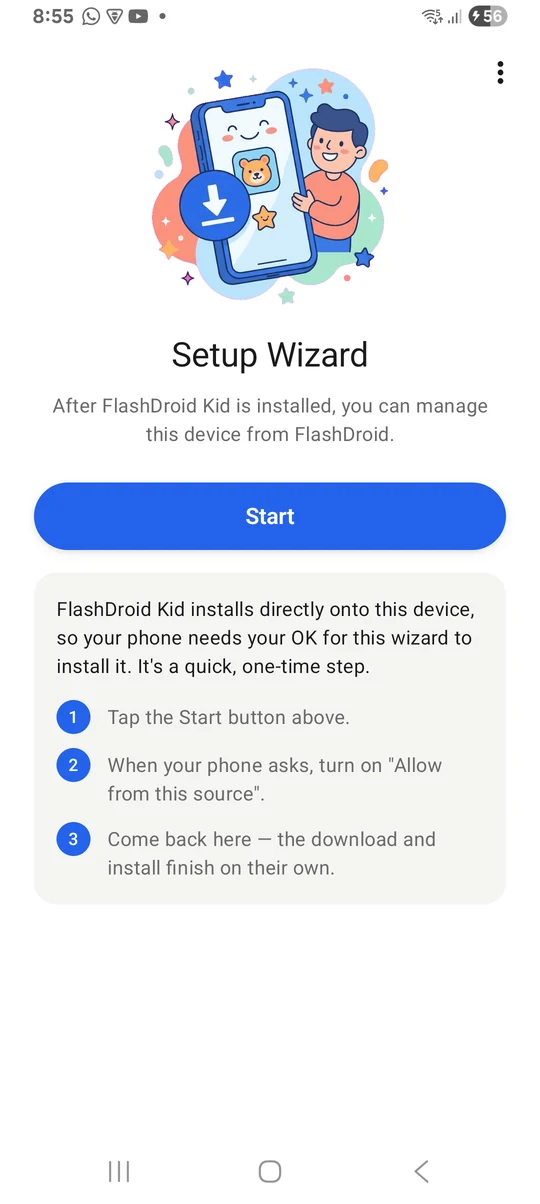
Откройте скачанный файл и нажмите «Начать». Телефон попросит включить «Разрешить из этого источника» для FlashDroid Wizard. Включите и вернитесь; мастер продолжит сам.
Это однократный шаг. FlashDroid Kid устанавливается прямо на телефон, поэтому Android нужно ваше разрешение, чтобы мастер это сделал.
- 3
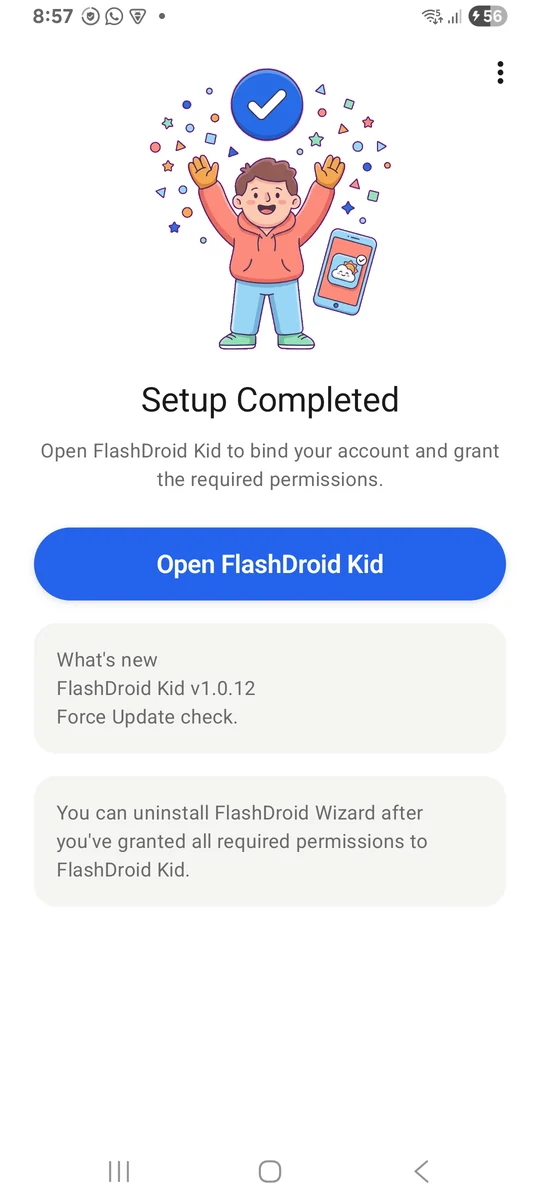
Дождитесь «Настройка завершена»
Мастер сам скачивает и устанавливает FlashDroid Kid, затем показывает «Настройка завершена». Нажмите «Открыть FlashDroid Kid».
- 4
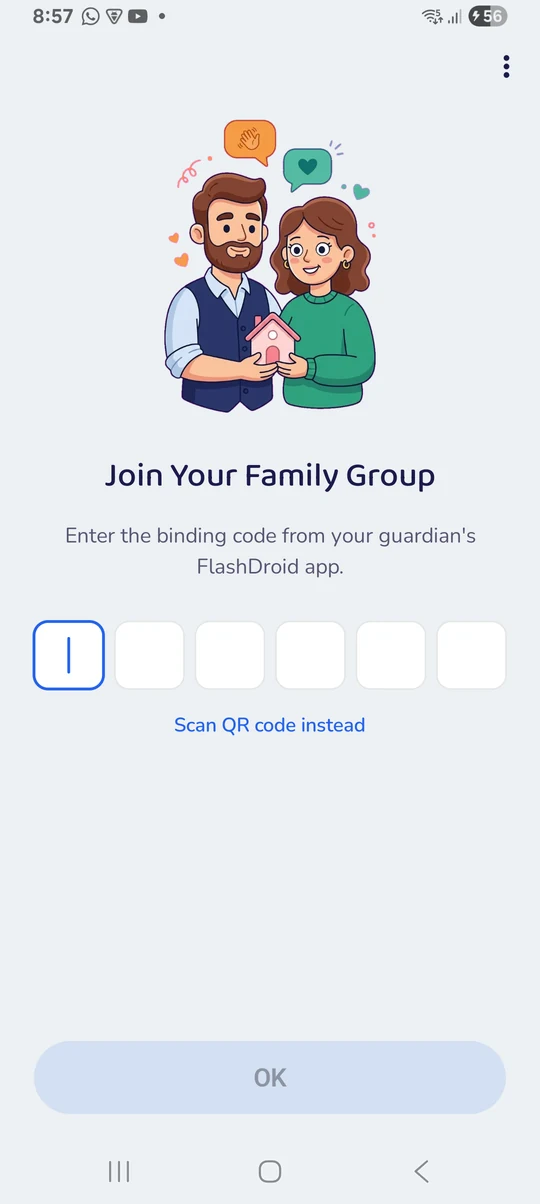
Присоединитесь к семейной группе
FlashDroid Kid просит код привязки из вашего приложения FlashDroid. Введите его или нажмите «Сканировать QR-код» и наведите камеру на ваш экран сопряжения.
- 5
Заполните профиль ребёнка
Имя, аватар и дата рождения. Возраст задаёт разумные начальные точки для ограничений, которые вы можете изменить в любой момент.
- 6
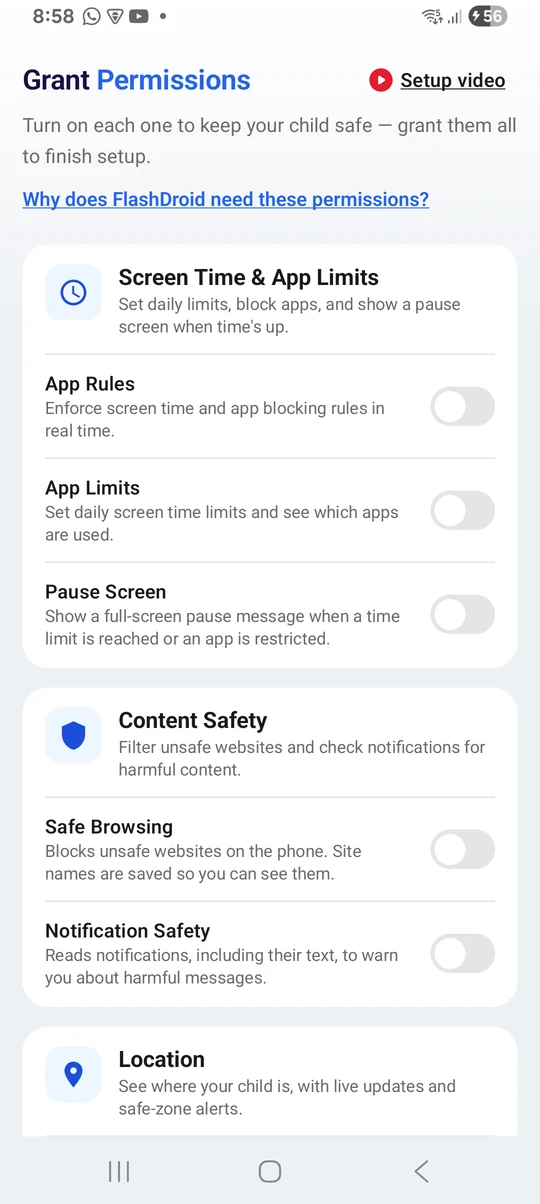
Выдайте разрешения, одно за другим
FlashDroid Kid запрашивает каждое нужное разрешение и объясняет зачем, прежде чем спросить. Экранному времени и лимитам приложений нужны спец. возможности (Accessibility) и доступ к статистике использования; Местоположению нужно «Местоположение»; просмотру в прямом эфире нужны «Камера» и «Микрофон». Журнал уведомлений выключен, пока вы сами не включите доступ к уведомлениям.
На Android 13 и новее разрешение может быть недоступно с надписью «ограниченная настройка». Откройте «Настройки» телефона, найдите FlashDroid Kid в разделе «Приложения», нажмите меню из трёх точек и выберите «Разрешить ограниченные настройки», затем вернитесь.
- 7
Удалите мастер
Как только все разрешения выданы, мастер выполнил свою задачу. Вы можете удалить FlashDroid Wizard; FlashDroid Kid останется.
Часть 3
Договоритесь о правилах вместе
Это та часть, которая заставляет всё остальное работать. Пять минут с вашим ребёнком, до первого ограничения.
- 1
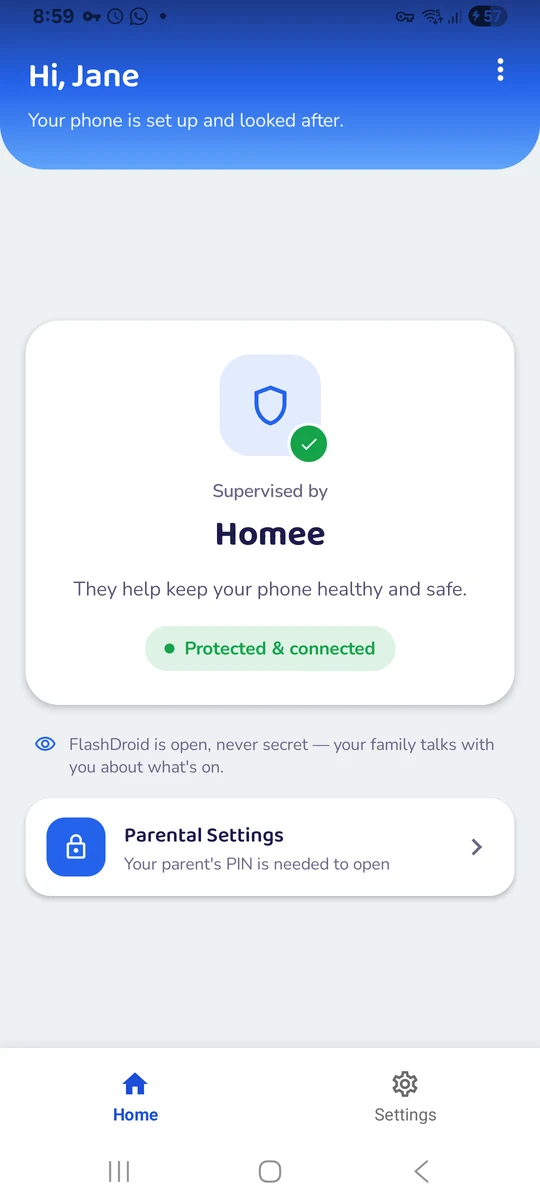
Покажите им приложение для ребёнка
FlashDroid Kid находится на их телефоне под своим именем. Его главный экран сообщает, кто присматривает за телефоном и что FlashDroid открыт, а не скрыт. Дайте им прочитать это.
- 2
Расскажите им, что вы можете и не можете видеть
На странице каждой возможности этого сайта есть раздел «чего он не делает», написанный так, чтобы вы могли пересказать его ребёнку. Какое приложение и как долго — да. Их сообщения — никогда.
- 3
Задайте первые ограничения вместе с ними
Дневной лимит и время сна, решённые вместе, держатся куда лучше, чем объявленные постфактум. Начните щедро; ужесточить можно позже.
Согласие фиксируется один раз, при сопряжении. После этого приложение больше не спрашивает, но их телефон всегда показывает уведомление, когда вы открываете просмотр в прямом эфире, так что ничто никогда не станет неожиданностью.
Часть 4
Использовать каждую возможность
Что делает каждая возможность, где найти её в вашем приложении FlashDroid и чего она не делает. Каждое название ведёт на свою полную страницу.
- Что она делает
- Камера, экран и звук в прямом эфире — на случай, когда звонок или сообщение остаются без ответа.
- Как её открыть
- Откройте страницу ребёнка и нажмите «Обзор семейной безопасности», затем выберите «Экран», «Камера» или «Звук». Их телефон показывает уведомление всё это время.
- Чего она не делает
- В прямом эфире, но не в записи · Снимки хранятся 30 дней · Не сообщения ребёнка
- Что она делает
- Смотрите, где ребёнок сейчас. Узнавайте, когда он добрался до места.
- Как её открыть
- Откройте страницу ребёнка и нажмите «Местоположение». Используйте «Места», чтобы отметить безопасную зону, и «Временную шкалу» для поездок за день.
- Чего она не делает
- Вы сами решаете, когда смотреть · Последнее известное положение, если телефон офлайн · Ваши места видны только вам
- Что она делает
- Задавайте ограничения экранного времени, которые подходят вашей семье.
- Как её открыть
- Откройте страницу ребёнка и нажмите «Экранное время». Задайте дневной лимит и часы сна; у разных дней могут быть разные правила.
- Чего она не делает
- Это не кнопка наказания · Это ничего не читает · Звонки остаются доступны
- Что она делает
- Смотрите, какие приложения отнимают его время.
- Как её открыть
- Откройте страницу ребёнка и нажмите «Активность приложений». Переключайтесь между «Сегодня» и «На этой неделе»; нажмите любое приложение, чтобы ограничить или заблокировать его.
- Чего она не делает
- Это не заглядывает внутрь приложений · Это ничего не блокирует · Считает телефон, а не человека
- Что она делает
- Блокируйте отвлекающие приложения. Оставляйте доступными приложения для учёбы.
- Как её открыть
- Откройте страницу ребёнка и нажмите «Блокировка приложений». Выберите «Разрешить», «Ограничить» или «Заблокировать» для каждого приложения и отметьте те, что должны всегда оставаться открытыми.
- Чего она не делает
- Это не отрезает ребёнка от связи · Это не мгновенный рубильник · Это не заглядывает внутрь приложений
- Что она делает
- Получайте важные уведомления с телефона ребёнка.
- Как её открыть
- Нажмите колокольчик вверху FlashDroid. Фильтры позволяют показать только ограничения, приложения или места.
- Чего она не делает
- Отсутствие уведомлений — не значит, что всё в порядке · Они не передают сообщения ребёнка · Список нельзя настроить тонко
- Что она делает
- Разбирайтесь в экранном времени ребёнка день за днём.
- Как её открыть
- Откройте страницу ребёнка и нажмите «Отчёты». Листайте дни и недели; вечерняя сводка приходит уведомлением в выбранное вами время.
- Чего она не делает
- Они не показывают содержимое · Они не сравнивают недели за вас · Это не оценка · Они измеряют телефон
- Что она делает
- Смотрите через камеру их телефона, когда нужно проверить, как дела.
- Как её открыть
- Откройте «Обзор семейной безопасности» и нажмите «Камера». Переключайтесь между фронтальной и задней; «Завершить сессию» закрывает её на обоих телефонах.
- Чего она не делает
- Она не остаётся включённой · Она не записывается · Камера не может увидеть всё
- Что она делает
- Смотрите экран ребёнка со своего телефона.
- Как её открыть
- Откройте «Обзор семейной безопасности» и нажмите «Экран». Приложение, в котором они находятся, названо вверху; «Завершить сессию» закрывает её на обоих телефонах.
- Чего она не делает
- Он не работает постоянно · Он не записывается · Нет журнала клавиатуры и истории переписки · Некоторые экраны остаются пустыми
- Что она делает
- Запрашивайте фото или скриншот — сейчас или по расписанию.
- Как её открыть
- Откройте «Обзор семейной безопасности» и нажмите «Снимки». Запросите снимок экрана, фото с камеры или короткий ролик; он будет ждать вас в галерее.
- Чего она не делает
- Снимок делается по запросу или по расписанию · Показывает один момент · Хранится 30 дней, затем удаляется
- Что она делает
- Слушайте, что происходит вокруг ребёнка, когда сообщение не даёт ответа.
- Как её открыть
- Откройте «Обзор семейной безопасности» и нажмите «Звук». Обычно достаточно нескольких секунд; «Завершить сессию» закрывает её на обоих телефонах.
- Чего она не делает
- Она не остаётся включённой · Оно не записывается · Звук даёт контекст, а не уверенность · Это не прослушка телефонных разговоров
- Что она делает
- Просматривайте уведомления, приходящие на телефон ребёнка.
- Как её открыть
- Сначала включите доступ к уведомлениям в FlashDroid Kid (Часть 2, шаг 6). Затем откройте страницу ребёнка и нажмите «Журнал уведомлений».
- Чего она не делает
- Он не открывает приложения ребёнка · Он не читает то, что печатает ребёнок · Пропускает музыку и медиа · Шестьдесят дней, потом исчезает
- Что она делает
- Помогайте блокировать вредные сайты на телефоне ребёнка.
- Как её открыть
- Откройте страницу ребёнка и нажмите «Фильтр сайтов». Выключайте категории, добавляйте сайты по имени и смотрите, что было заблокировано, в разделе «Активность».
- Чего она не делает
- Фильтрует браузеры, а не приложения · Работает по названию сайта, а не по странице · Ни один фильтр не перекроет всё
Часть 5
Если что-то не работает
Страница загрузки сообщает, что файл может быть опасен+
Android показывает это для любого приложения, которое приходит не из Google Play. FlashDroid Kid устанавливается напрямую, что нормально для детских приложений такого рода. Нажмите «Всё равно скачать» и продолжайте.
Мастер завис на «Почти готово»+
Переключатель «Разрешить из этого источника» всё ещё выключен. Нажмите «Открыть настройки», включите его для FlashDroid Wizard и вернитесь к мастеру; он продолжит сам.
Разрешение неактивно+
Это правило ограниченных настроек Android 13. В «Настройках» телефона откройте «Приложения», найдите FlashDroid Kid, нажмите меню из трёх точек, выберите «Разрешить ограниченные настройки», затем выдайте разрешение снова.
Я не могу найти FlashDroid Kid на телефоне+
Он в списке приложений под своим именем; он никогда не скрыт. Если мастер ещё установлен, откройте его и нажмите «Открыть FlashDroid Kid».
Карта показывает «последний раз замечен» какое-то время назад+
Телефон ребёнка не в сети или в режиме энергосбережения. FlashDroid Kid выходит на связь с интервалами; открытие карты запрашивает свежее положение, когда телефон доступен.
Мой ребёнок хочет удалить приложение+
Удаление FlashDroid Kid запрашивает родительский PIN. Сначала поговорите: смысл приложения — в договорённости, и у ребёнка, который хочет выйти, обычно есть причина, которую стоит выслушать.
Всё ещё не выходит? Напишите нам и укажите, на каком шаге вы находитесь.


Настройте FlashDroid сегодня.
Скачайте приложение для родителей, сопрягите телефон ребёнка и выберите защиту, нужную вашей семье.
- Согласовано при сопряженииПриложение для ребёнка остаётся видимым
- Понятное управление даннымиЗапрашивайте удаление, когда нужно
- Пошаговая настройкаДва приложения и один код сопряжения
- Всё включеноНи одна возможность не оставлена для более дорогого тарифа.