Cách hoạt động
FlashDroid, từng bước một.
Từ lúc tải về đến giờ đi ngủ đầu tiên. Khoảng năm phút thiết lập, rồi một chuyến tham quan mọi tính năng cùng cách xử lý những chỗ hay khiến mọi người vấp phải.
Android hôm nay · iPhone sau này · Ứng dụng phụ huynh trên Google Play · Ứng dụng cho con cài trực tiếp
Phần 1
Thiết lập điện thoại của chính bạn
Bắt đầu trên điện thoại của bạn, không phải của con. Hai phút.
- 1
Cài FlashDroid từ Google Play
Tìm FlashDroid trên Google Play, hoặc dùng nút trên trang tải về của chúng tôi. Đây là ứng dụng dành cho phụ huynh: mọi thứ bạn cài đặt và xem đều nằm ở đây.
- 2
Tạo tài khoản của bạn
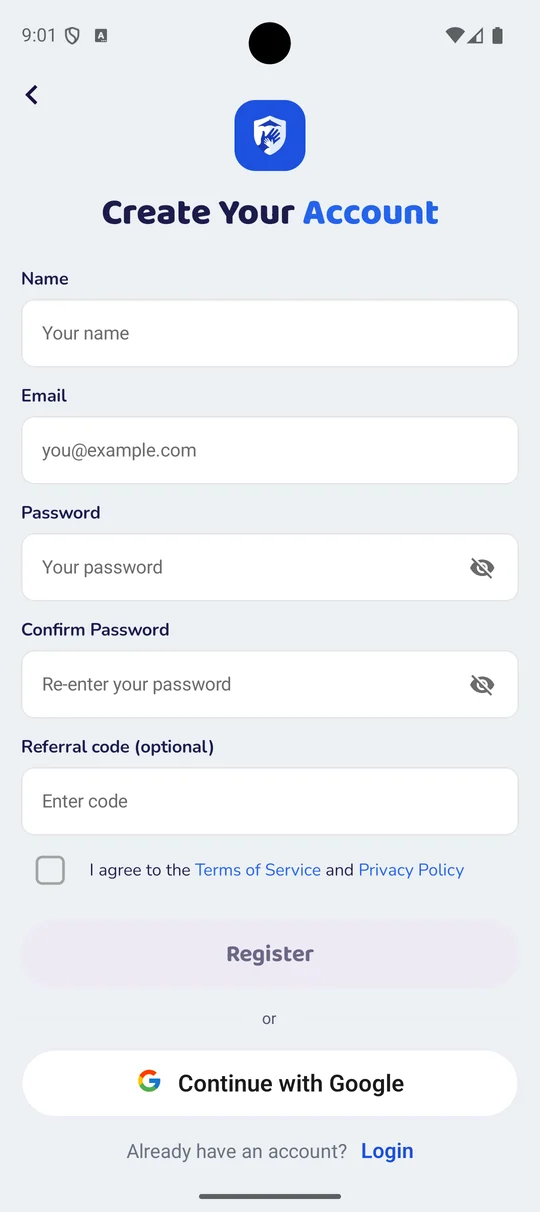
Mở FlashDroid và đăng ký bằng email của bạn, hoặc tiếp tục bằng Google. Một tài khoản là đủ cho cả gia đình; phụ huynh còn lại sẽ tham gia cùng tài khoản này sau, từ điện thoại của họ.
- 3
Đặt tên cho gia đình của bạn
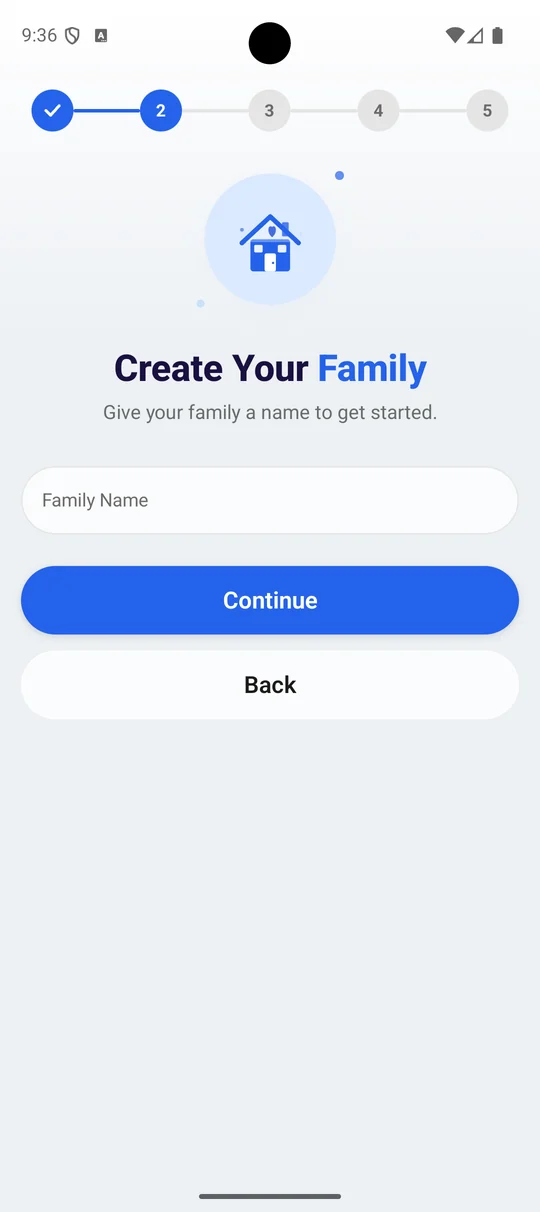
Màn hình đầu tiên sau khi bạn đăng ký là Tạo Gia đình của bạn: đặt cho gia đình một cái tên để bắt đầu. Mọi người bạn thêm sau này — con của bạn, phụ huynh còn lại — đều thuộc về gia đình duy nhất này.
- 4
Đặt mã PIN của phụ huynh
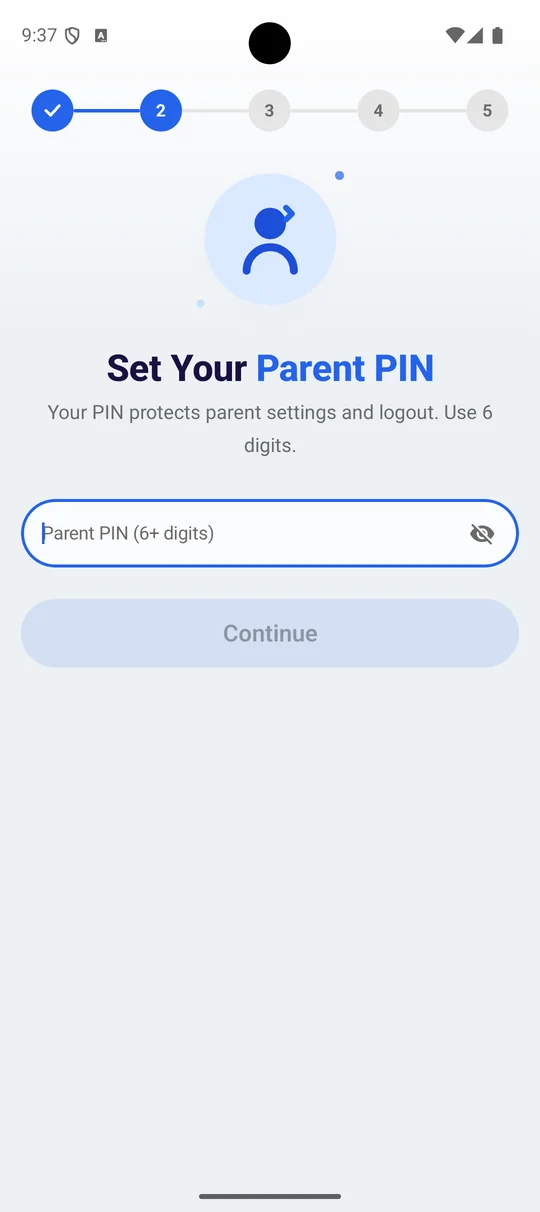
Sáu chữ số, trên màn hình Đặt mã PIN Phụ huynh. Nó bảo vệ phần cài đặt của phụ huynh và việc đăng xuất, để con không thể hoàn tác những gì bạn đã cài đặt từ điện thoại của chúng.
Hãy chọn mã mà con không đoán được, và không phải mã con nhìn thấy bạn nhập để mở khóa điện thoại.
- 5
Thêm con của bạn
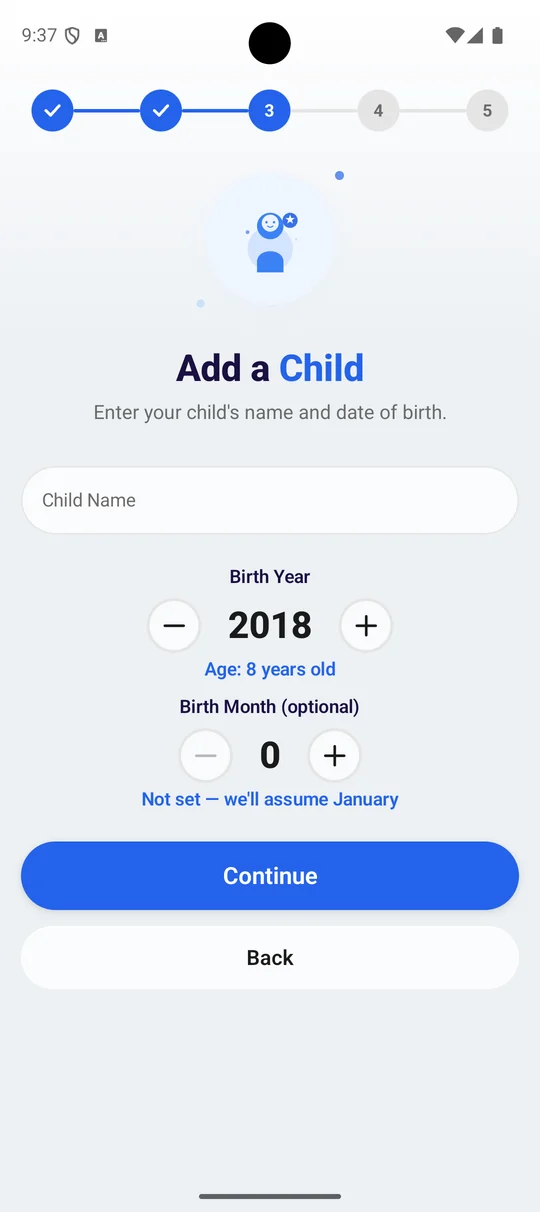
Một cái tên và một năm sinh trên màn hình Thêm một Trẻ — nó tự tính tuổi khi bạn thay đổi năm. Tháng sinh là tùy chọn; nếu bỏ trống, FlashDroid mặc định là tháng Một. Tuổi là yếu tố thiết lập điểm khởi đầu cho các giới hạn và bộ lọc trang web.
- 6
Gửi ứng dụng đến điện thoại của con
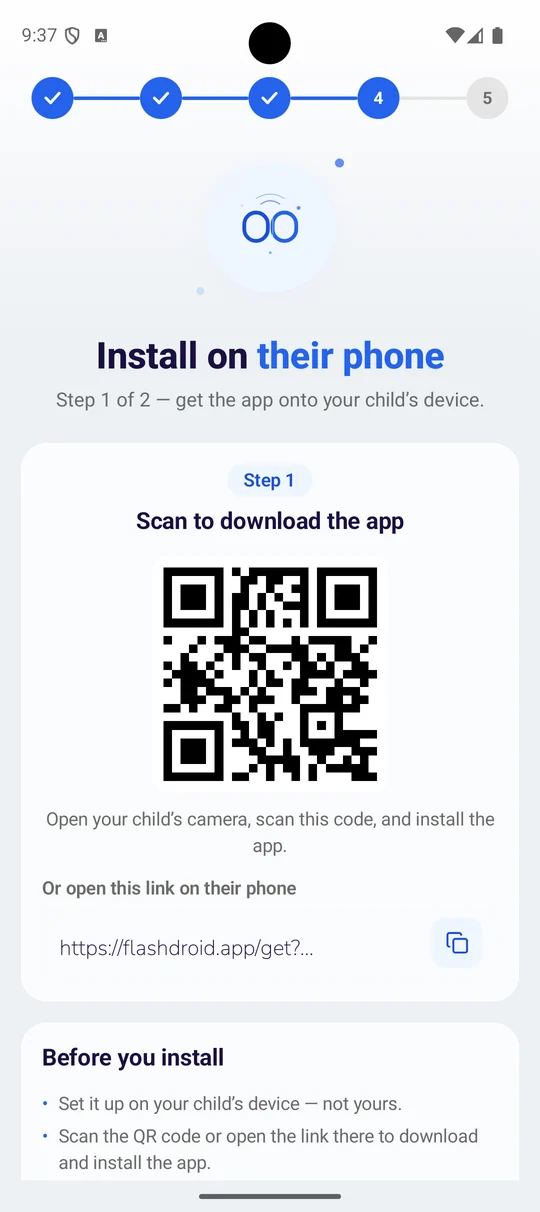
Cài trên điện thoại của con là bước 1 trong 2. FlashDroid hiển thị một mã QR và một liên kết — mở camera của con, quét mã, và quá trình tải về bắt đầu trên máy của con. Màn hình nói rõ: hãy thiết lập trên điện thoại của con, không phải của bạn.
- 7
Giữ mã ghép nối trong tầm tay
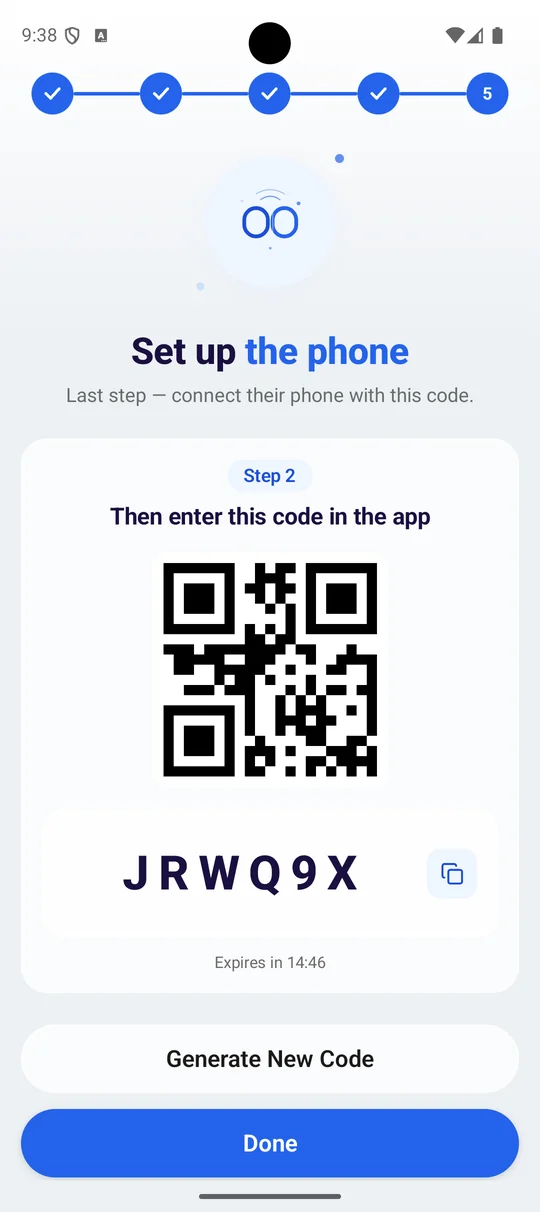
Bước 2 trong 2 là Thiết lập điện thoại: một mã sáu ký tự, và cùng mã đó dưới dạng QR. Bạn sẽ nhập hoặc quét mã trên điện thoại của con ở cuối Phần 2. Mã hết hạn sau khoảng mười lăm phút, và nút Tạo mã mới sẽ cho bạn một mã khác.
Hãy giữ màn hình này mở. Bạn sẽ cần mã ở Phần 2, và đọc mã từ điện thoại của bạn dễ hơn là cố nhớ nó. Nếu mã hết hạn khi bạn đang cài đặt, hãy chạm Tạo mã mới.
Phần 2
Thiết lập điện thoại của con bạn
Bây giờ hãy cầm điện thoại của con lên. FlashDroid Kid không đến từ Google Play; một trình hướng dẫn nhỏ sẽ cài trực tiếp, sau đó bạn có thể gỡ trình hướng dẫn đi.
- 1
Mở liên kết trên điện thoại của con
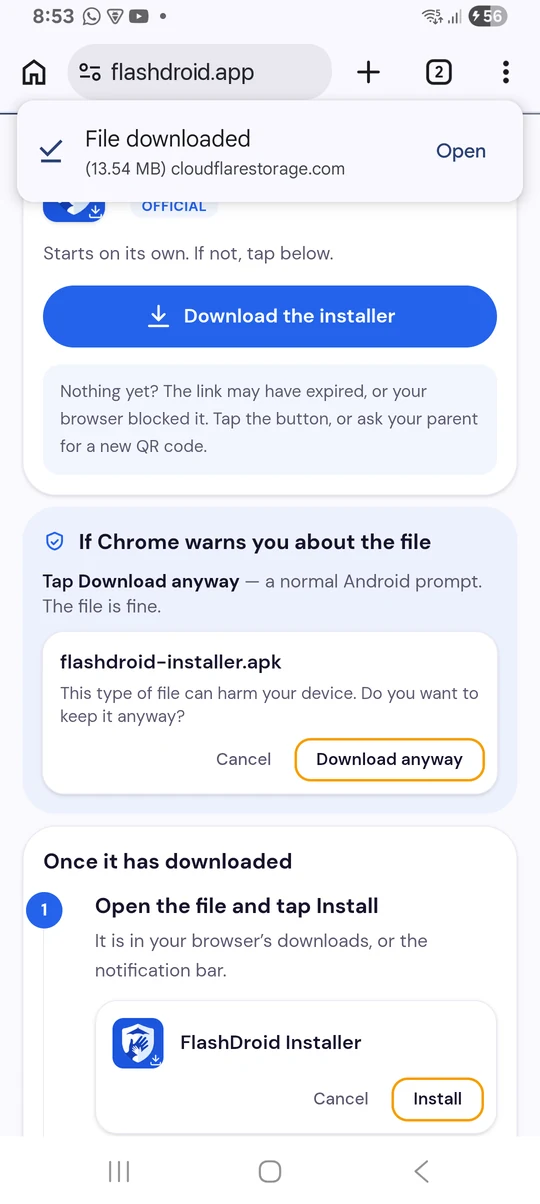
Quét mã QR từ màn hình ghép nối của bạn bằng điện thoại của con, hoặc nhập liên kết ngắn vào trình duyệt của máy. Trang này sẽ tải xuống FlashDroid Wizard, trình cài đặt.
Android có thể cảnh báo rằng tệp có thể gây hại. Cảnh báo đó xuất hiện với bất kỳ ứng dụng nào cài ngoài Google Play. Hãy chạm Vẫn tải xuống.
- 2
Cho phép trình hướng dẫn cài đặt ứng dụng
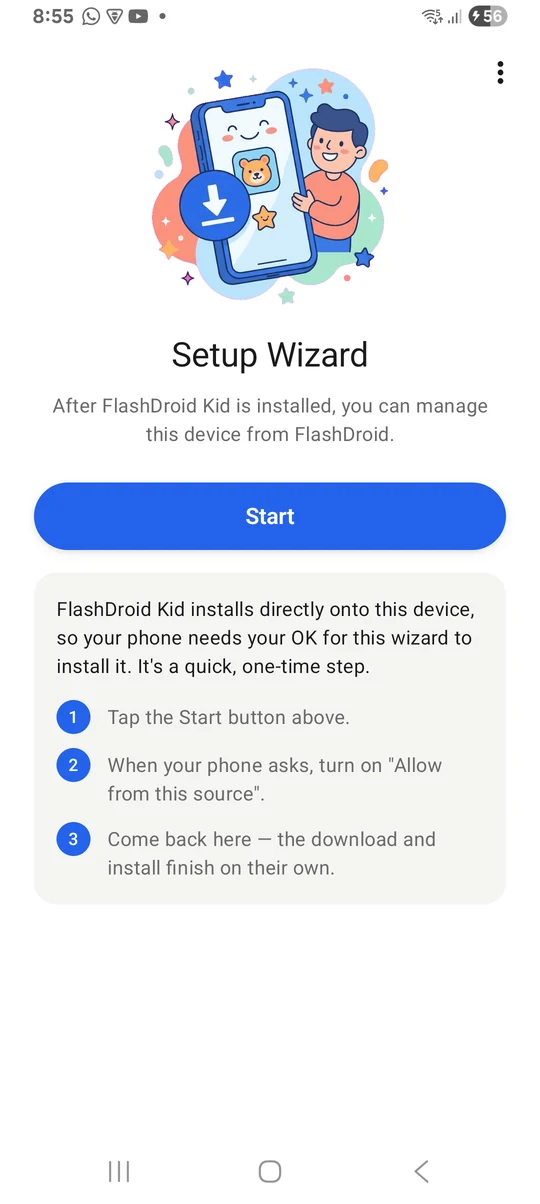
Mở tệp đã tải về và chạm Bắt đầu. Điện thoại sẽ đề nghị bạn bật “Cho phép từ nguồn này” cho FlashDroid Wizard. Hãy bật lên rồi quay lại; trình hướng dẫn sẽ tự tiếp tục.
Đây là bước chỉ làm một lần. FlashDroid Kid được cài trực tiếp lên điện thoại, nên Android cần bạn cho phép thì trình hướng dẫn mới thực hiện được.
- 3
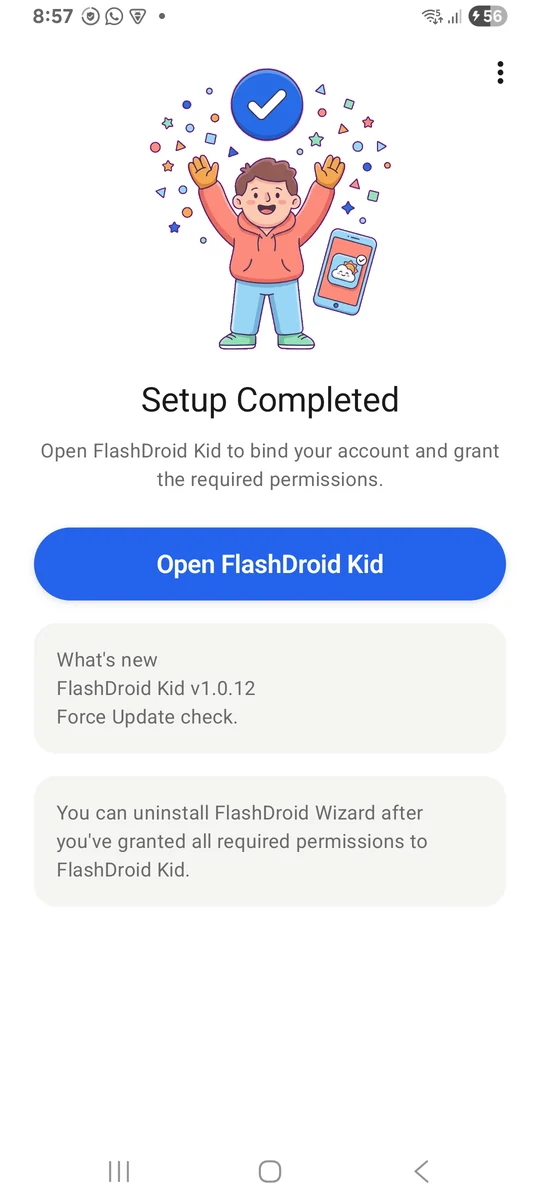
Chờ đến khi hiện “Setup Completed”
Trình hướng dẫn tự tải và cài FlashDroid Kid, rồi hiện Setup Completed. Chạm vào Open FlashDroid Kid.
- 4
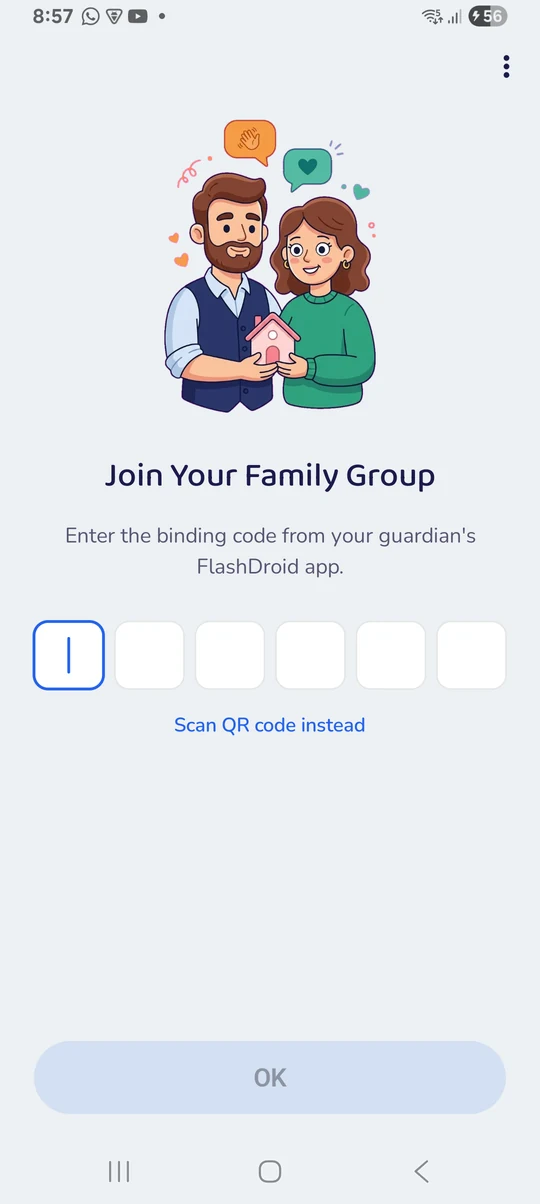
Tham gia nhóm gia đình của bạn
FlashDroid Kid sẽ hỏi mã kết nối từ ứng dụng FlashDroid của bạn. Hãy nhập mã, hoặc chạm Scan QR code và hướng camera vào màn hình ghép nối.
- 5
Điền hồ sơ của con
Một cái tên, một ảnh đại diện và ngày sinh. Độ tuổi sẽ giúp thiết lập các điểm khởi đầu hợp lý cho những giới hạn, và bạn có thể thay đổi bất cứ lúc nào.
- 6
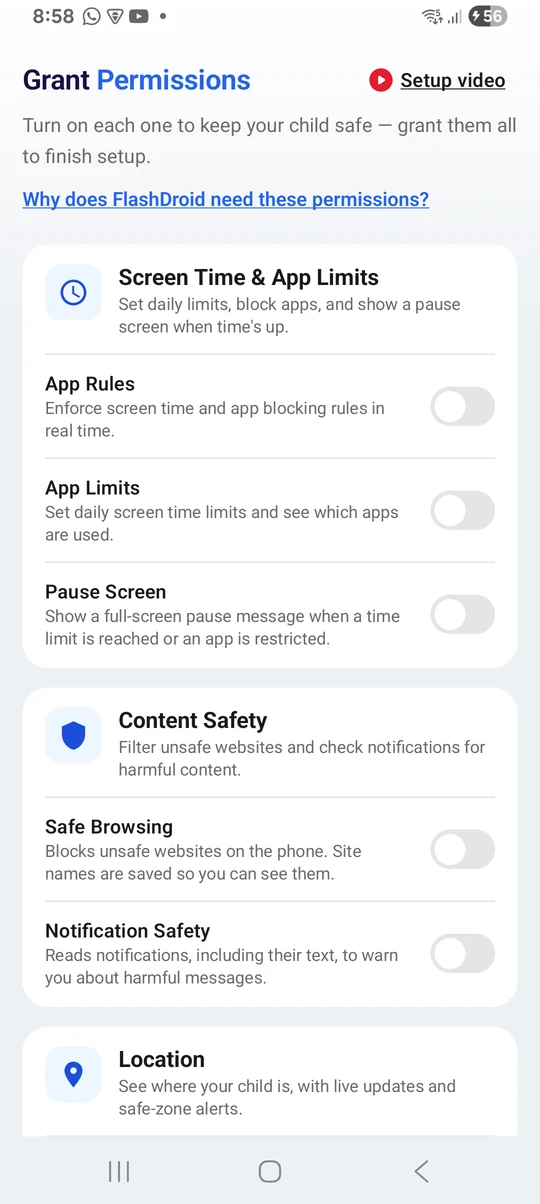
Cấp từng quyền một
FlashDroid Kid sẽ hỏi từng quyền mà nó cần và giải thích lý do trước khi hỏi. Thời gian sử dụng và giới hạn ứng dụng cần quyền Accessibility và Usage access; Xem vị trí cần quyền Location; các chế độ xem trực tiếp cần Camera và Microphone. Nhật ký thông báo sẽ tắt trừ khi chính bạn bật quyền truy cập Thông báo.
Trên Android 13 trở lên, một quyền có thể bị làm mờ kèm dòng chữ “restricted setting”. Hãy mở Settings của điện thoại, tìm FlashDroid Kid trong mục Apps, chạm vào menu ba chấm và chọn Allow restricted settings, rồi quay lại.
- 7
Gỡ trình hướng dẫn
Một khi mọi quyền đã được cấp, trình hướng dẫn đã hoàn thành nhiệm vụ. Bạn có thể gỡ FlashDroid Wizard; FlashDroid Kid vẫn ở lại.
Phần 3
Cùng nhau thống nhất các quy tắc
Đây là phần giúp mọi thứ còn lại phát huy tác dụng. Chỉ năm phút bên con, trước khi đặt giới hạn đầu tiên.
- 1
Cho con xem ứng dụng dành cho trẻ
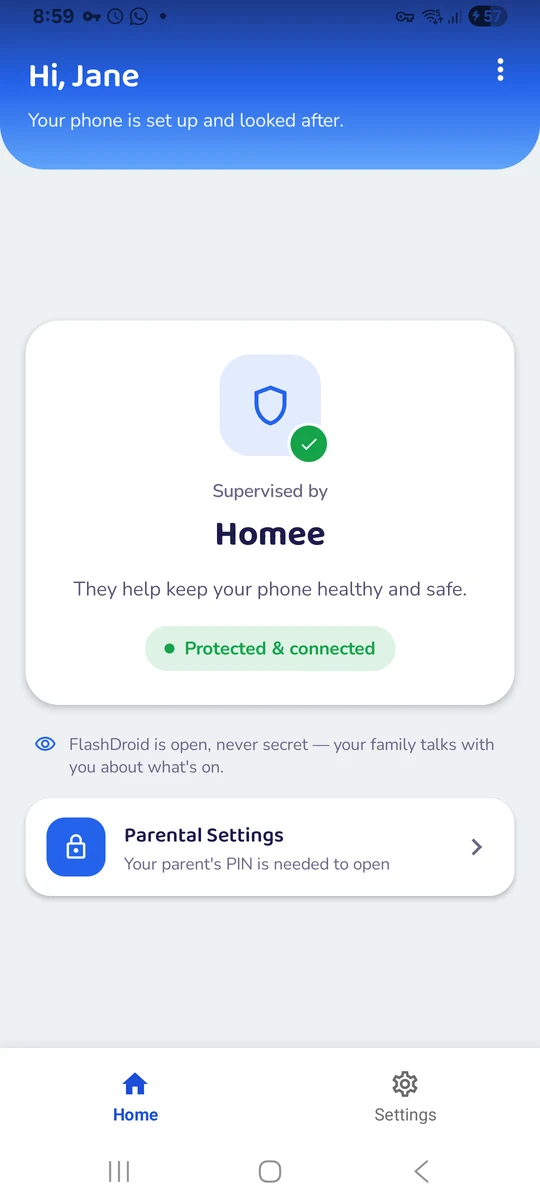
FlashDroid Kid nằm trên điện thoại của con dưới đúng tên của nó. Màn hình chính cho biết ai đang trông nom chiếc điện thoại và rằng FlashDroid luôn công khai, không bao giờ giấu giếm. Hãy để con đọc.
- 2
Nói cho con biết bạn có thể thấy gì và không thể thấy gì
Mỗi trang tính năng trên website này đều có một phần gọi là “điều nó không làm”, được viết để bạn có thể nói lại cho con nghe. Ứng dụng nào và dùng trong bao lâu, thì có. Tin nhắn của con, thì không bao giờ.
- 3
Cùng con đặt những giới hạn đầu tiên
Một giới hạn hằng ngày và một giờ đi ngủ, được quyết định cùng nhau, sẽ bền vững hơn nhiều so với việc thông báo sau đó. Hãy bắt đầu rộng rãi; bạn có thể siết chặt lại về sau.
Sự đồng ý được ghi nhận một lần, khi ghép nối. Sau đó ứng dụng không hỏi lại nữa, nhưng điện thoại của con luôn hiện một thông báo mỗi khi bạn mở chế độ xem trực tiếp, nên không có gì là bất ngờ cả.
Phần 4
Dùng từng tính năng
Mỗi tính năng làm gì, tìm nó ở đâu trong ứng dụng FlashDroid của bạn, và nó không làm gì. Mỗi tên đều dẫn tới trang đầy đủ của nó.
- Nó làm gì
- Camera, màn hình và âm thanh trực tiếp — cho những lúc cuộc gọi hay tin nhắn không được trả lời.
- Cách mở
- Mở trang của con và chạm Family Safety View, rồi chọn Screen, Camera hoặc Sound. Điện thoại của con hiện thông báo trong suốt thời gian đó.
- Điều nó không làm
- Trực tiếp, không bao giờ ghi lại · Ảnh chụp được lưu trong 30 ngày · Không phải tin nhắn của con
- Nó làm gì
- Xem con đang ở đâu. Biết khi nào con đến nơi.
- Cách mở
- Mở trang của con và chạm Location. Dùng Places để đánh dấu một vùng an toàn, và Timeline để xem các hành trình trong ngày.
- Điều nó không làm
- Bạn chọn khi nào để xem · Vị trí gần nhất khi điện thoại mất kết nối · Những nơi bạn lưu là của riêng bạn
- Nó làm gì
- Đặt giới hạn thời gian dùng màn hình phù hợp với gia đình bạn.
- Cách mở
- Mở trang của con và chạm Screen Time. Đặt giới hạn hằng ngày và khung giờ đi ngủ; mỗi ngày có thể có quy tắc khác nhau.
- Điều nó không làm
- Đây không phải một nút phạt · Nó không đọc bất cứ điều gì · Cuộc gọi vẫn luôn khả dụng
- Nó làm gì
- Xem những ứng dụng nào chiếm nhiều thời gian của con.
- Cách mở
- Mở trang của con và chạm App Activity. Chuyển giữa Today và This week; chạm vào bất kỳ ứng dụng nào để giới hạn hoặc chặn nó.
- Điều nó không làm
- Nó không xem xét bên trong ứng dụng · Nó không chặn bất cứ điều gì · Nó đếm theo điện thoại, không phải theo người dùng
- Nó làm gì
- Chặn ứng dụng gây xao nhãng. Giữ lại các ứng dụng học tập.
- Cách mở
- Mở trang của con và chạm App Blocker. Chọn Allow, Limit hoặc Block cho từng ứng dụng, và đánh dấu những ứng dụng phải luôn mở được.
- Điều nó không làm
- Nó không cắt đứt liên lạc với con · Đây không phải một công tắc ngắt tức thì · Nó không xem xét bên trong ứng dụng
- Nó làm gì
- Nhận những cập nhật quan trọng từ điện thoại của con.
- Cách mở
- Chạm vào hình chuông ở đầu FlashDroid. Các bộ lọc cho phép bạn chỉ hiện giới hạn, ứng dụng hoặc địa điểm.
- Điều nó không làm
- Không có thông báo không có nghĩa là mọi thứ đều ổn · Thông báo không mang theo tin nhắn của con · Bạn không thể tùy chỉnh chi tiết danh sách
- Nó làm gì
- Hiểu thời gian dùng màn hình của con, theo từng ngày.
- Cách mở
- Mở trang của con và chạm Reports. Lật qua các ngày và các tuần; bản tóm tắt buổi tối sẽ đến dưới dạng thông báo vào thời điểm bạn chọn.
- Điều nó không làm
- Chúng không hiển thị nội dung · Chúng không tự so sánh các tuần giúp bạn · Chúng không phải là điểm số · Chúng đo lường chiếc điện thoại
- Nó làm gì
- Nhìn qua camera điện thoại của con khi bạn cần kiểm tra nhanh.
- Cách mở
- Mở Family Safety View và chạm Camera. Chuyển giữa camera trước và sau; End session sẽ đóng nó trên cả hai điện thoại.
- Điều nó không làm
- Không duy trì bật liên tục · Không được ghi lại · Camera không thể thấy mọi thứ
- Nó làm gì
- Xem màn hình của con ngay trên điện thoại bạn.
- Cách mở
- Mở Family Safety View và chạm Screen. Ứng dụng con đang dùng được nêu tên ở phía trên; End session sẽ đóng nó trên cả hai điện thoại.
- Điều nó không làm
- Không phải lúc nào cũng bật · Không được ghi lại · Không có nhật ký bàn phím hay lịch sử trò chuyện · Một số màn hình sẽ trống
- Nó làm gì
- Yêu cầu một tấm ảnh hoặc ảnh chụp màn hình — ngay bây giờ, hoặc theo lịch.
- Cách mở
- Mở Family Safety View và chạm Snapshots. Yêu cầu một ảnh chụp màn hình, một ảnh camera hoặc một đoạn clip ngắn; nó sẽ chờ bạn trong thư viện.
- Điều nó không làm
- Chỉ chụp khi được yêu cầu hoặc theo lịch của bạn · Chỉ cho thấy một khoảnh khắc · Giữ trong 30 ngày, rồi bị xóa
- Nó làm gì
- Nghe được căn phòng con đang ở, khi một tin nhắn không thể trả lời được.
- Cách mở
- Mở Family Safety View và chạm Sound. Vài giây thường là đủ; End session sẽ đóng nó trên cả hai điện thoại.
- Điều nó không làm
- Không duy trì bật liên tục · Không được ghi lại · Âm thanh cho thêm bối cảnh, không phải sự chắc chắn · Đây không phải là nghe lén điện thoại
- Nó làm gì
- Xem lại các thông báo nhận được trên điện thoại của con.
- Cách mở
- Trước tiên hãy bật quyền truy cập Thông báo trong FlashDroid Kid (Phần 2, bước 6). Sau đó mở trang của con và chạm Notification Log.
- Điều nó không làm
- Không mở ứng dụng của con · Không đọc những gì con gõ · Bỏ qua nhạc và các nội dung media · Sáu mươi ngày, rồi biến mất
- Nó làm gì
- Giúp chặn các trang web có hại trên điện thoại của con.
- Cách mở
- Mở trang của con và chạm Web Filter. Tắt các danh mục, thêm trang web theo tên, và xem những gì đã bị chặn ở mục Activity.
- Điều nó không làm
- Chỉ lọc việc duyệt web, không phải ứng dụng · Hoạt động theo tên trang web, không theo từng trang · Không bộ lọc nào bắt được tất cả
Phần 5
Nếu có gì đó không hoạt động
Trang tải xuống báo rằng tập tin có thể gây hại+
Android hiện cảnh báo đó cho bất kỳ ứng dụng nào không đến từ Google Play. FlashDroid Kid được cài trực tiếp, điều này là bình thường với các ứng dụng dành cho trẻ thuộc loại này. Hãy chạm Download anyway và tiếp tục.
Trình hướng dẫn bị kẹt ở màn hình “Almost there”+
Công tắc “Allow from this source” vẫn đang tắt. Chạm Open settings, bật nó cho FlashDroid Wizard, rồi quay lại trình hướng dẫn; nó sẽ tự tiếp tục.
Một quyền bị làm mờ+
Đó là quy tắc restricted-settings của Android 13. Trong Settings của điện thoại, mở Apps, tìm FlashDroid Kid, chạm menu ba chấm, chọn Allow restricted settings, rồi cấp lại quyền.
Tôi không tìm thấy FlashDroid Kid trên điện thoại+
Nó nằm trong danh sách ứng dụng dưới đúng tên của nó; nó không bao giờ bị ẩn. Nếu trình hướng dẫn vẫn còn cài, hãy mở nó và chạm Open FlashDroid Kid.
Bản đồ báo “last seen” từ một lúc trước+
Điện thoại của con đang ngoại tuyến hoặc ở trạng thái tiết kiệm pin. FlashDroid Kid cập nhật theo từng khoảng thời gian; mở bản đồ sẽ yêu cầu một vị trí mới khi điện thoại kết nối được.
Con tôi muốn gỡ ứng dụng+
Việc gỡ FlashDroid Kid cần mã PIN của phụ huynh. Hãy trò chuyện trước: mục đích của ứng dụng là một sự thỏa thuận, và một đứa trẻ muốn thoát ra thường có một lý do đáng để lắng nghe.
Vẫn còn vướng mắc? Viết cho chúng tôi và cho biết bạn đang ở bước nào.


Thiết lập FlashDroid ngay hôm nay.
Tải ứng dụng cha mẹ, ghép nối điện thoại của con và chọn những biện pháp bảo vệ mà gia đình bạn cần.
- Đồng ý khi ghép nốiỨng dụng của con vẫn hiển thị
- Kiểm soát dữ liệu rõ ràngYêu cầu xóa khi cần
- Thiết lập có hướng dẫnHai ứng dụng và một mã ghép nối
- Bao gồm tất cảKhông có tính năng nào bị giữ lại cho gói giá cao hơn.