Jak to działa
FlashDroid, krok po kroku.
Od pobrania do pierwszej pory snu. Około pięciu minut konfiguracji, a potem przegląd każdej funkcji i rozwiązania na to, co sprawia ludziom kłopot.
Android już dziś · iPhone później · Aplikacja dla rodzica w Google Play · Aplikacja dla dziecka instaluje się bezpośrednio
Część 1
Skonfiguruj własny telefon
Zacznij od swojego telefonu, nie telefonu dziecka. Dwie minuty.
- 1
Zainstaluj FlashDroid z Google Play
Wyszukaj FlashDroid w Google Play lub użyj przycisku na naszej stronie pobierania. To jest aplikacja dla rodzica: wszystko, co ustawiasz i widzisz, znajduje się tutaj.
- 2
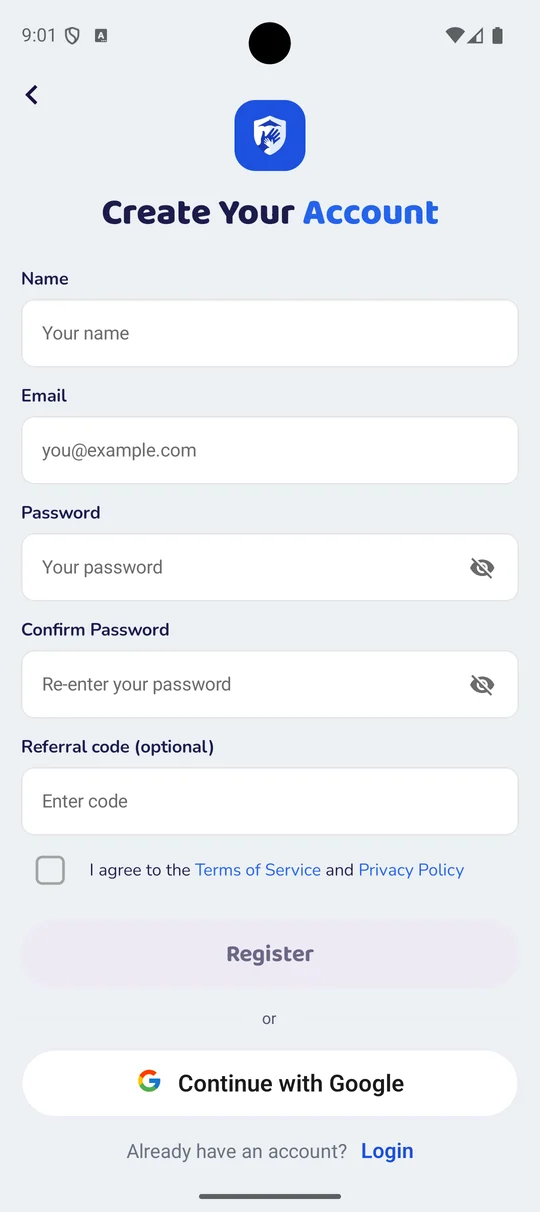
Załóż konto
Otwórz FlashDroid i zarejestruj się za pomocą swojego adresu e-mail lub kontynuuj z Google. Jedno konto wystarczy dla całej rodziny; drugi rodzic dołącza później do tego samego konta z własnego telefonu.
- 3
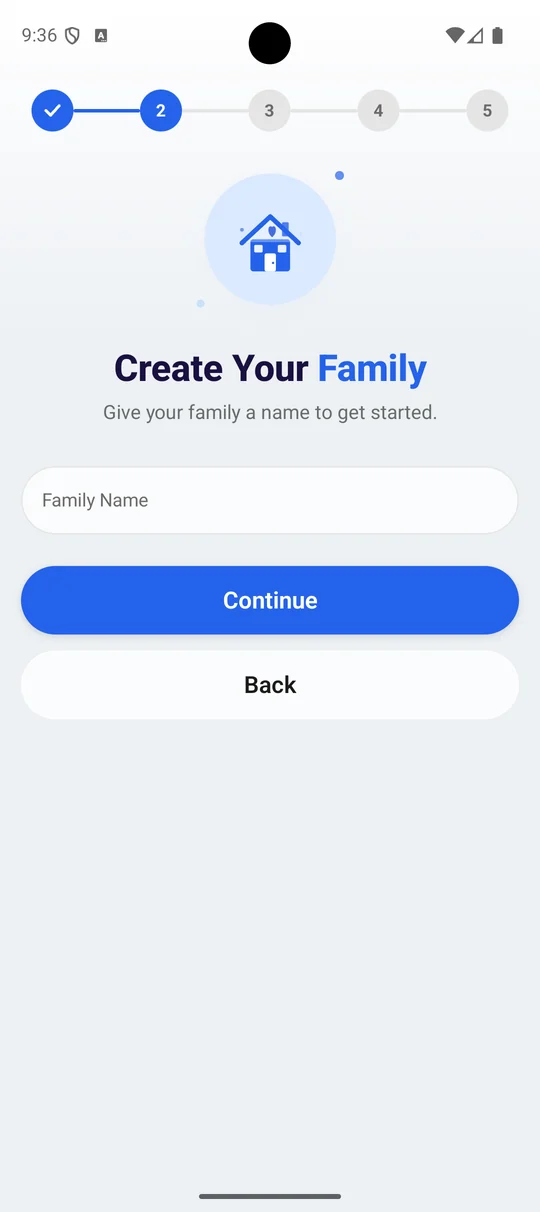
Nazwij swoją rodzinę
Pierwszy ekran po rejestracji to Utwórz swoją rodzinę: nadaj rodzinie nazwę, aby zacząć. Wszyscy, których dodasz później — Twoje dziecko, drugi rodzic — należą do tej jednej rodziny.
- 4
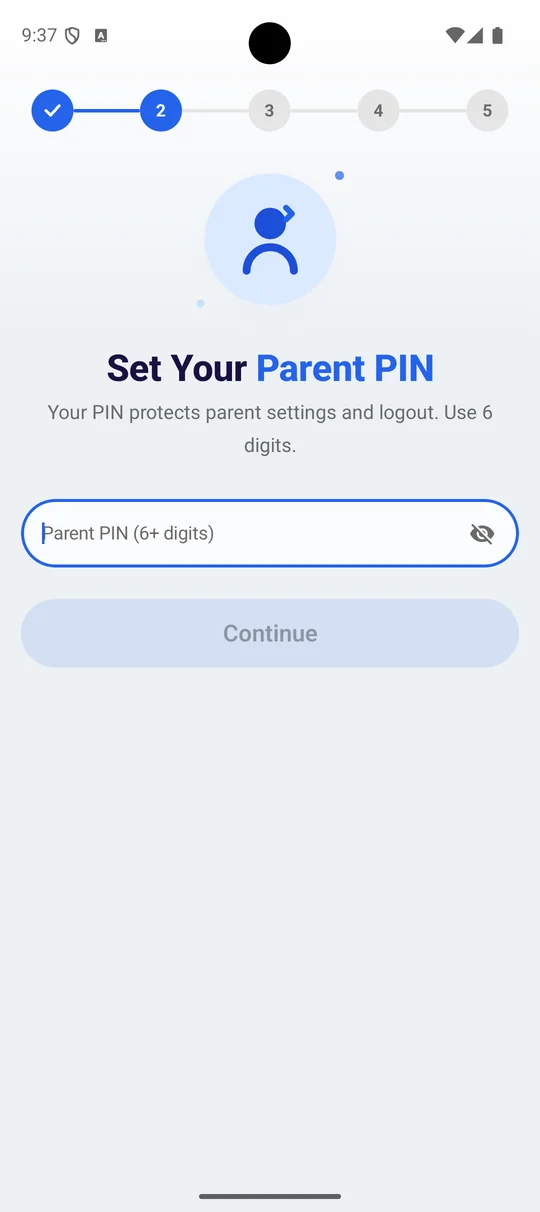
Ustaw PIN rodzica
Sześć cyfr, na ekranie Ustaw PIN rodzica. Chroni on ustawienia rodzica i wylogowanie, aby dziecko nie mogło cofnąć tego, co ustawisz, ze swojego telefonu.
Wybierz coś, czego dziecko nie odgadnie, i nie kod, który widzi, jak wpisujesz, aby odblokować telefon.
- 5
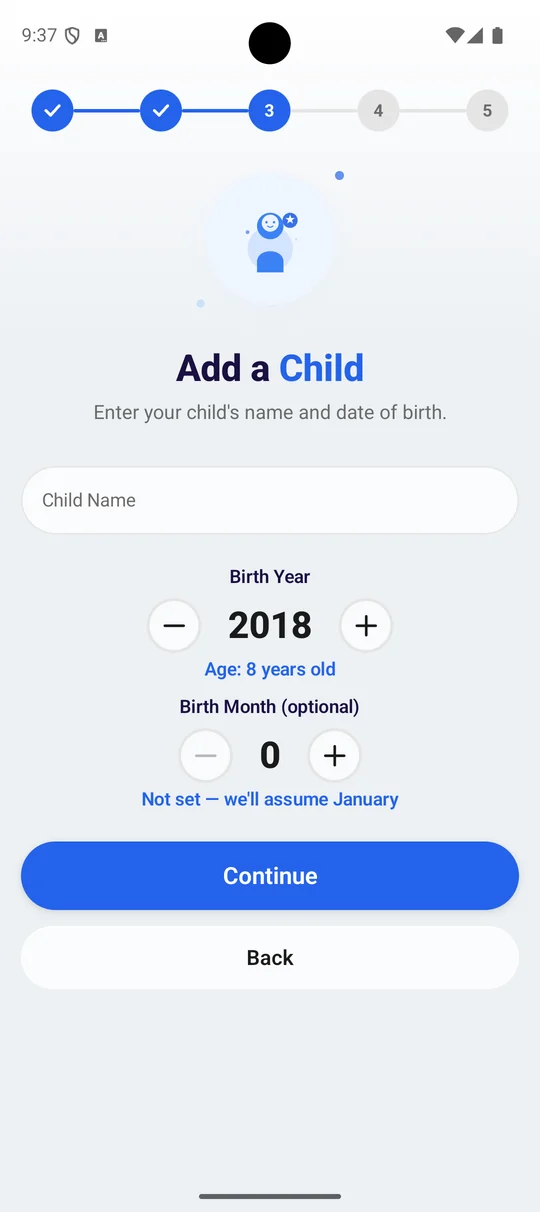
Dodaj swoje dziecko
Imię i rok urodzenia na ekranie Dodaj dziecko — wiek jest obliczany, gdy zmieniasz rok. Miesiąc urodzenia jest opcjonalny; jeśli go pominiesz, FlashDroid przyjmie styczeń. To właśnie wiek wyznacza punkty wyjściowe dla limitów i filtra stron internetowych.
- 6
Wyślij aplikację na jego telefon
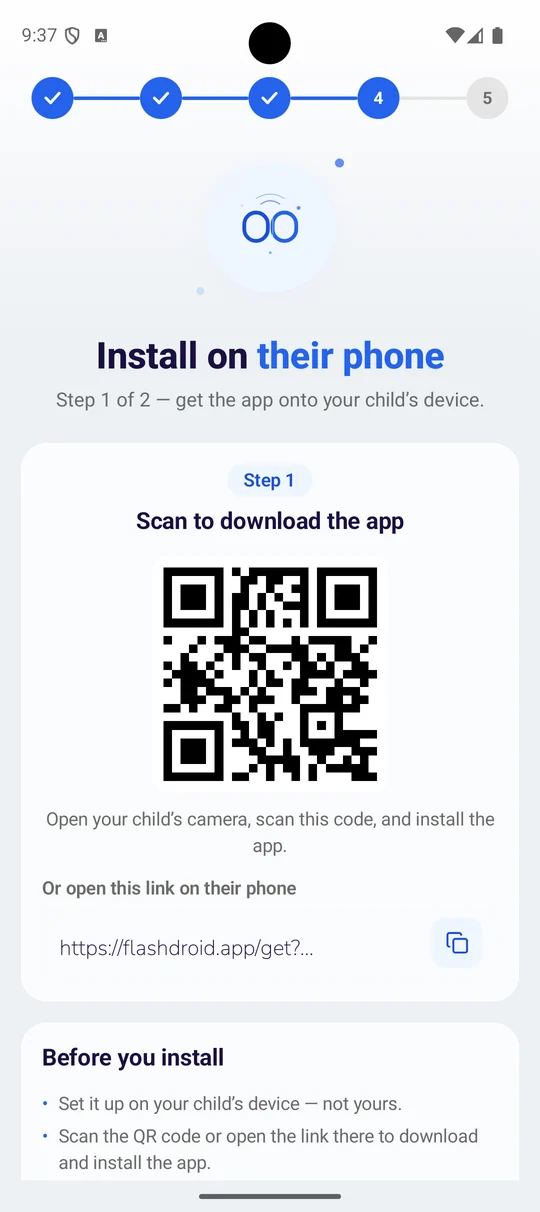
Instalacja na telefonie dziecka to krok 1 z 2. FlashDroid pokazuje kod QR i link — otwórz aparat dziecka, zeskanuj kod, a pobieranie rozpocznie się na jego urządzeniu. Ekran mówi to wprost: skonfiguruj to na telefonie dziecka, nie na swoim.
- 7
Miej kod parowania pod ręką
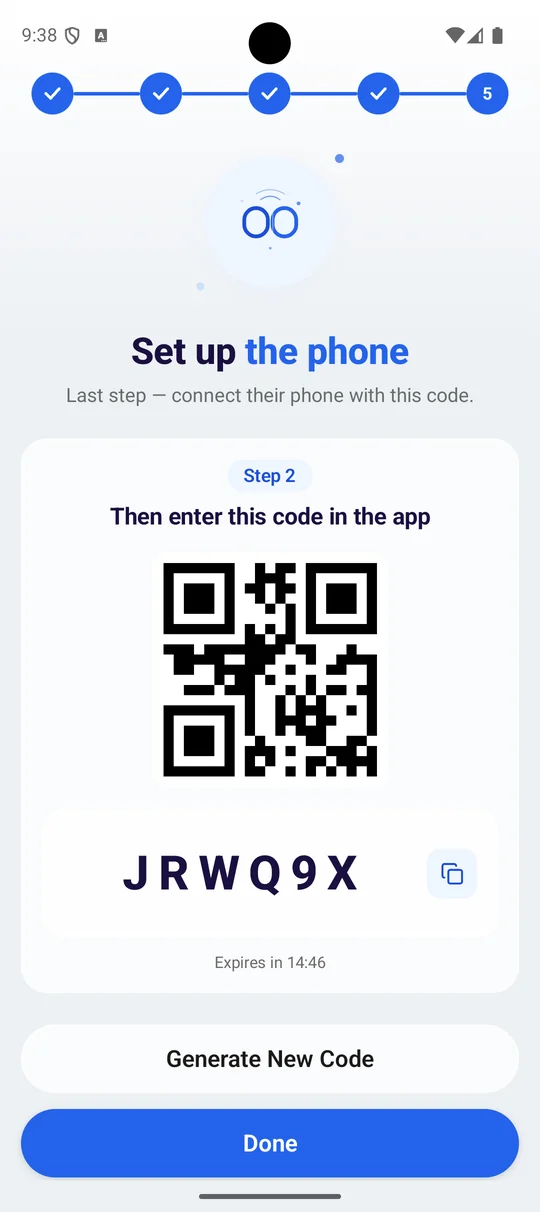
Krok 2 z 2 to Skonfiguruj telefon: sześcioznakowy kod oraz ten sam kod jako QR. Wpiszesz go lub zeskanujesz na telefonie dziecka na końcu Części 2. Wygasa po około piętnastu minutach, a przycisk Wygeneruj nowy kod daje kolejny.
Zostaw ten ekran otwarty. Kod będzie potrzebny w Części 2, a łatwiej odczytać go z telefonu niż zapamiętać. Jeśli wygaśnie w trakcie instalacji, dotknij Wygeneruj nowy kod.
Część 2
Skonfiguruj telefon dziecka
Teraz weź telefon dziecka. FlashDroid Kid nie pochodzi z Google Play; niewielki kreator instaluje go bezpośrednio, a potem możesz kreator usunąć.
- 1
Otwórz link na telefonie dziecka
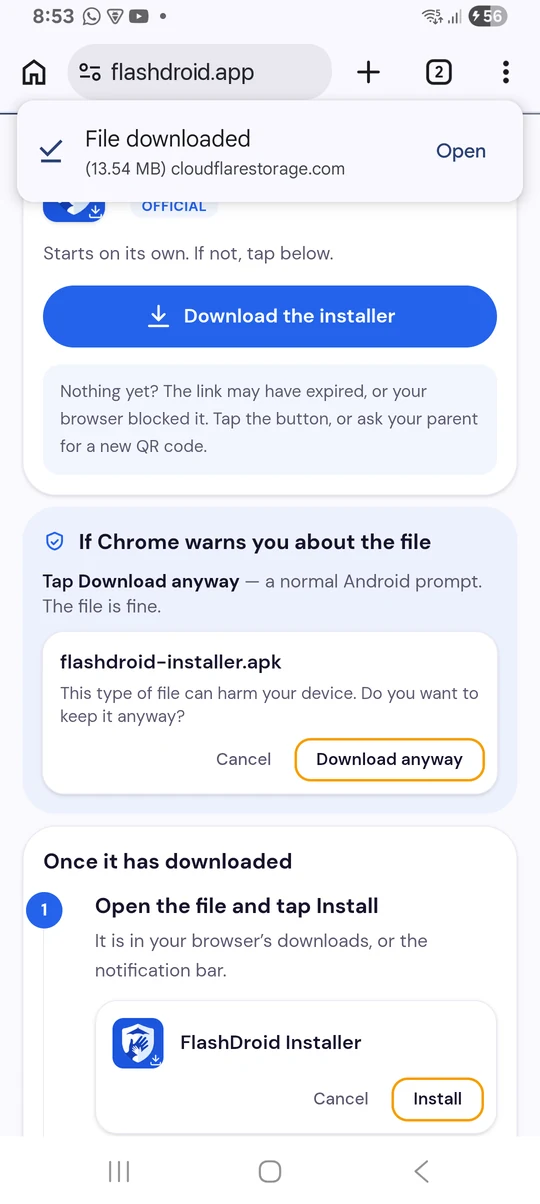
Zeskanuj kod QR z ekranu parowania telefonem dziecka lub wpisz krótki link w jego przeglądarce. Strona pobiera FlashDroid Wizard, instalator.
Android może ostrzec, że plik może być szkodliwy. To ostrzeżenie pojawia się dla każdej aplikacji instalowanej spoza Google Play. Dotknij Pobierz mimo to.
- 2
Zezwól kreatorowi na instalowanie aplikacji
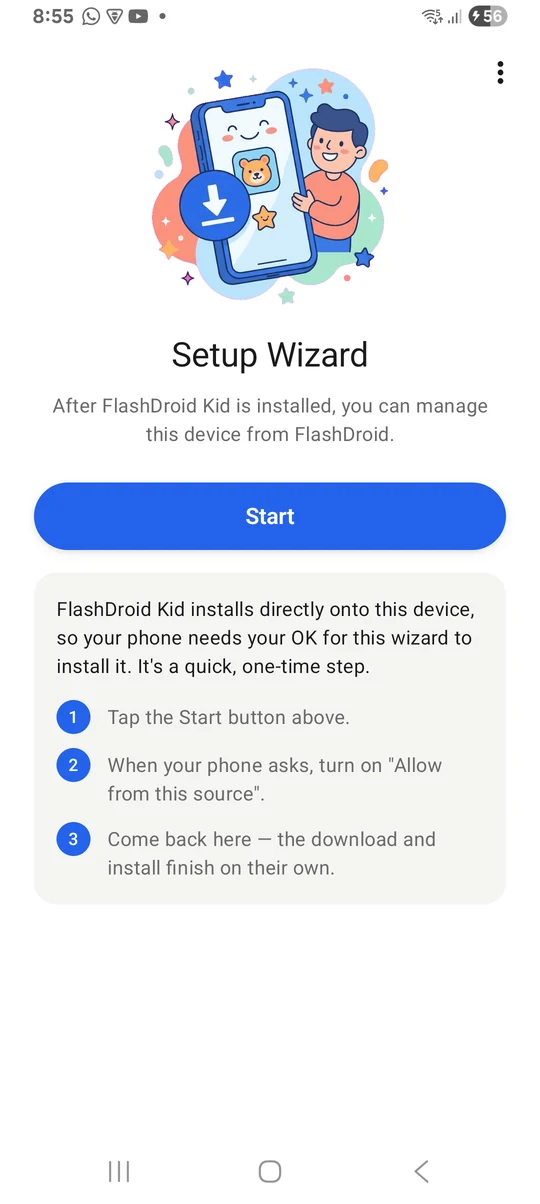
Otwórz pobrany plik i dotknij Rozpocznij. Telefon poprosi o włączenie „Zezwól z tego źródła” dla FlashDroid Wizard. Włącz to i wróć; kreator dokończy resztę sam.
To jednorazowy krok. FlashDroid Kid instaluje się bezpośrednio na telefonie, więc Android potrzebuje Twojej zgody, aby kreator mógł to zrobić.
- 3
Poczekaj na „Konfiguracja zakończona”
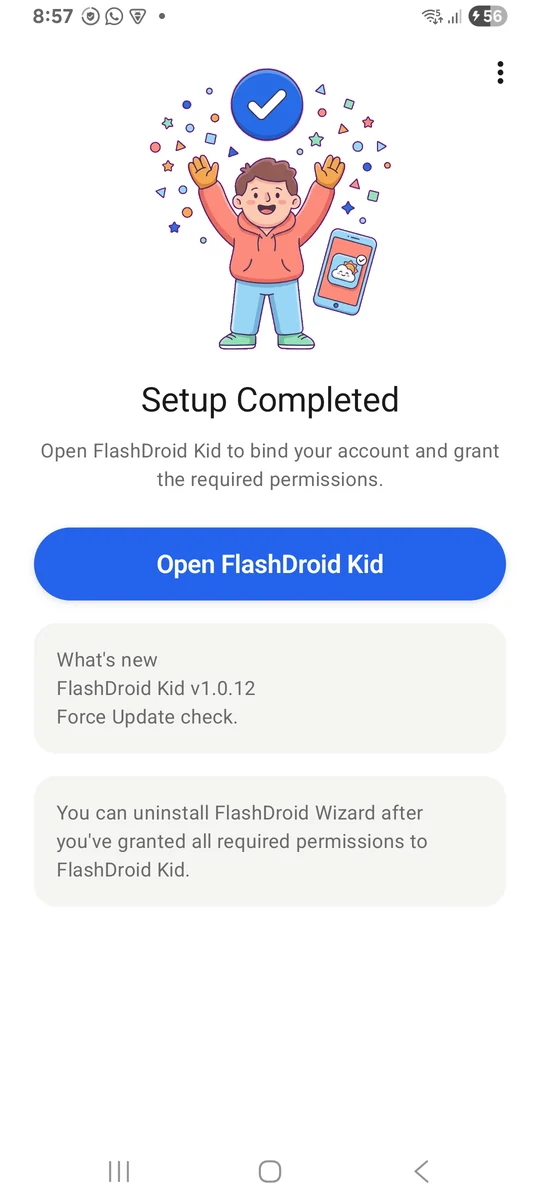
Kreator sam pobiera i instaluje FlashDroid Kid, a następnie pokazuje Konfiguracja zakończona. Dotknij Otwórz FlashDroid Kid.
- 4
Dołącz do swojej grupy rodzinnej
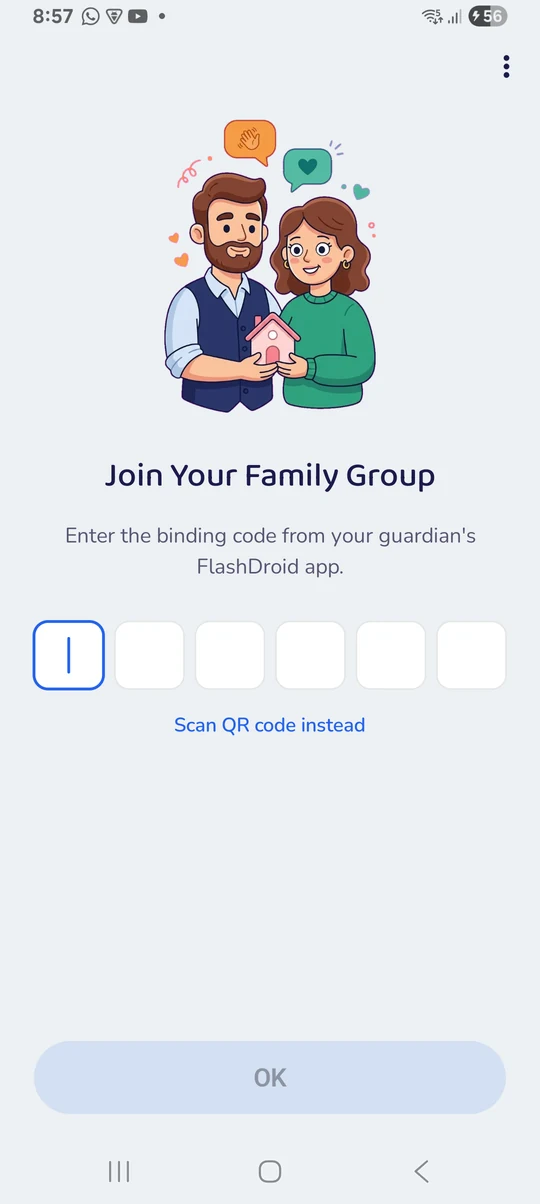
FlashDroid Kid poprosi o kod wiążący z Twojej aplikacji FlashDroid. Wpisz go lub dotknij Zeskanuj kod QR i skieruj aparat na ekran parowania.
- 5
Uzupełnij profil dziecka
Imię, awatar i data urodzenia. Wiek wyznacza rozsądne punkty wyjściowe dla limitów, które możesz zmienić w każdej chwili.
- 6
Nadaj uprawnienia, jedno po drugim
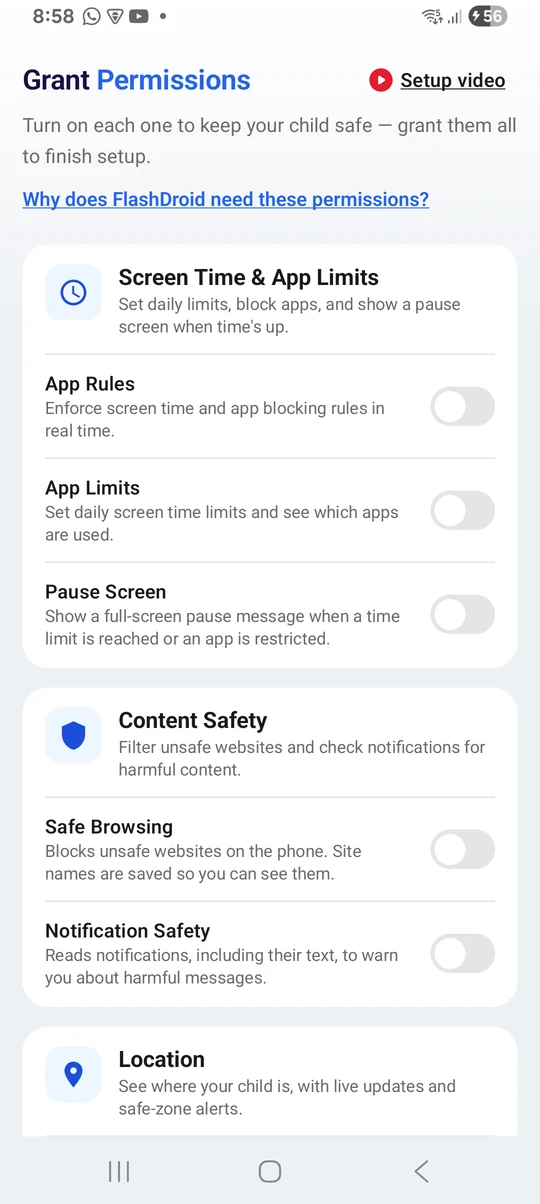
FlashDroid Kid prosi o każde potrzebne uprawnienie i wyjaśnia jego cel, zanim o nie poprosi. Czas ekranowy i limity aplikacji wymagają Ułatwień dostępu i dostępu do Użycia; Podgląd lokalizacji wymaga Lokalizacji; podglądy na żywo wymagają Aparatu i Mikrofonu. Dziennik powiadomień jest wyłączony, dopóki sam nie włączysz dostępu do Powiadomień.
W Androidzie 13 i nowszym uprawnienie może być wyszarzone z napisem „ustawienie z ograniczeniami”. Otwórz Ustawienia telefonu, znajdź FlashDroid Kid w Aplikacjach, dotknij menu z trzema kropkami i wybierz Zezwól na ustawienia z ograniczeniami, a następnie wróć.
- 7
Usuń kreator
Gdy każde uprawnienie zostanie nadane, kreator spełnił swoje zadanie. Możesz odinstalować FlashDroid Wizard; FlashDroid Kid pozostaje.
Część 3
Ustalcie zasady razem
To ta część sprawia, że cała reszta działa. Pięć minut z dzieckiem, przed pierwszym limitem.
- 1
Pokaż mu aplikację dla dziecka
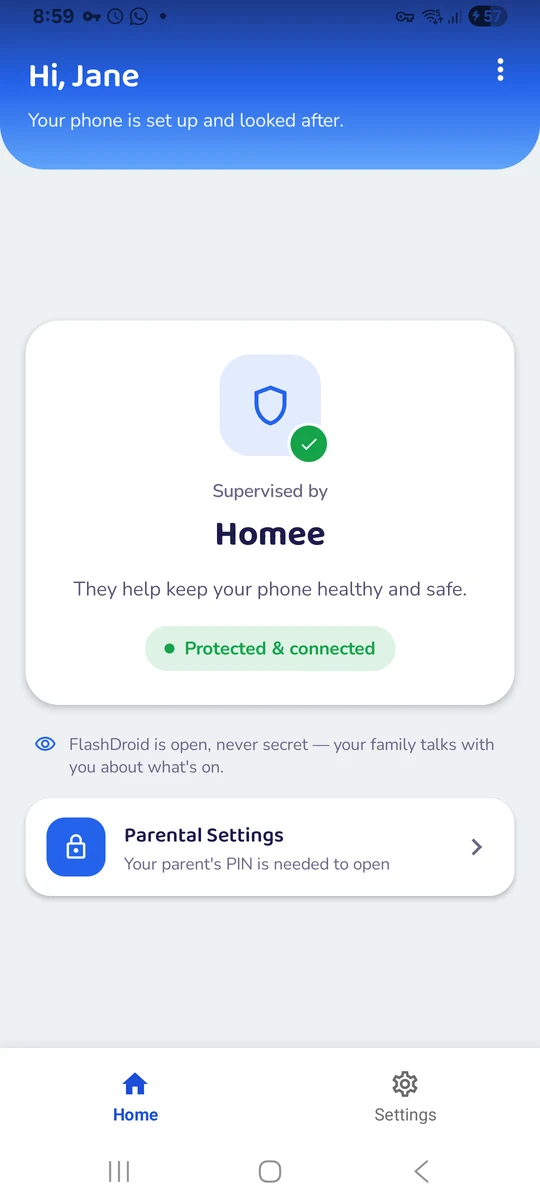
FlashDroid Kid jest na jego telefonie pod własną nazwą. Jego ekran główny mówi, kto opiekuje się telefonem i że FlashDroid jest jawny, nigdy ukryty. Pozwól mu to przeczytać.
- 2
Powiedz mu, co możesz, a czego nie możesz widzieć
Każda strona z funkcją na tej witrynie ma sekcję „czego nie robi”, napisaną tak, byś mógł ją powtórzyć dziecku. Którą aplikację i jak długo — tak. Jego wiadomości — nigdy.
- 3
Ustawcie pierwsze limity razem
Dzienny limit i pora snu, ustalone wspólnie, trzymają się znacznie lepiej niż te ogłoszone później. Zacznij hojnie; możesz zacieśnić później.
Zgoda jest zapisywana raz, przy parowaniu. Potem aplikacja nie pyta ponownie, ale telefon dziecka zawsze pokazuje powiadomienie, gdy otwierasz podgląd na żywo, więc nic nigdy nie jest niespodzianką.
Część 4
Korzystaj z każdej funkcji
Co każda z nich robi, gdzie ją znaleźć w Twojej aplikacji FlashDroid i czego nie robi. Każda nazwa prowadzi do jej pełnej strony.
- Co robi
- Kamera, ekran i dźwięk na żywo — gdy telefon lub wiadomość pozostają bez odpowiedzi.
- Jak ją otworzyć
- Otwórz stronę dziecka i dotknij Podgląd bezpieczeństwa rodziny, a następnie wybierz Ekran, Aparat lub Dźwięk. Telefon dziecka przez cały czas pokazuje powiadomienie.
- Czego nie robi
- Na żywo, nigdy nie nagrywane · Zrzuty są przechowywane przez 30 dni · Nie ich wiadomości
- Co robi
- Zobacz, gdzie są. Dowiedz się, kiedy dotrą na miejsce.
- Jak ją otworzyć
- Otwórz stronę dziecka i dotknij Lokalizacja. Użyj Miejsc, aby oznaczyć bezpieczną strefę, a Osi czasu, by zobaczyć trasy z danego dnia.
- Czego nie robi
- Ty decydujesz, kiedy sprawdzić · Ostatnia znana lokalizacja, gdy telefon jest offline · Twoje miejsca zostają Twoje
- Co robi
- Ustaw limity czasu przed ekranem dopasowane do Twojej rodziny.
- Jak ją otworzyć
- Otwórz stronę dziecka i dotknij Czas ekranowy. Ustaw dzienny limit i godziny snu; różne dni mogą mieć różne zasady.
- Czego nie robi
- To nie jest przycisk kary · Nic nie odczytuje · Połączenia pozostają dostępne
- Co robi
- Zobacz, które aplikacje zabierają im najwięcej czasu.
- Jak ją otworzyć
- Otwórz stronę dziecka i dotknij Aktywność aplikacji. Przełączaj między Dziś a Ten tydzień; dotknij dowolnej aplikacji, aby ją ograniczyć lub zablokować.
- Czego nie robi
- Nie zagląda do wnętrza aplikacji · Nic nie blokuje · Liczy telefon, nie osobę
- Co robi
- Blokuj rozpraszające aplikacje. Zostaw dostęp do aplikacji edukacyjnych.
- Jak ją otworzyć
- Otwórz stronę dziecka i dotknij Blokada aplikacji. Wybierz Zezwól, Ogranicz lub Zablokuj dla każdej aplikacji i oznacz te, które muszą zawsze pozostać otwarte.
- Czego nie robi
- Nie odcina ich całkowicie · To nie natychmiastowy wyłącznik · Nie zagląda do wnętrza aplikacji
- Co robi
- Otrzymuj ważne informacje z telefonu dziecka.
- Jak ją otworzyć
- Dotknij dzwonka u góry FlashDroid. Filtry pozwalają pokazać tylko limity, aplikacje lub miejsca.
- Czego nie robi
- Brak alertu to nie znaczy „wszystko gra” · Nie przenoszą treści wiadomości · Nie da się dostroić listy
- Co robi
- Poznaj czas dziecka przed ekranem, dzień po dniu.
- Jak ją otworzyć
- Otwórz stronę dziecka i dotknij Raporty. Przeglądaj dni i tygodnie; wieczorne podsumowanie przychodzi jako powiadomienie o wybranej przez Ciebie porze.
- Czego nie robi
- Nie pokazują treści · Nie porównują tygodni za Ciebie · To nie ocena · Mierzą telefon
- Co robi
- Zobacz obraz z kamery ich telefonu, gdy chcesz szybko to sprawdzić.
- Jak ją otworzyć
- Otwórz Podgląd bezpieczeństwa rodziny i dotknij Aparat. Przełączaj między przednim a tylnym; Zakończ sesję zamyka go na obu telefonach.
- Czego nie robi
- Nie zostaje włączony · Nie jest nagrywany · Kamera nie widzi wszystkiego
- Co robi
- Zobacz ekran dziecka na swoim telefonie.
- Jak ją otworzyć
- Otwórz Podgląd bezpieczeństwa rodziny i dotknij Ekran. Aplikacja, w której się znajduje, jest nazwana u góry; Zakończ sesję zamyka go na obu telefonach.
- Czego nie robi
- Nie jest włączony cały czas · Nie jest nagrywany · Bez rejestru klawiatury i historii czatu · Niektóre ekrany pozostają puste
- Co robi
- Poproś o zdjęcie lub zrzut ekranu — teraz albo według harmonogramu.
- Jak ją otworzyć
- Otwórz Podgląd bezpieczeństwa rodziny i dotknij Migawki. Poproś o migawkę ekranu, zdjęcie z aparatu lub krótki klip; poczeka na Ciebie w galerii.
- Czego nie robi
- Przechwytuje na żądanie albo według harmonogramu · Pokazuje jedną chwilę · Przechowywane 30 dni, potem usuwane
- Co robi
- Usłysz, co dzieje się w pokoju, w którym są, gdy wiadomość nie wystarcza.
- Jak ją otworzyć
- Otwórz Podgląd bezpieczeństwa rodziny i dotknij Dźwięk. Zwykle wystarczy kilka sekund; Zakończ sesję zamyka go na obu telefonach.
- Czego nie robi
- Nie zostaje włączony · Nie jest nagrywany · Dźwięk daje kontekst, a nie pewność · To nie podsłuch telefoniczny
- Co robi
- Przeglądaj powiadomienia odebrane na telefonie dziecka.
- Jak ją otworzyć
- Najpierw włącz dostęp do Powiadomień w FlashDroid Kid (Część 2, krok 6). Następnie otwórz stronę dziecka i dotknij Dziennik powiadomień.
- Czego nie robi
- Nie otwiera ich aplikacji · Nie odczytuje tego, co piszą · Pomija muzykę i multimedia · Sześćdziesiąt dni, potem znika
- Co robi
- Pomóż blokować szkodliwe strony na telefonie dziecka.
- Jak ją otworzyć
- Otwórz stronę dziecka i dotknij Filtr stron. Wyłączaj kategorie, dodawaj strony po nazwie i sprawdzaj, co zostało zablokowane, w sekcji Aktywność.
- Czego nie robi
- Filtruje przeglądanie, a nie aplikacje · Działa na podstawie nazwy strony, a nie jej treści · Żaden filtr nie złapie wszystkiego
Część 5
Jeśli coś nie działa
Strona pobierania mówi, że plik może być szkodliwy+
Android pokazuje to dla każdej aplikacji, która nie pochodzi z Google Play. FlashDroid Kid instaluje się bezpośrednio, co jest normalne dla aplikacji dla dzieci tego rodzaju. Dotknij Pobierz mimo to i kontynuuj.
Kreator utknął na „Już prawie”+
Przełącznik „Zezwól z tego źródła” jest wciąż wyłączony. Dotknij Otwórz ustawienia, włącz go dla FlashDroid Wizard i wróć do kreatora; kontynuuje on sam.
Uprawnienie jest wyszarzone+
To zasada ustawień z ograniczeniami w Androidzie 13. W Ustawieniach telefonu otwórz Aplikacje, znajdź FlashDroid Kid, dotknij menu z trzema kropkami, wybierz Zezwól na ustawienia z ograniczeniami, a następnie nadaj uprawnienie ponownie.
Nie mogę znaleźć FlashDroid Kid na telefonie+
Jest na liście aplikacji pod własną nazwą; nigdy nie jest ukryta. Jeśli kreator jest wciąż zainstalowany, otwórz go i dotknij Otwórz FlashDroid Kid.
Mapa pokazuje „ostatnio widziano” jakiś czas temu+
Telefon dziecka jest offline lub w trybie oszczędzania energii. FlashDroid Kid melduje się w odstępach czasu; otwarcie mapy prosi o świeżą pozycję, gdy telefon jest osiągalny.
Moje dziecko chce usunąć aplikację+
Usunięcie FlashDroid Kid wymaga PIN-u rodzica. Najpierw porozmawiajcie: sensem aplikacji jest porozumienie, a dziecko, które chce z tego zrezygnować, zwykle ma powód wart wysłuchania.
Nadal nie działa? Napisz do nas i podaj, na którym kroku jesteś.


Skonfiguruj FlashDroid już dziś.
Pobierz aplikację dla rodzica, sparuj telefon dziecka i wybierz zabezpieczenia, których potrzebuje Twoja rodzina.
- Uzgodnione podczas parowaniaAplikacja dziecka pozostaje widoczna
- Przejrzyste kontrole danychPoproś o usunięcie, gdy zajdzie potrzeba
- Konfiguracja z instrukcjąDwie aplikacje i jeden kod parowania
- Wszystko w cenieŻadna funkcja nie jest zarezerwowana dla droższego planu.