कैसे काम करता है
FlashDroid, कदम दर कदम।
डाउनलोड से लेकर पहले बेडटाइम तक। सेटअप में लगभग पाँच मिनट, फिर हर फ़ीचर की सैर और उन बातों के हल जिन पर लोग अटक जाते हैं।
Android आज · iPhone बाद में · माता-पिता का ऐप Google Play पर · बच्चे का ऐप सीधे इंस्टॉल होता है
भाग 1
अपना फ़ोन सेट करें
शुरुआत अपने फ़ोन से करें, अपने बच्चे के फ़ोन से नहीं। दो मिनट।
- 1
Google Play से FlashDroid इंस्टॉल करें
Google Play पर FlashDroid खोजें, या हमारे डाउनलोड पेज का बटन इस्तेमाल करें। यही माता-पिता का ऐप है: आप जो कुछ सेट करते हैं और देखते हैं, सब यहीं रहता है।
- 2
अपना खाता बनाएँ
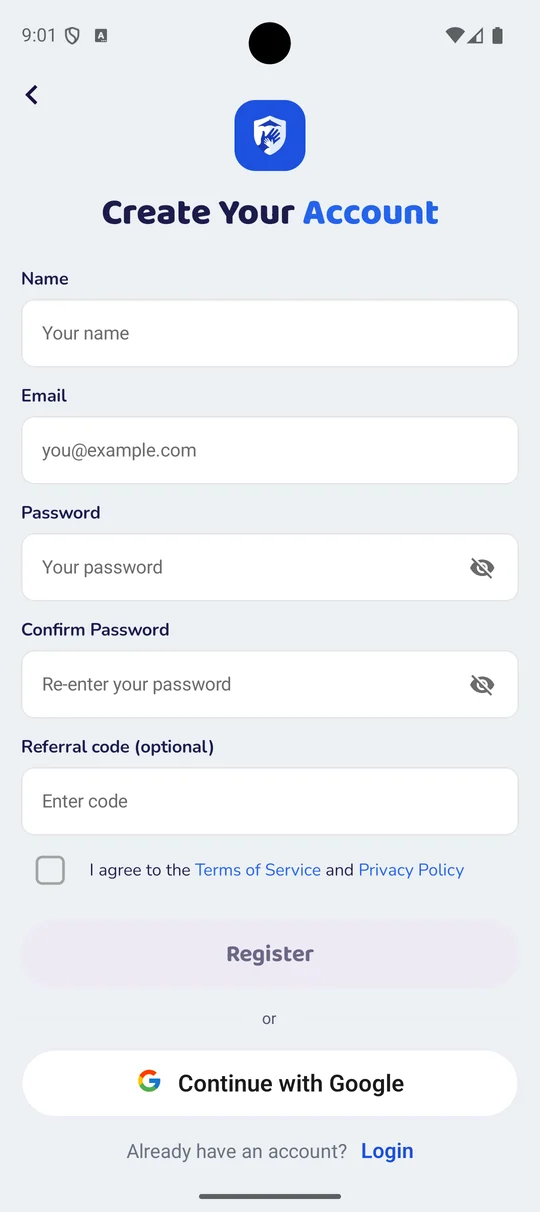
FlashDroid खोलें और अपने ईमेल से साइन अप करें, या Google से जारी रखें। पूरे परिवार के लिए एक ही खाता काफ़ी है; सह-अभिभावक बाद में अपने फ़ोन से इसी खाते में जुड़ जाते हैं।
- 3
अपने परिवार को नाम दें
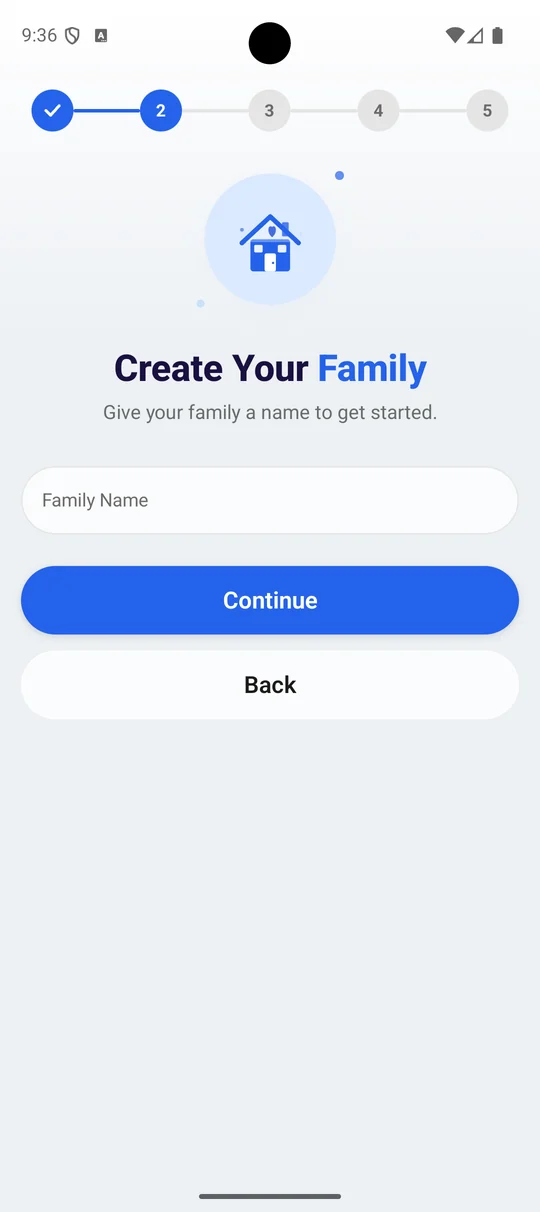
रजिस्टर करने के बाद पहली स्क्रीन “अपना परिवार बनाएँ” होती है: शुरू करने के लिए अपने परिवार को एक नाम दें। बाद में आप जिन्हें भी जोड़ेंगे — आपका बच्चा, सह-अभिभावक — वे सब इसी एक परिवार का हिस्सा होते हैं।
- 4
माता-पिता का PIN सेट करें
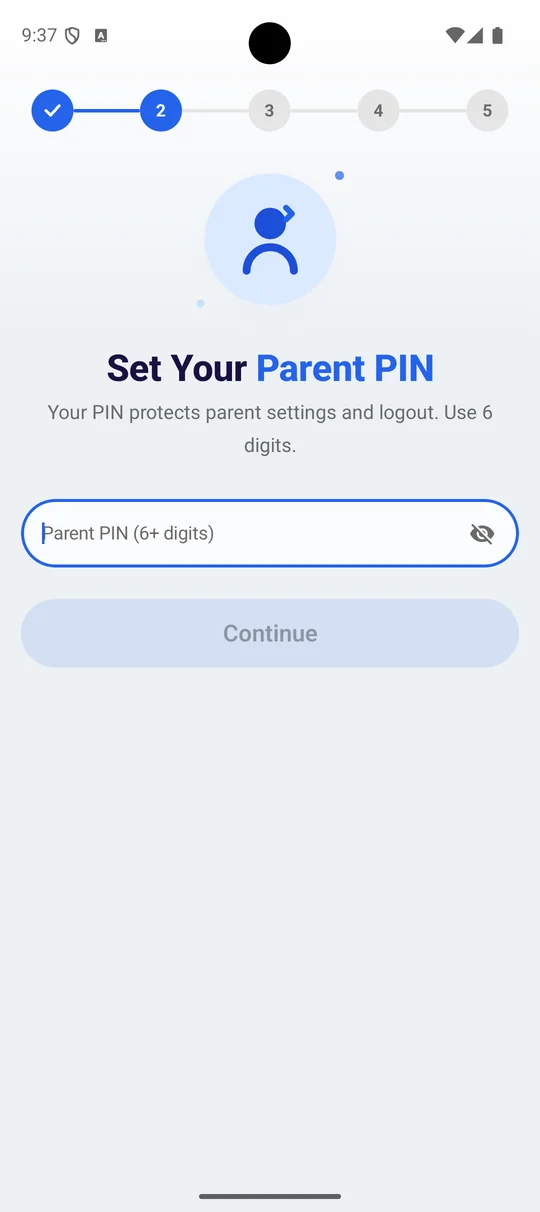
“माता-पिता का PIN सेट करें” स्क्रीन पर छह अंक। यह माता-पिता की सेटिंग और साइन आउट को सुरक्षित रखता है, ताकि आपका बच्चा अपने फ़ोन से आपकी सेट की हुई बातें बदल न सके।
ऐसा कुछ चुनें जिसका आपका बच्चा अंदाज़ा न लगा सके, और वह कोड भी नहीं जिसे वे आपको फ़ोन खोलते समय टाइप करते देखते हैं।
- 5
अपना बच्चा जोड़ें
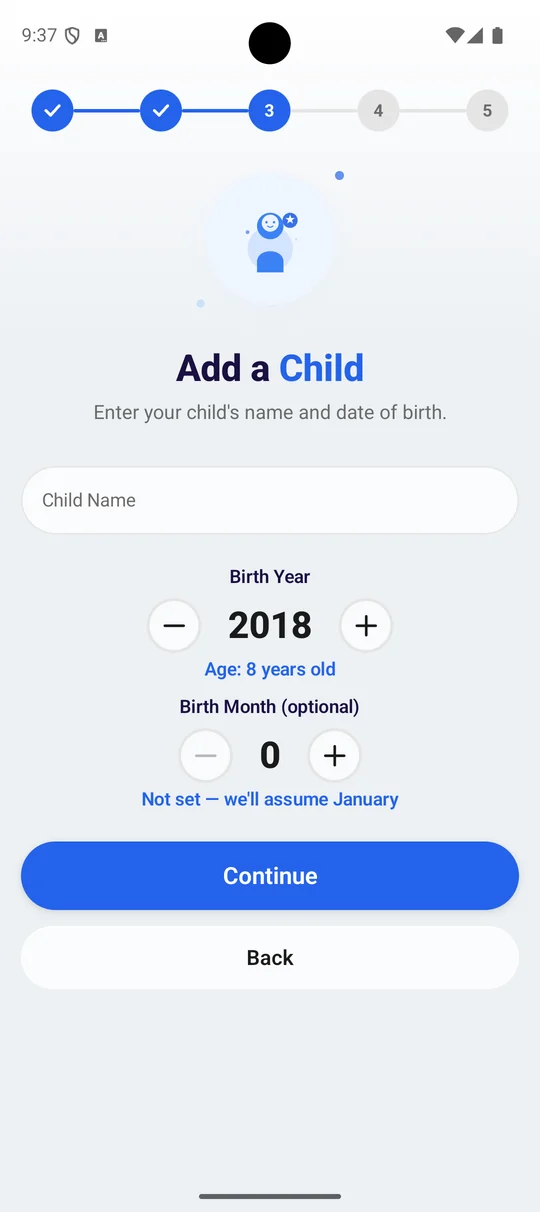
“बच्चा जोड़ें” स्क्रीन पर एक नाम और जन्म का साल — साल बदलते ही उम्र अपने आप निकल आती है। जन्म का महीना वैकल्पिक है; उसे छोड़ दें तो FlashDroid जनवरी मान लेता है। उम्र से ही तय होता है कि सीमाओं और वेब फ़िल्टर की शुरुआत कहाँ से हो।
- 6
ऐप उनके फ़ोन पर भेजें
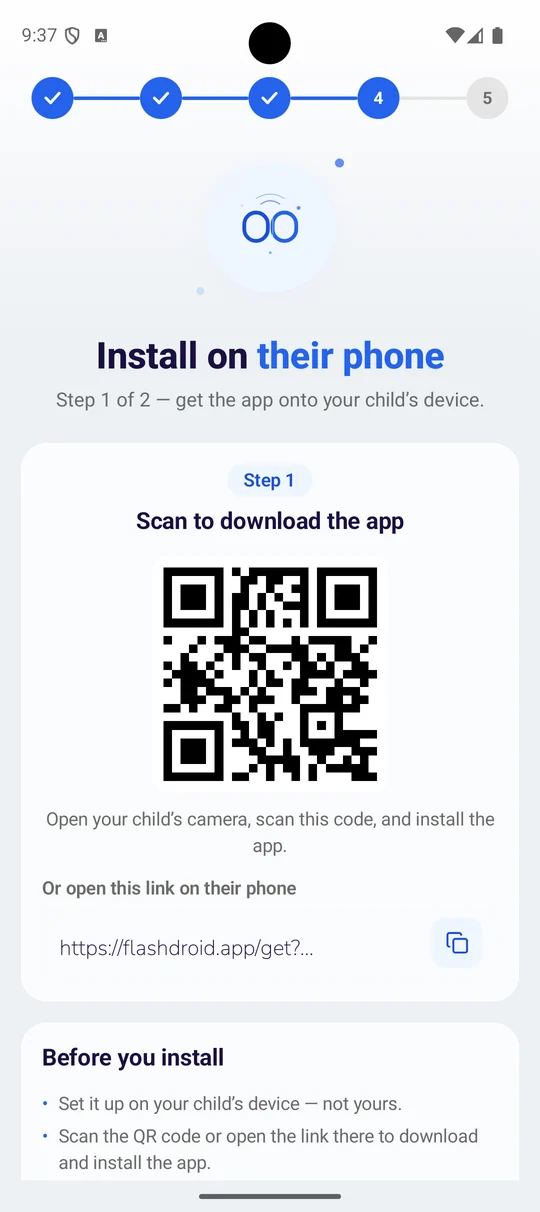
“Install on their phone” 2 में से कदम 1 है। FlashDroid एक QR कोड और एक लिंक दिखाता है — अपने बच्चे का कैमरा खोलें, कोड स्कैन करें, और उनके डिवाइस पर डाउनलोड शुरू हो जाता है। स्क्रीन साफ़-साफ़ कहती है: इसे अपने बच्चे के फ़ोन पर सेट करें, अपने पर नहीं।
- 7
जोड़ने का कोड (पेयरिंग कोड) पास रखें
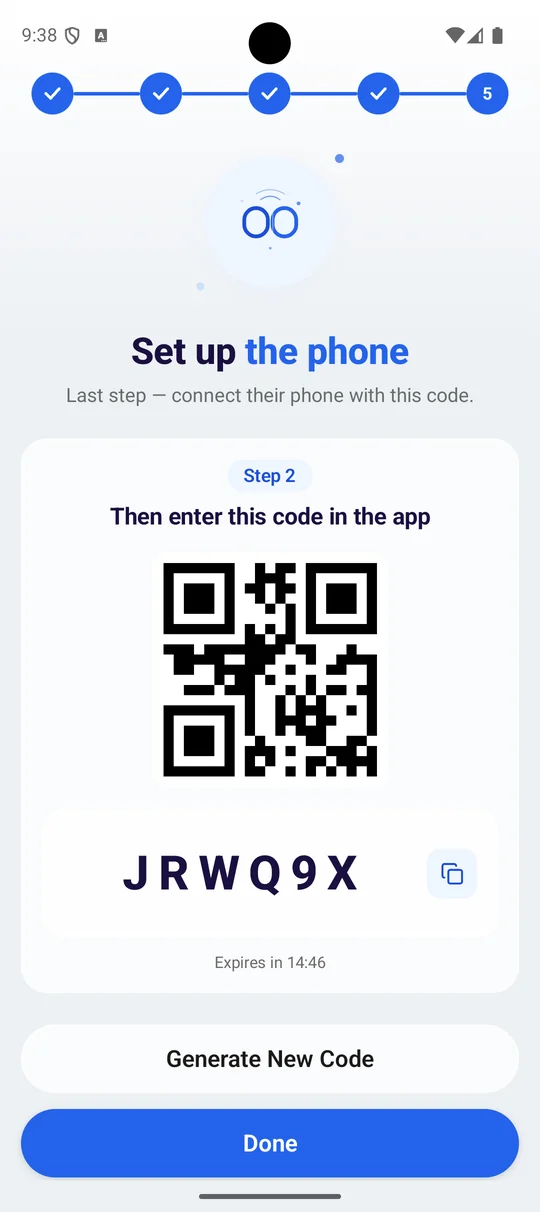
2 में से कदम 2 है “पेयरिंग कोड”: छह कैरेक्टर का एक कोड, और वही कोड QR के रूप में। भाग 2 के आख़िर में आप उसे बच्चे के फ़ोन पर टाइप करेंगे या स्कैन करेंगे। यह लगभग पंद्रह मिनट बाद खत्म हो जाता है, और “नया कोड जनरेट करें” से आपको दूसरा मिल जाता है।
यह स्क्रीन खुली रखें। कोड की ज़रूरत भाग 2 में पड़ेगी, और उसे याद रखने से आसान है अपने फ़ोन पर देख लेना। अगर इंस्टॉल करते-करते वह खत्म हो जाए, तो “नया कोड जनरेट करें” पर टैप करें।
भाग 2
अपने बच्चे का फ़ोन सेट करें
अब अपने बच्चे का फ़ोन उठाएँ। FlashDroid Kid, Google Play से नहीं आता; एक छोटा इंस्टॉलर उसे सीधे इंस्टॉल करता है, और उसके बाद आप इंस्टॉलर को हटा सकते हैं।
- 1
लिंक अपने बच्चे के फ़ोन पर खोलें
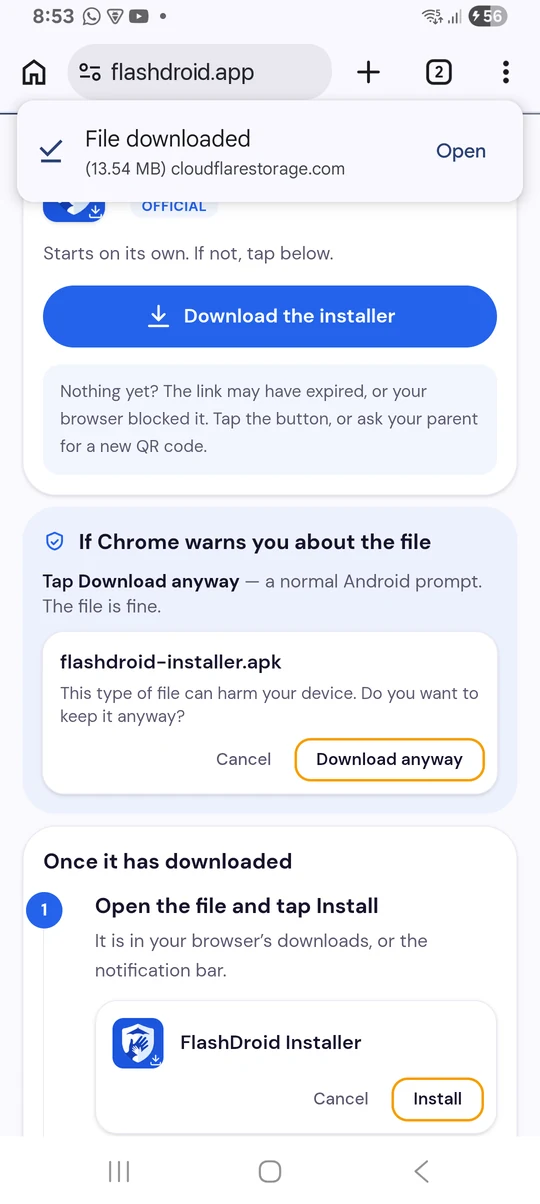
बच्चे के फ़ोन से अपनी पेयरिंग स्क्रीन का QR कोड स्कैन करें, या छोटा लिंक उसके ब्राउज़र में टाइप करें। वह पेज FlashDroid Wizard यानी इंस्टॉलर डाउनलोड करता है।
Android चेतावनी दे सकता है कि फ़ाइल नुकसानदेह हो सकती है। यह चेतावनी हर उस ऐप पर आती है जो Google Play के बाहर से इंस्टॉल होता है। “फिर भी डाउनलोड करें” पर टैप करें।
- 2
इंस्टॉलर को ऐप्स इंस्टॉल करने की अनुमति दें
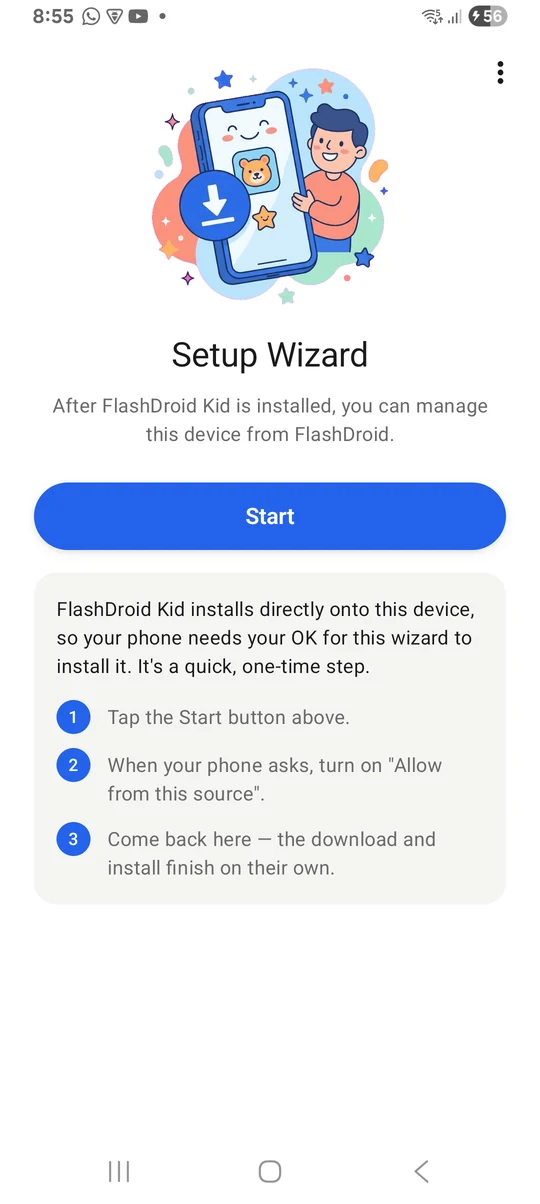
डाउनलोड हुई फ़ाइल खोलें और “शुरू करें” पर टैप करें। फ़ोन आपसे FlashDroid Wizard के लिए “इस स्रोत से अनुमति दें” चालू करने को कहता है। उसे चालू करें और वापस आएँ; इंस्टॉलर आगे का काम अपने आप कर लेता है।
यह सिर्फ़ एक बार का कदम है। FlashDroid Kid सीधे फ़ोन पर इंस्टॉल होता है, इसलिए Android को इसके लिए आपकी हामी चाहिए कि इंस्टॉलर ऐसा कर सके।
- 3
“सेटअप पूरा हुआ” का इंतज़ार करें
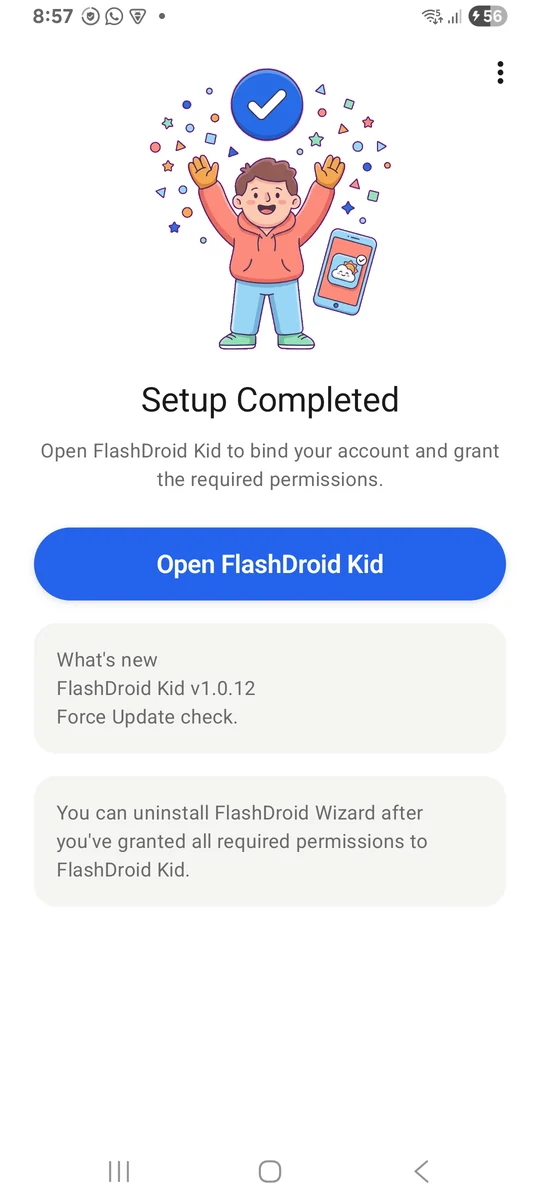
इंस्टॉलर FlashDroid Kid को अपने आप डाउनलोड करके इंस्टॉल करता है, फिर “सेटअप पूरा हुआ” दिखाता है। “FlashDroid Kid खोलें” पर टैप करें।
- 4
अपने परिवार समूह से जुड़ें
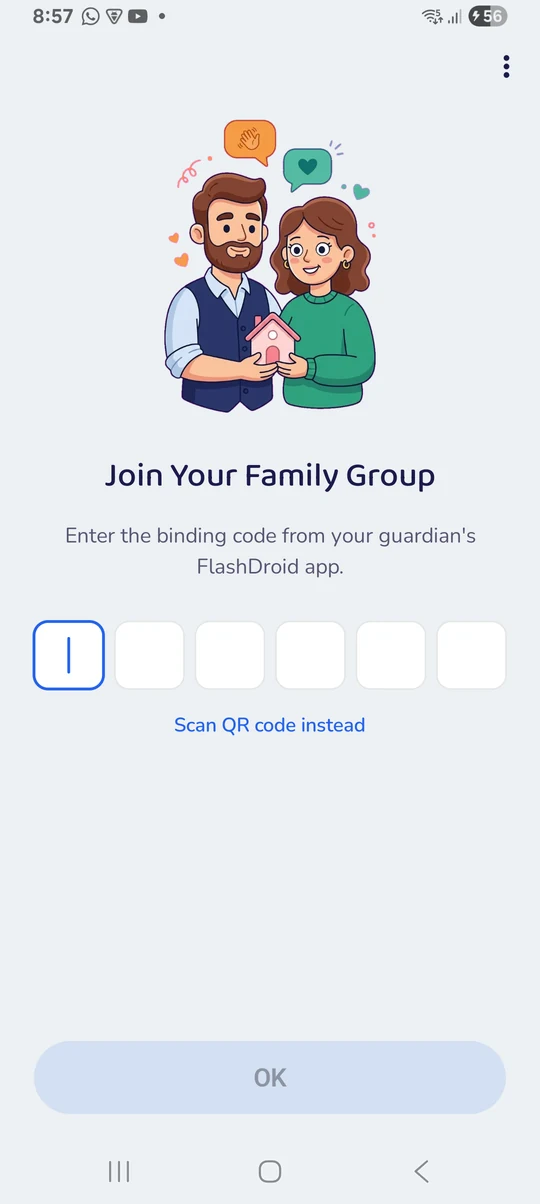
FlashDroid Kid आपके FlashDroid ऐप वाला जोड़ने का कोड माँगता है। उसे टाइप करें, या “QR कोड स्कैन करें” पर टैप करके कैमरा अपनी पेयरिंग स्क्रीन की तरफ़ करें।
- 5
बच्चे की प्रोफ़ाइल भरें
एक नाम, एक अवतार और जन्म की तारीख़। उम्र से सीमाओं की समझदार शुरुआत तय हो जाती है, जिन्हें आप कभी भी बदल सकते हैं।
- 6
अनुमतियाँ एक-एक करके दें
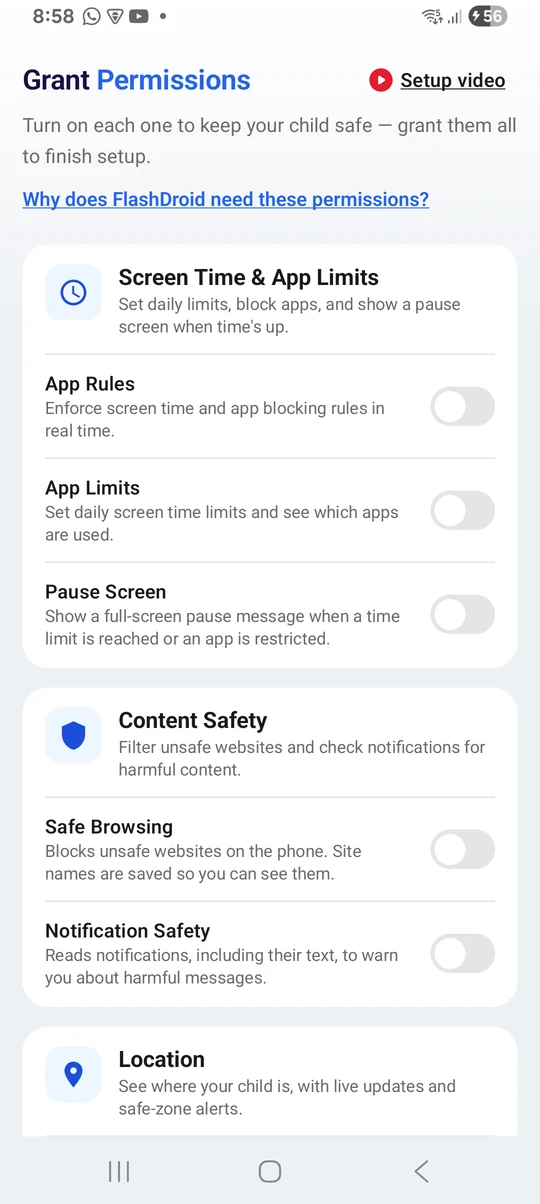
FlashDroid Kid अपनी हर ज़रूरी अनुमति माँगता है और माँगने से पहले बताता है कि क्यों। स्क्रीन टाइम और ऐप सीमाओं के लिए “सुगम्यता” और “उपयोग एक्सेस” चाहिए; लोकेशन व्यू के लिए लोकेशन; लाइव व्यू के लिए कैमरा और माइक्रोफ़ोन। नोटिफ़िकेशन लॉग तब तक बंद रहता है जब तक आप ख़ुद “सूचना एक्सेस” चालू न करें।
Android 13 और उससे नए फ़ोन पर कोई अनुमति धुँधली पड़ी दिख सकती है और साथ में लिखा होता है “प्रतिबंधित सेटिंग”। फ़ोन की सेटिंग खोलें, ऐप्स में FlashDroid Kid ढूँढें, तीन-बिंदु वाले मेन्यू पर टैप करें और “प्रतिबंधित सेटिंग की अनुमति दें” चुनें, फिर वापस आएँ।
- 7
इंस्टॉलर हटाएँ
जब हर अनुमति दे दी जाती है, तो इंस्टॉलर का काम पूरा हो जाता है। आप FlashDroid Wizard को अनइंस्टॉल कर सकते हैं; FlashDroid Kid बना रहता है।
भाग 3
नियम मिलकर तय करें
यही वह हिस्सा है जो बाकी सब कुछ काम करने लायक बनाता है। पहली सीमा लगाने से पहले अपने बच्चे के साथ पाँच मिनट।
- 1
उन्हें बच्चे का ऐप दिखाएँ
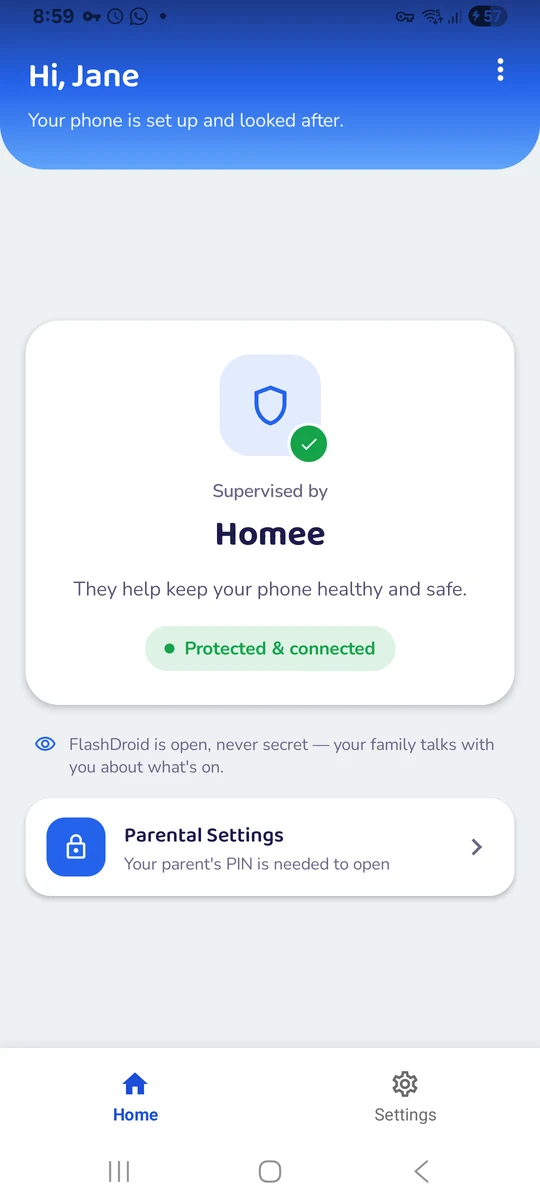
FlashDroid Kid उनके फ़ोन पर अपने ही नाम से रहता है। उसकी होम स्क्रीन बताती है कि फ़ोन की देखरेख कौन करता है, और यह कि FlashDroid खुला है, कभी गुप्त नहीं। उन्हें इसे पढ़ने दें।
- 2
उन्हें बताएँ कि आप क्या देख सकते हैं और क्या नहीं
इस साइट के हर फ़ीचर पेज पर “यह क्या नहीं करता” नाम का एक हिस्सा है, और वह इसी तरह लिखा गया है कि आप उसे अपने बच्चे को दोहरा सकें। कौन-सा ऐप और कितनी देर — यह आपको दिखता है। उनके संदेश, कभी नहीं।
- 3
पहली सीमाएँ उनके साथ मिलकर तय करें
मिलकर तय की गई दैनिक सीमा और बेडटाइम, बाद में सुना दिए गए नियमों से कहीं बेहतर टिकते हैं। शुरुआत खुले दिल से करें; बाद में आप कस सकते हैं।
सहमति एक ही बार, जोड़ते समय दर्ज होती है। उसके बाद ऐप दोबारा नहीं पूछता, लेकिन जब भी आप लाइव व्यू खोलते हैं, उनके फ़ोन पर हमेशा एक सूचना दिखती है, इसलिए कुछ भी अचानक नहीं होता।
भाग 4
हर फ़ीचर इस्तेमाल करें
हर एक क्या करता है, आपके FlashDroid ऐप में वह कहाँ मिलेगा, और वह क्या नहीं करता। हर नाम उसके पूरे पेज से जुड़ा है।
- यह क्या करता है
- लाइव कैमरा, स्क्रीन और आवाज़ — जब कॉल या मैसेज का जवाब न मिले।
- इसे कैसे खोलें
- अपने बच्चे का पेज खोलें और “परिवार सुरक्षा व्यू” पर टैप करें, फिर “स्क्रीन”, “कैमरा” या “आवाज़” चुनें। उनके फ़ोन पर पूरे समय एक सूचना दिखती रहती है।
- यह क्या नहीं करता
- लाइव, कभी रिकॉर्ड नहीं · स्नैपशॉट 30 दिन तक रखे जाते हैं · उनके मैसेज नहीं
- यह क्या करता है
- देखें वे कहाँ हैं। जानें वे कब पहुँचे।
- इसे कैसे खोलें
- अपने बच्चे का पेज खोलें और “लोकेशन” पर टैप करें। सुरक्षित क्षेत्र बनाने के लिए “जगहें” और दिन भर के सफ़र के लिए “टाइमलाइन” इस्तेमाल करें।
- यह क्या नहीं करता
- कब देखना है, यह आप चुनते हैं · फ़ोन ऑफ़लाइन हो तो आखिरी पता लोकेशन · आपकी जगहें आपकी ही रहती हैं
- यह क्या करता है
- अपने परिवार के हिसाब से स्क्रीन टाइम की सीमाएँ तय करें।
- इसे कैसे खोलें
- अपने बच्चे का पेज खोलें और “स्क्रीन टाइम” पर टैप करें। दैनिक सीमा और बेडटाइम के घंटे तय करें; अलग-अलग दिनों के लिए अलग-अलग नियम हो सकते हैं।
- यह क्या नहीं करता
- यह सज़ा देने का बटन नहीं है · यह कुछ भी नहीं पढ़ता · कॉल चालू रहती हैं
- यह क्या करता है
- देखें कि कौन-से ऐप्स उनका समय ले रहे हैं।
- इसे कैसे खोलें
- अपने बच्चे का पेज खोलें और “ऐप एक्टिविटी” पर टैप करें। “आज” और “इस हफ़्ते” के बीच बदलें; किसी भी ऐप पर टैप करके उस पर सीमा लगाएँ या उसे ब्लॉक करें।
- यह क्या नहीं करता
- यह ऐप्स के अंदर नहीं देखता · यह कुछ भी ब्लॉक नहीं करता · यह फ़ोन को गिनता है, इंसान को नहीं
- यह क्या करता है
- ध्यान भटकाने वाले ऐप्स ब्लॉक करें। पढ़ाई वाले ऐप्स खुले रखें।
- इसे कैसे खोलें
- अपने बच्चे का पेज खोलें और “ऐप ब्लॉकर” पर टैप करें। हर ऐप के लिए “अनुमति दें”, “सीमा” या “ब्लॉक” चुनें, और जिन्हें हमेशा खुला रहना चाहिए उन्हें चुन लें।
- यह क्या नहीं करता
- यह उन्हें सबसे काट नहीं देता · यह तुरंत बंद करने वाला स्विच नहीं है · यह ऐप्स के अंदर नहीं देखता
- यह क्या करता है
- अपने बच्चे के फ़ोन से ज़रूरी अपडेट पाएँ।
- इसे कैसे खोलें
- FlashDroid में सबसे ऊपर घंटी पर टैप करें। फ़िल्टर से आप सिर्फ़ सीमाएँ, ऐप्स या जगहें दिखा सकते हैं।
- यह क्या नहीं करता
- अलर्ट न आने का मतलब सब ठीक नहीं · इनमें उनके मैसेज नहीं होते · सूची को आप अपने हिसाब से नहीं बदल सकते
- यह क्या करता है
- उनका स्क्रीन टाइम समझें, दिन-ब-दिन।
- इसे कैसे खोलें
- अपने बच्चे का पेज खोलें और “रिपोर्ट” पर टैप करें। दिनों और हफ़्तों के पन्ने पलटें; शाम का सारांश आपके चुने हुए समय पर नोटिफ़िकेशन के रूप में आता है।
- यह क्या नहीं करता
- वे कंटेंट नहीं दिखातीं · वे आपके लिए हफ़्तों की तुलना नहीं करतीं · वे कोई स्कोर नहीं हैं · वे फ़ोन को मापती हैं
- यह क्या करता है
- जब हाल-चाल जानना हो, तब उनके फ़ोन के कैमरे से देखें।
- इसे कैसे खोलें
- “परिवार सुरक्षा व्यू” खोलें और “कैमरा” पर टैप करें। सामने और पीछे के कैमरे के बीच बदलें; “सत्र समाप्त करें” उसे दोनों फ़ोन पर बंद कर देता है।
- यह क्या नहीं करता
- लगातार चालू नहीं · रिकॉर्डिंग नहीं होती · कैमरा सब कुछ नहीं देख सकता
- यह क्या करता है
- अपने फ़ोन से बच्चे की स्क्रीन देखें।
- इसे कैसे खोलें
- “परिवार सुरक्षा व्यू” खोलें और “स्क्रीन” पर टैप करें। वे जिस ऐप में हैं, उसका नाम सबसे ऊपर लिखा होता है; “सत्र समाप्त करें” उसे दोनों फ़ोन पर बंद कर देता है।
- यह क्या नहीं करता
- यह हमेशा चालू नहीं रहता · रिकॉर्डिंग नहीं होती · न कीबोर्ड लॉग, न चैट हिस्ट्री · कुछ स्क्रीन ख़ाली दिखती हैं
- यह क्या करता है
- फ़ोटो या स्क्रीनशॉट माँगें — अभी, या तय समय पर।
- इसे कैसे खोलें
- “परिवार सुरक्षा व्यू” खोलें और “स्नैपशॉट” पर टैप करें। स्क्रीन स्नैपशॉट, कैमरे की फ़ोटो या छोटी क्लिप माँगें; वह गैलरी में आपका इंतज़ार करती है।
- यह क्या नहीं करता
- यह आपके माँगने पर या आपके तय समय पर ही तस्वीर लेता है · यह एक पल दिखाता है · 30 दिन रहती हैं, फिर मिट जाती हैं
- यह क्या करता है
- जब मैसेज से जवाब न मिले, तो सुनें कि वे जहाँ हैं वहाँ क्या हो रहा है।
- इसे कैसे खोलें
- “परिवार सुरक्षा व्यू” खोलें और “आवाज़” पर टैप करें। आम तौर पर कुछ सेकंड काफ़ी होते हैं; “सत्र समाप्त करें” उसे दोनों फ़ोन पर बंद कर देता है।
- यह क्या नहीं करता
- लगातार चालू नहीं · रिकॉर्डिंग नहीं होती · आवाज़ से अंदाज़ा मिलता है, पक्की जानकारी नहीं · यह फ़ोन टैप नहीं है
- यह क्या करता है
- अपने बच्चे के फ़ोन पर आए नोटिफ़िकेशन देखें।
- इसे कैसे खोलें
- पहले FlashDroid Kid में “सूचना एक्सेस” चालू करें (भाग 2, कदम 6)। फिर अपने बच्चे का पेज खोलें और “नोटिफ़िकेशन लॉग” पर टैप करें।
- यह क्या नहीं करता
- यह उनके ऐप नहीं खोलता · यह नहीं पढ़ता कि वे क्या टाइप करते हैं · म्यूज़िक और मीडिया छोड़ देता है · साठ दिन, फिर हट जाते हैं
- यह क्या करता है
- अपने बच्चे के फ़ोन पर नुकसानदेह वेबसाइटें ब्लॉक करने में मदद लें।
- इसे कैसे खोलें
- अपने बच्चे का पेज खोलें और “वेब फ़िल्टर” पर टैप करें। श्रेणियाँ बंद करें, साइटें नाम से जोड़ें, और “गतिविधि” में देखें कि क्या ब्लॉक हुआ।
- यह क्या नहीं करता
- यह ब्राउज़िंग फ़िल्टर करती है, ऐप्स नहीं · यह साइट के नाम से काम करती है, पेज से नहीं · कोई भी फ़िल्टर सब कुछ नहीं पकड़ता
भाग 5
अगर कुछ काम न कर रहा हो
डाउनलोड पेज कहता है कि फ़ाइल नुकसानदेह हो सकती है+
Android यह हर उस ऐप के लिए दिखाता है जो Google Play से नहीं आता। FlashDroid Kid सीधे इंस्टॉल होता है, जो बच्चों के लिए बने इस तरह के ऐप्स में सामान्य है। “फिर भी डाउनलोड करें” पर टैप करें और आगे बढ़ें।
इंस्टॉलर “बस थोड़ा और” पर अटक गया है+
“इस स्रोत से अनुमति दें” स्विच अब भी बंद है। “सेटिंग खोलें” पर टैप करें, उसे FlashDroid Wizard के लिए चालू करें, और इंस्टॉलर पर वापस आएँ; वह अपने आप आगे बढ़ जाता है।
कोई अनुमति धुँधली पड़ी है+
यह Android 13 का प्रतिबंधित-सेटिंग वाला नियम है। फ़ोन की सेटिंग में ऐप्स खोलें, FlashDroid Kid ढूँढें, तीन-बिंदु वाले मेन्यू पर टैप करें, “प्रतिबंधित सेटिंग की अनुमति दें” चुनें, फिर वह अनुमति दोबारा दें।
मुझे फ़ोन पर FlashDroid Kid नहीं मिल रहा+
वह ऐप्स की सूची में अपने ही नाम से है; वह कभी छिपा नहीं होता। अगर इंस्टॉलर अब भी इंस्टॉल है, तो उसे खोलकर “FlashDroid Kid खोलें” पर टैप करें।
मैप पर “अंतिम बार देखा” काफ़ी देर पहले का दिख रहा है+
बच्चे का फ़ोन ऑफ़लाइन है या कम पावर वाली हालत में है। FlashDroid Kid थोड़े-थोड़े अंतराल पर हाज़िरी भेजता रहता है; मैप खोलने पर, फ़ोन पहुँच में हो तो, ताज़ा लोकेशन माँगी जाती है।
मेरा बच्चा चाहता है कि ऐप हटा दिया जाए+
FlashDroid Kid हटाने के लिए माता-पिता का PIN माँगा जाता है। पहले बात करें: इस ऐप का मतलब ही आपसी सहमति है, और जो बच्चा इससे बाहर निकलना चाहता है, उनके पास आम तौर पर सुनने लायक कोई वजह होती है।
फिर भी अटके हुए हैं? हमें लिखें और बताएँ कि आप किस कदम पर हैं।


आज FlashDroid सेट करें।
माता-पिता का ऐप डाउनलोड करें, अपने बच्चे का फ़ोन जोड़ें और वे सुरक्षा फ़ीचर चुनें जिनकी आपके परिवार को ज़रूरत है।
- जोड़ते समय सहमति दी गईबच्चे का ऐप दिखता रहता है
- डेटा पर साफ़ कंट्रोलज़रूरत पड़ने पर डेटा हटाने का अनुरोध करें
- गाइड के साथ सेटअपदो ऐप और एक जोड़ने का कोड
- सब कुछ शामिलकोई भी फ़ीचर ज़्यादा कीमत वाले प्लान के लिए बचाकर नहीं रखा गया है।