Hogyan működik
FlashDroid, lépésről lépésre.
A letöltéstől az első lefekvési időig. Körülbelül öt perc beállítás, majd egy körút minden funkción, és a leggyakoribb buktatók megoldásai.
Android ma · iPhone később · Szülői alkalmazás a Google Playen · A gyermek alkalmazása közvetlenül települ
1. rész
Állítsa be a saját telefonját
Kezdje a saját telefonján, ne a gyermekén. Két perc.
- 1
Telepítse a FlashDroidot a Google Playről
Keresse a FlashDroidot a Google Playen, vagy használja a letöltési oldalunkon lévő gombot. Ez a szülői alkalmazás: itt található minden, amit beállít és lát.
- 2
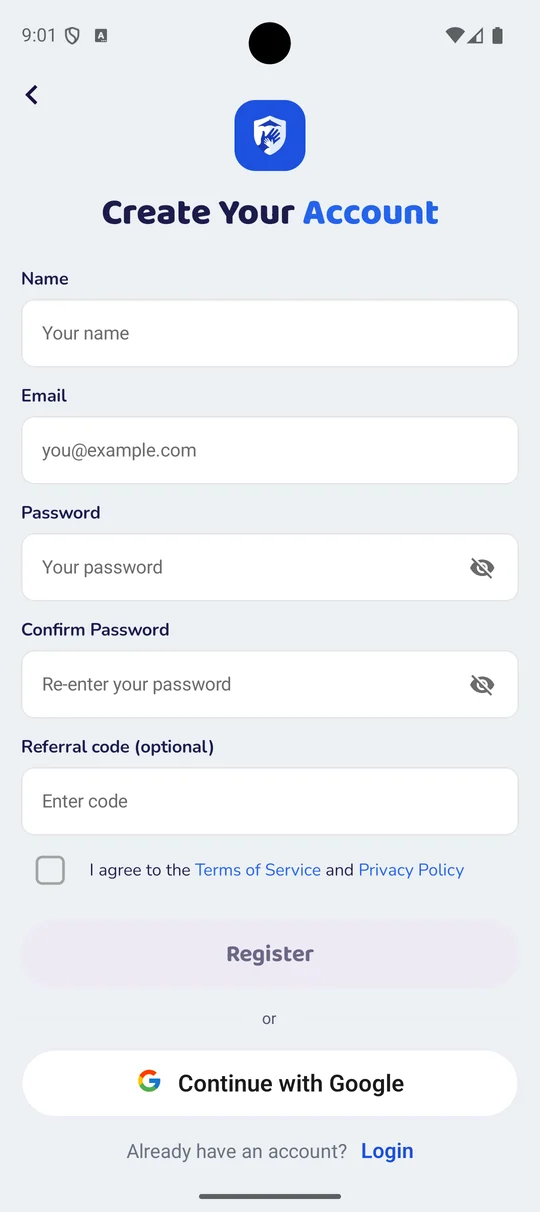
Hozza létre a fiókját
Nyissa meg a FlashDroidot, és regisztráljon az e-mail-címével, vagy lépjen tovább a Google-lel. Egyetlen fiók elég az egész családnak; a másik szülő később csatlakozik ugyanahhoz a fiókhoz, a saját telefonjáról.
- 3
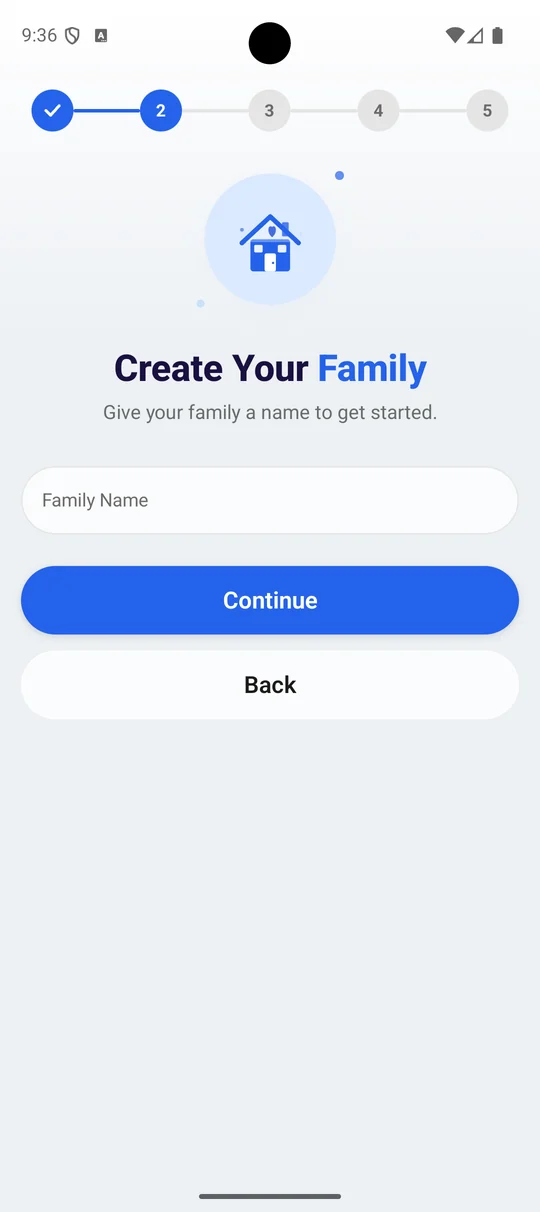
Nevezze el a családját
A regisztráció utáni első képernyő a Család létrehozása: adjon nevet a családjának a kezdéshez. Mindenki, akit később hozzáad — a gyermeke, a másik szülő — ehhez az egy családhoz tartozik.
- 4
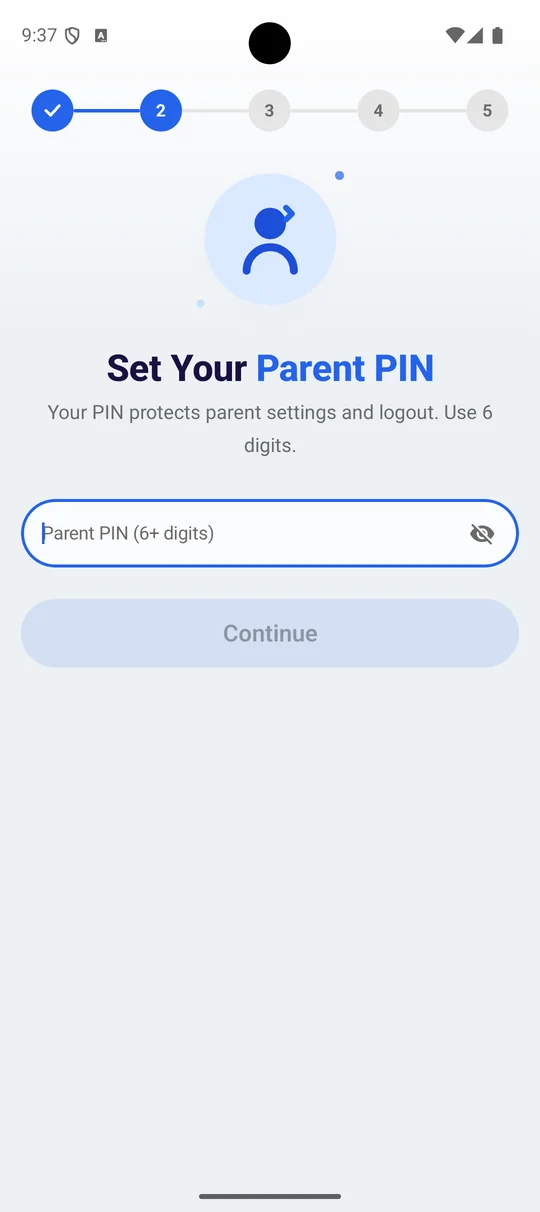
Állítson be szülői PIN-t
Hat számjegy, a Szülői PIN beállítása képernyőn. Védi a szülői beállításokat és a kijelentkezést, így a gyermeke nem vonhatja vissza a saját telefonjáról, amit beállított.
Válasszon olyat, amit a gyermeke nem talál ki, és ne azt a kódot, amelyet a telefon feloldásakor lát Öntől begépelni.
- 5
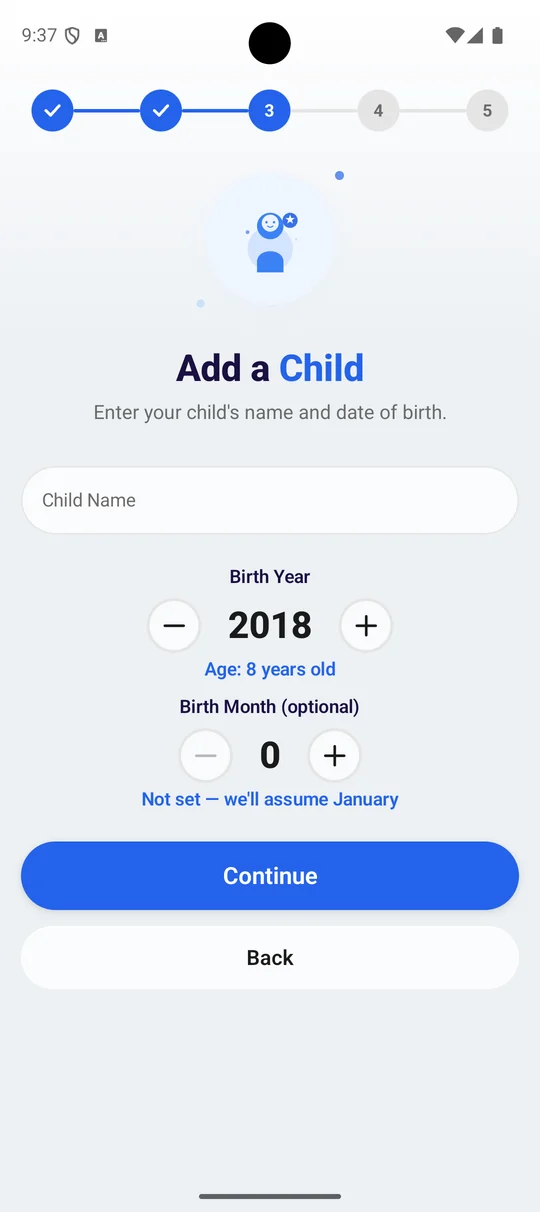
Adja hozzá a gyermekét
Egy név és egy születési év a Gyermek hozzáadása képernyőn — az év módosításakor kiszámolja az életkort. A születési hónap nem kötelező; ha üresen hagyja, a FlashDroid januárt feltételez. Az életkor határozza meg a korlátok és a webszűrő kiindulópontjait.
- 6
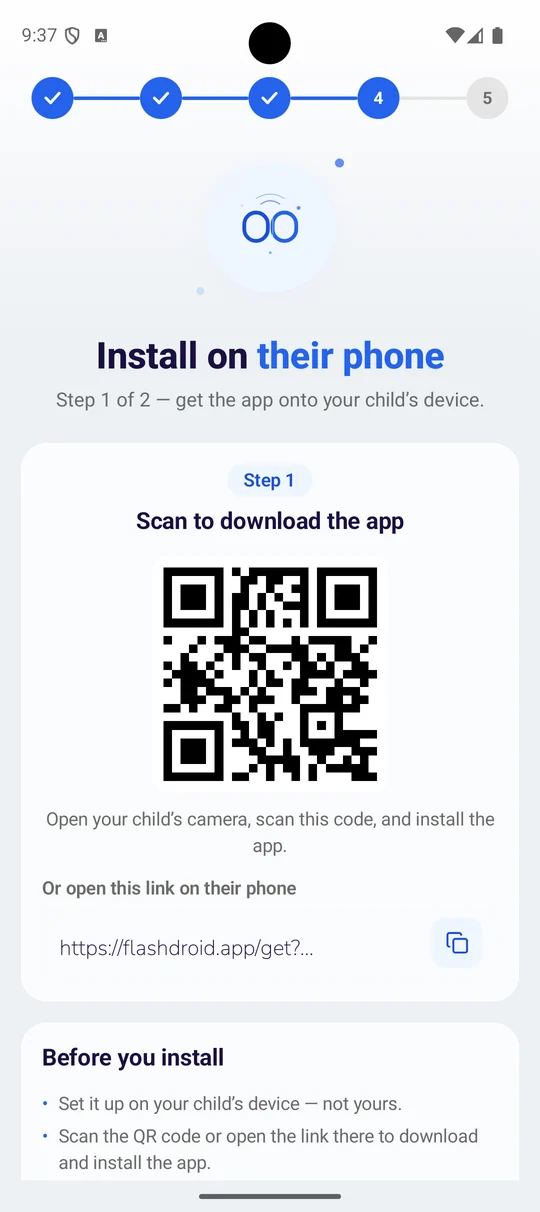
Küldje el az alkalmazást a gyermek telefonjára
A Telepítés a gyermek telefonjára a 2 lépésből az 1. A FlashDroid megjelenít egy QR-kódot és egy linket — nyissa meg a gyermeke kameráját, olvassa be a kódot, és a letöltés elindul az eszközén. A képernyő világosan kimondja: a gyermek telefonján állítsa be, ne az Önén.
- 7
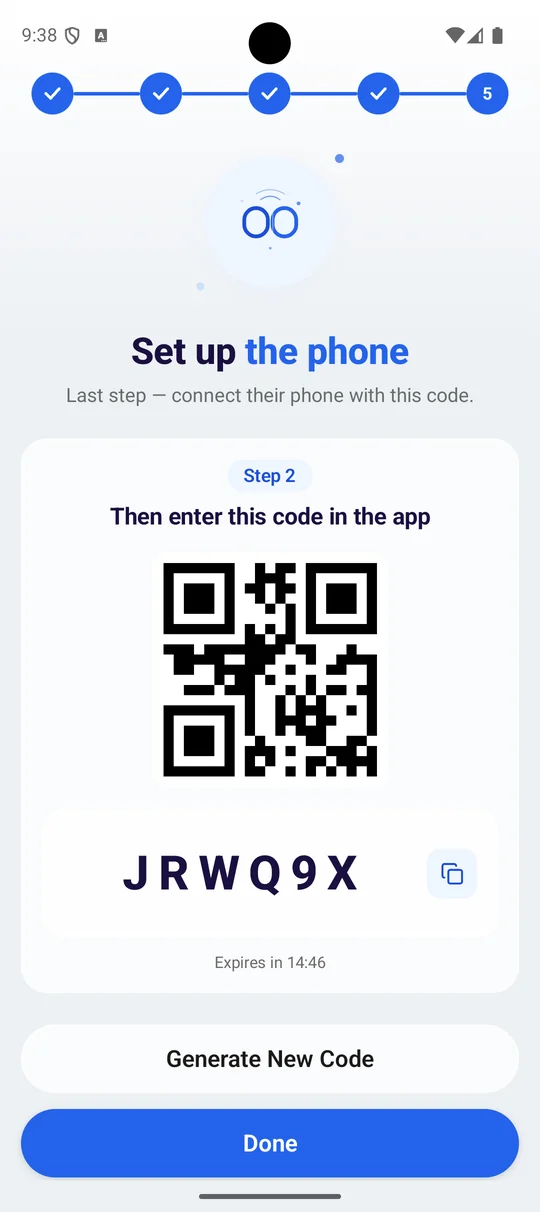
Tartsa kéznél a párosítási kódot
A 2 lépésből a 2. a Telefon beállítása: egy hat karakteres kód, és ugyanez a kód QR formában. A 2. rész végén begépeli vagy beolvassa a gyermek telefonján. Körülbelül tizenöt perc után lejár, és az Új kód generálása gombbal kaphat másikat.
Hagyja nyitva ezt a képernyőt. A kódra a 2. részben lesz szüksége, és könnyebb leolvasni a telefonjáról, mint fejben tartani. Ha lejár, miközben telepít, koppintson az Új kód generálása gombra.
2. rész
Állítsa be a gyermek telefonját
Most vegye kézbe a gyermek telefonját. A FlashDroid Kid nem a Google Playről érkezik; egy kis varázsló telepíti közvetlenül, majd eltávolíthatja a varázslót.
- 1
Nyissa meg a linket a gyermek telefonján
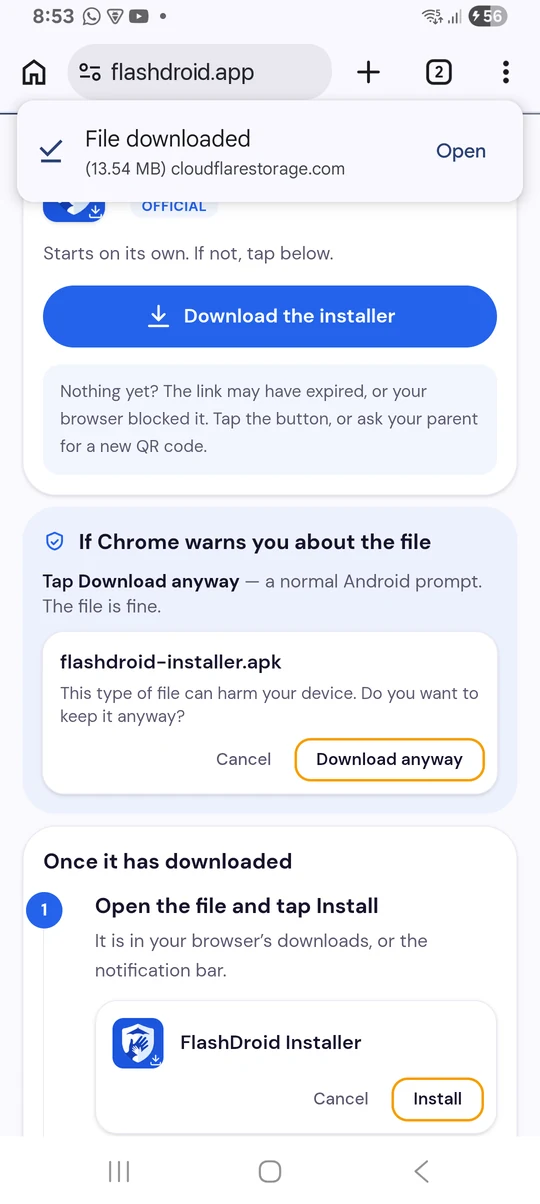
Olvassa be a párosítási képernyőn látható QR-kódot a gyermek telefonjával, vagy gépelje be a rövid linket a böngészőjébe. Az oldal letölti a FlashDroid Wizardot, a telepítőt.
Az Android figyelmeztethet, hogy a fájl káros lehet. Ez a figyelmeztetés a Google Playen kívülről telepített minden alkalmazásnál megjelenik. Koppintson a Mégis letöltés lehetőségre.
- 2
Engedélyezze a varázslónak az alkalmazások telepítését
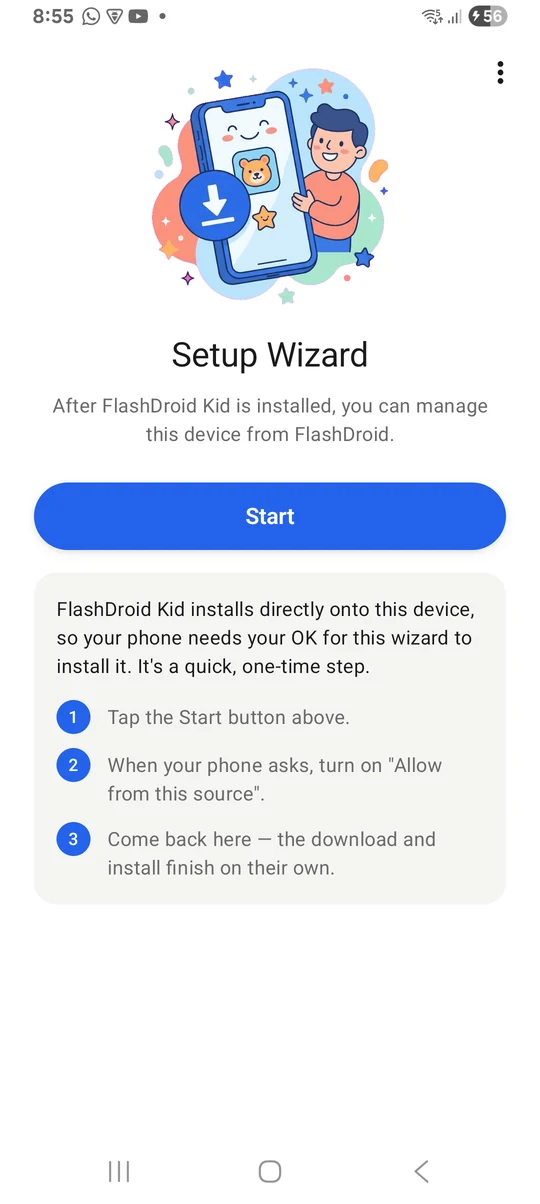
Nyissa meg a letöltött fájlt, és koppintson az Indítás gombra. A telefon kéri, hogy kapcsolja be az „Engedélyezés ebből a forrásból” beállítást a FlashDroid Wizardhoz. Kapcsolja be, és térjen vissza; a varázsló magától folytatja.
Ez egyszeri lépés. A FlashDroid Kid közvetlenül a telefonra települ, ezért az Androidnak szüksége van a jóváhagyására, hogy a varázsló ezt megtehesse.
- 3
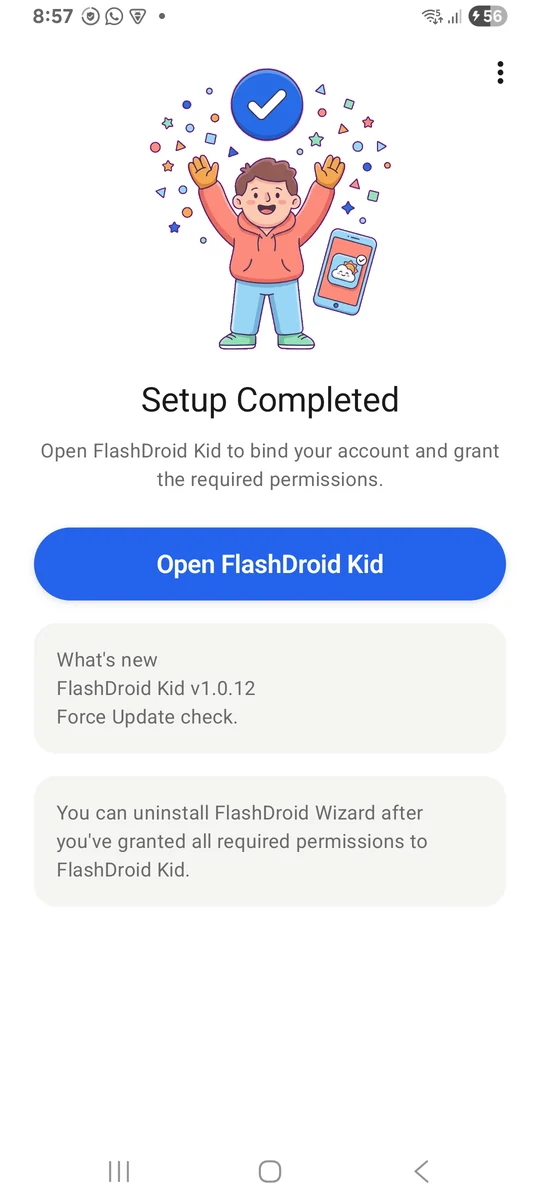
Várja meg a „Beállítás kész” üzenetet
A varázsló magától letölti és telepíti a FlashDroid Kidet, majd megjeleníti a Beállítás kész üzenetet. Koppintson a FlashDroid Kid megnyitása gombra.
- 4
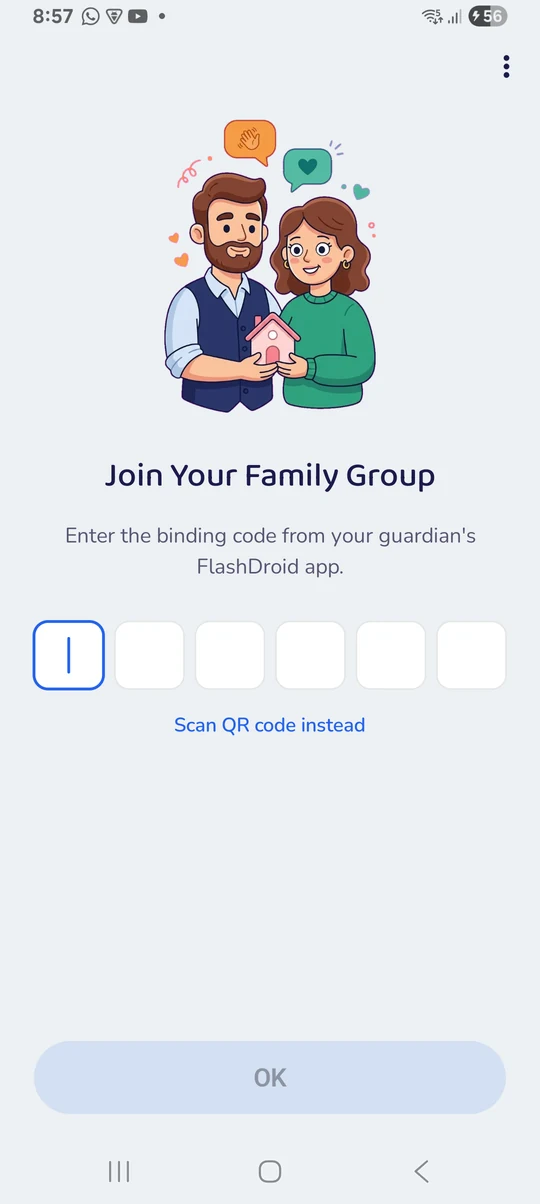
Csatlakozzon a családi csoportjához
A FlashDroid Kid a FlashDroid alkalmazásában található összekapcsolási kódot kéri. Gépelje be, vagy koppintson a QR-kód beolvasása lehetőségre, és irányítsa a kamerát a párosítási képernyőjére.
- 5
Töltse ki a gyermek profilját
Egy név, egy avatár és egy születési dátum. Az életkor észszerű kiindulópontokat állít be a korlátokhoz, amelyeket bármikor módosíthat.
- 6
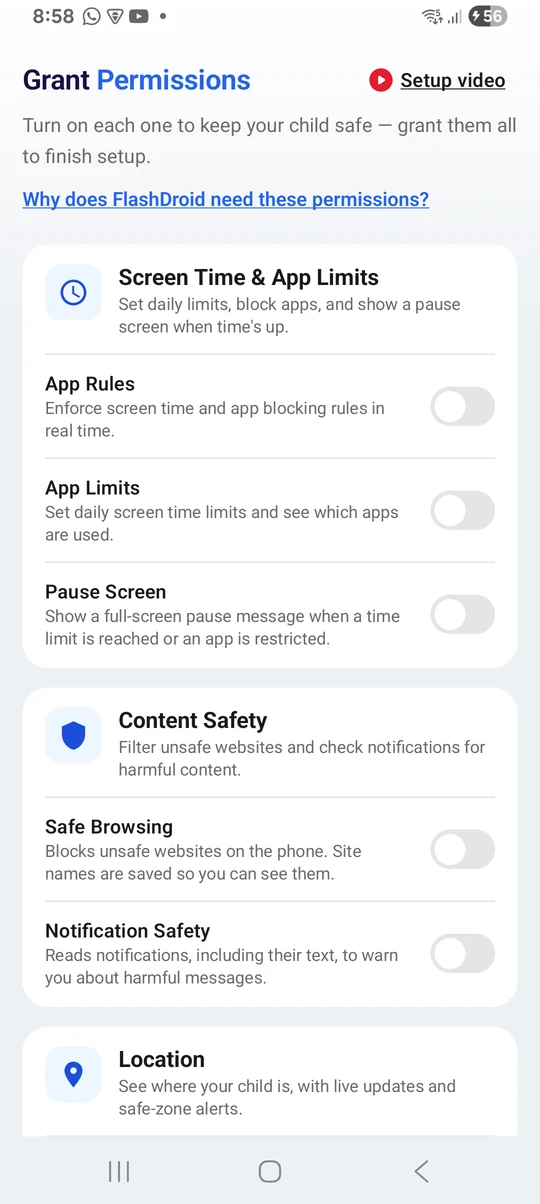
Adja meg az engedélyeket, egyesével
A FlashDroid Kid minden szükséges engedélyt kér, és a kérés előtt elmagyarázza, miért. A képernyőidőhöz és az alkalmazáskorlátokhoz Kisegítő lehetőségek és Használati hozzáférés kell; a Helyzet nézethez Helyadatok; az élő nézetekhez Kamera és Mikrofon. Az értesítési napló ki van kapcsolva, hacsak Ön magától be nem kapcsolja az Értesítési hozzáférést.
Android 13 és újabb rendszeren egy engedély szürkén jelenhet meg a „korlátozott beállítás” felirattal. Nyissa meg a telefon Beállításait, keresse meg a FlashDroid Kidet az Alkalmazások között, koppintson a hárompontos menüre, és válassza a Korlátozott beállítások engedélyezése lehetőséget, majd térjen vissza.
- 7
Távolítsa el a varázslót
Ha minden engedélyt megadott, a varázsló elvégezte a feladatát. Eltávolíthatja a FlashDroid Wizardot; a FlashDroid Kid marad.
3. rész
Beszéljék meg együtt a szabályokat
Ez az a rész, ami miatt minden más működik. Öt perc a gyermekével, az első korlát előtt.
- 1
Mutassa meg neki a gyermek alkalmazását
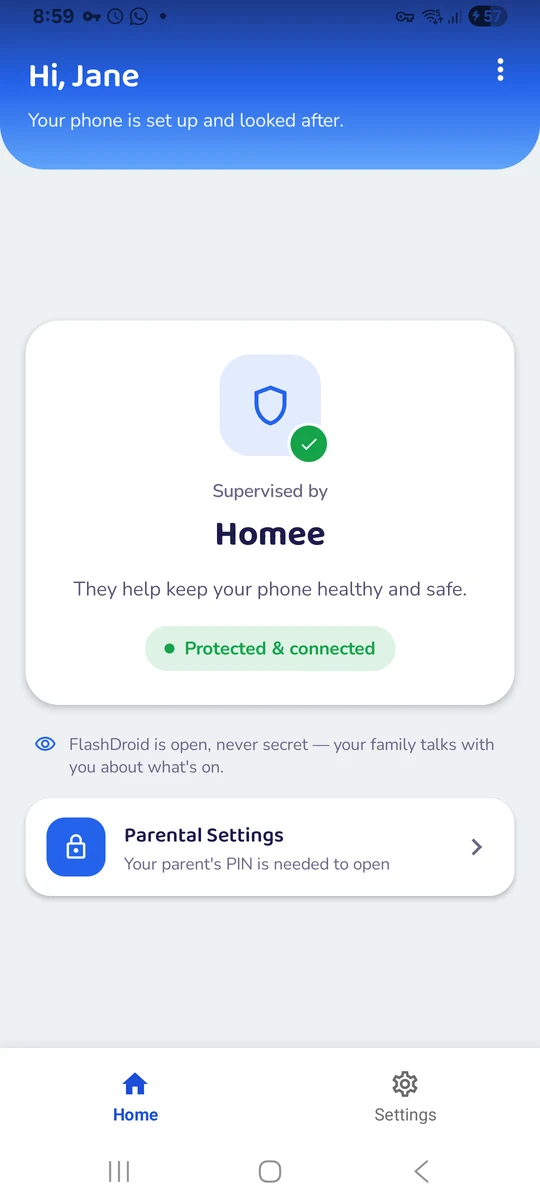
A FlashDroid Kid a saját nevén ott van a telefonján. A kezdőképernyője megmutatja, ki felügyeli a telefont, és hogy a FlashDroid nyílt, sosem titkos. Hagyja, hogy elolvassa.
- 2
Mondja el neki, mit lát és mit nem
Ezen az oldalon minden funkció oldalán van egy „amit nem csinál” szakasz, úgy megírva, hogy elismételhesse a gyermekének. Melyik alkalmazás és mennyi ideig, igen. Az üzeneteit, soha.
- 3
Állítsák be együtt az első korlátokat
Egy napi korlát és egy lefekvési idő, amelyet együtt döntenek el, sokkal jobban tart, mint amit utólag jelentenek be. Kezdje nagyvonalúan; később szigoríthat.
A hozzájárulás egyszer, a párosításkor rögzül. Ezután az alkalmazás nem kérdez rá újra, de a telefonja mindig értesítést jelenít meg, amikor élő nézetet nyit meg, így semmi sem érheti meglepetésként.
4. rész
Minden funkció használata
Mit csinál mindegyik, hol találja a FlashDroid alkalmazásában, és mit nem csinál. Minden név a teljes oldalára hivatkozik.
- Mit csinál
- Élő kamera, képernyő és hang — amikor egy hívás vagy üzenet megválaszolatlan marad.
- Hogyan nyissa meg
- Nyissa meg a gyermeke oldalát, és koppintson a Családi biztonsági nézetre, majd válassza a Képernyő, Kamera vagy Hang lehetőséget. A telefonja végig értesítést jelenít meg.
- Mit nem csinál
- Élőben, soha nem rögzítve · A pillanatképeket 30 napig őrizzük meg · Nem az üzeneteik
- Mit csinál
- Lássa, hol vannak. Tudja meg, mikor érkeznek meg.
- Hogyan nyissa meg
- Nyissa meg a gyermeke oldalát, és koppintson a Helyzet lehetőségre. A Helyekkel jelölhet ki biztonságos zónát, az Idővonallal pedig a nap útjait tekintheti meg.
- Mit nem csinál
- Ön dönti el, mikor néz rá · Utolsó ismert helyzet, amikor a telefon offline · A helyei az Önéi maradnak
- Mit csinál
- Állítson be a családjához illő képernyőidő-korlátokat.
- Hogyan nyissa meg
- Nyissa meg a gyermeke oldalát, és koppintson a Képernyőidőre. Állítsa be a napi korlátot és a lefekvési órákat; a különböző napokhoz eltérő szabályok tartozhatnak.
- Mit nem csinál
- Ez nem egy büntetőgomb · Nem olvas semmit · A hívások elérhetők maradnak
- Mit csinál
- Lássa, mely alkalmazások viszik el az idejüket.
- Hogyan nyissa meg
- Nyissa meg a gyermeke oldalát, és koppintson az Alkalmazástevékenységre. Váltson a Ma és az A hét között; koppintson bármelyik alkalmazásra a korlátozásához vagy letiltásához.
- Mit nem csinál
- Nem néz bele az alkalmazásokba · Nem tilt le semmit · A telefont számolja, nem a személyt
- Mit csinál
- Tiltsa le a figyelemelterelő alkalmazásokat. Tartsa elérhetőnek a tanulási alkalmazásokat.
- Hogyan nyissa meg
- Nyissa meg a gyermeke oldalát, és koppintson az Alkalmazástiltóra. Válassza az Engedélyezés, Korlátozás vagy Tiltás lehetőséget alkalmazásonként, és jelölje meg azokat, amelyeknek mindig nyitva kell maradniuk.
- Mit nem csinál
- Nem zárja el őket · Nem azonnali vészleállító · Nem néz bele az alkalmazásokba
- Mit csinál
- Kapd meg a fontos frissítéseket a gyermeked telefonjáról.
- Hogyan nyissa meg
- Koppintson a csengőre a FlashDroid tetején. A szűrőkkel megjelenítheti csak a korlátokat, alkalmazásokat vagy helyeket.
- Mit nem csinál
- Az értesítés hiánya nem jelzi, hogy minden rendben · Nem közvetítik az üzeneteiket · A listát nem tudod finomhangolni
- Mit csinál
- Értsd meg a képernyőidejüket, napról napra.
- Hogyan nyissa meg
- Nyissa meg a gyermeke oldalát, és koppintson a Jelentésekre. Lapozzon a napok és hetek között; az esti összefoglaló értesítésként érkezik az Ön által választott időpontban.
- Mit nem csinál
- Nem mutatják a tartalmat · Nem hasonlítják össze helyetted a heteket · Nem osztályzat · A telefont mérik
- Mit csinál
- Lásd a gyermeked telefonjának kameráján keresztül, amikor rá kell nézned.
- Hogyan nyissa meg
- Nyissa meg a Családi biztonsági nézetet, és koppintson a Kamerára. Váltson az első és a hátsó között; a Munkamenet befejezése mindkét telefonon lezárja.
- Mit nem csinál
- Nem marad bekapcsolva · Nem kerül rögzítésre · Egy kamera nem lát mindent
- Mit csinál
- Lásd a gyermeked képernyőjét a saját telefonodról.
- Hogyan nyissa meg
- Nyissa meg a Családi biztonsági nézetet, és koppintson a Képernyőre. A használt alkalmazás neve fent látható; a Munkamenet befejezése mindkét telefonon lezárja.
- Mit nem csinál
- Nincs mindig bekapcsolva · Nem kerül rögzítésre · Nincs billentyűzetnapló vagy csevegési előzmény · Néhány képernyő üres marad
- Mit csinál
- Kérj fotót vagy képernyőképet — most, vagy ütemezés szerint.
- Hogyan nyissa meg
- Nyissa meg a Családi biztonsági nézetet, és koppintson a Pillanatképekre. Kérjen képernyő-pillanatképet, kamerafotót vagy egy rövid felvételt; a galériában várja Önt.
- Mit nem csinál
- Kérésre vagy az ütemezésed szerint rögzít · Egyetlen pillanatot mutat · 30 napig megőrizve, aztán törölve
- Mit csinál
- Halld a szobát, amelyben vannak, amikor egy üzenet nem tud választ adni.
- Hogyan nyissa meg
- Nyissa meg a Családi biztonsági nézetet, és koppintson a Hangra. Néhány másodperc általában elég; a Munkamenet befejezése mindkét telefonon lezárja.
- Mit nem csinál
- Nem marad bekapcsolva · Nem kerül rögzítésre · A hang támpontot ad, nem bizonyosságot · Nem telefonlehallgatás
- Mit csinál
- Tekintsd át a gyermeked telefonjára érkező értesítéseket.
- Hogyan nyissa meg
- Először kapcsolja be az Értesítési hozzáférést a FlashDroid Kidben (2. rész, 6. lépés). Ezután nyissa meg a gyermeke oldalát, és koppintson az Értesítési naplóra.
- Mit nem csinál
- Nem nyitja meg az alkalmazásaikat · Nem olvassa, amit begépelnek · Kihagyja a zenét és a médiát · Hatvan nap, aztán eltűnik
- Mit csinál
- Segít letiltani a káros weboldalakat a gyermeked telefonján.
- Hogyan nyissa meg
- Nyissa meg a gyermeke oldalát, és koppintson a Webszűrőre. Kapcsoljon ki kategóriákat, adjon hozzá webhelyeket név szerint, és nézze meg a Tevékenység alatt, mi lett letiltva.
- Mit nem csinál
- A böngészést szűri, nem az alkalmazásokat · Oldalnév szerint működik, nem oldalanként · Egyetlen szűrő sem fog meg mindent
5. rész
Ha valami nem működik
A letöltési oldal azt írja, hogy a fájl káros lehet+
Az Android ezt minden olyan alkalmazásnál megjeleníti, amely nem a Google Playről származik. A FlashDroid Kid közvetlenül települ, ami az ilyen gyermekalkalmazásoknál normális. Koppintson a Mégis letöltés lehetőségre, és folytassa.
A varázsló megakadt a „Már majdnem kész” képernyőn+
Az „Engedélyezés ebből a forrásból” kapcsoló még ki van kapcsolva. Koppintson a Beállítások megnyitása gombra, kapcsolja be a FlashDroid Wizardhoz, és térjen vissza a varázslóhoz; magától folytatódik.
Egy engedély szürkén jelenik meg+
Ez az Android 13 korlátozott beállításokra vonatkozó szabálya. A telefon Beállításaiban nyissa meg az Alkalmazásokat, keresse meg a FlashDroid Kidet, koppintson a hárompontos menüre, válassza a Korlátozott beállítások engedélyezése lehetőséget, majd adja meg újra az engedélyt.
Nem találom a FlashDroid Kidet a telefonon+
Az alkalmazáslistában, a saját nevén szerepel; sosem rejtett. Ha a varázsló még telepítve van, nyissa meg, és koppintson a FlashDroid Kid megnyitása gombra.
A térkép azt írja, hogy „utoljára látva” egy ideje+
A gyermek telefonja offline, vagy energiatakarékos állapotban van. A FlashDroid Kid időnként jelentkezik be; a térkép megnyitása friss helyzetet kér, amikor a telefon elérhető.
A gyermekem el akarja távolítani az alkalmazást+
A FlashDroid Kid eltávolításához a szülői PIN szükséges. Előbb beszéljenek: az alkalmazás lényege egy megállapodás, és annak a gyermeknek, aki ki akar lépni, általában van egy meghallgatásra érdemes oka.
Még mindig elakadt? Írjon nekünk és írja meg, melyik lépésnél tart.


Állítsd be a FlashDroidot még ma.
Töltsd le a szülői alkalmazást, párosítsd a gyermeked telefonját, és válaszd ki a családodnak szükséges védelmi funkciókat.
- Párosításkor jóváhagyvaA gyermek alkalmazása látható marad
- Áttekinthető adatkezelésKérjen törlést, amikor szükséges
- Vezetett beállításKét alkalmazás és egy párosítási kód
- Minden benne vanEgyetlen funkciót sem tartunk fenn egy drágább csomaghoz.