Så fungerar det
FlashDroid, steg för steg.
Från nedladdningen till första läggdags. Ungefär fem minuters installation, sedan en rundtur bland alla funktioner och lösningar på det som brukar krångla.
Android i dag · iPhone senare · Föräldraappen på Google Play · Barnappen installeras direkt
Del 1
Konfigurera din egen telefon
Börja på din telefon, inte ditt barns. Två minuter.
- 1
Installera FlashDroid från Google Play
Sök efter FlashDroid på Google Play, eller använd knappen på vår nedladdningssida. Det här är föräldraappen: allt du ställer in och ser finns här.
- 2
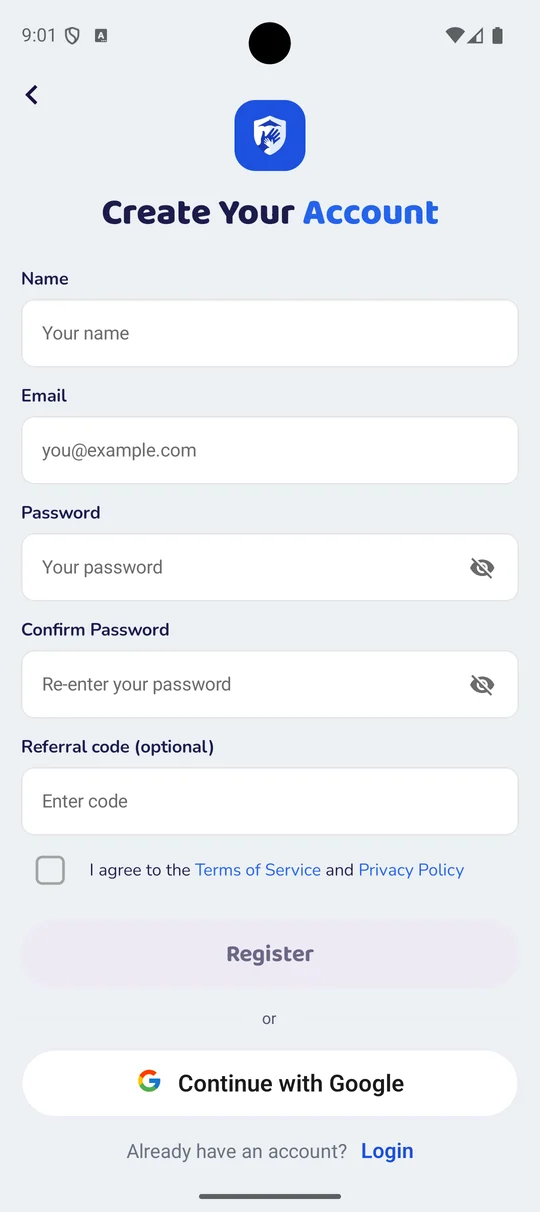
Skapa ditt konto
Öppna FlashDroid och registrera dig med din e-post, eller fortsätt med Google. Ett konto räcker för hela familjen; den andra föräldern ansluter till samma konto senare, från sin egen telefon.
- 3
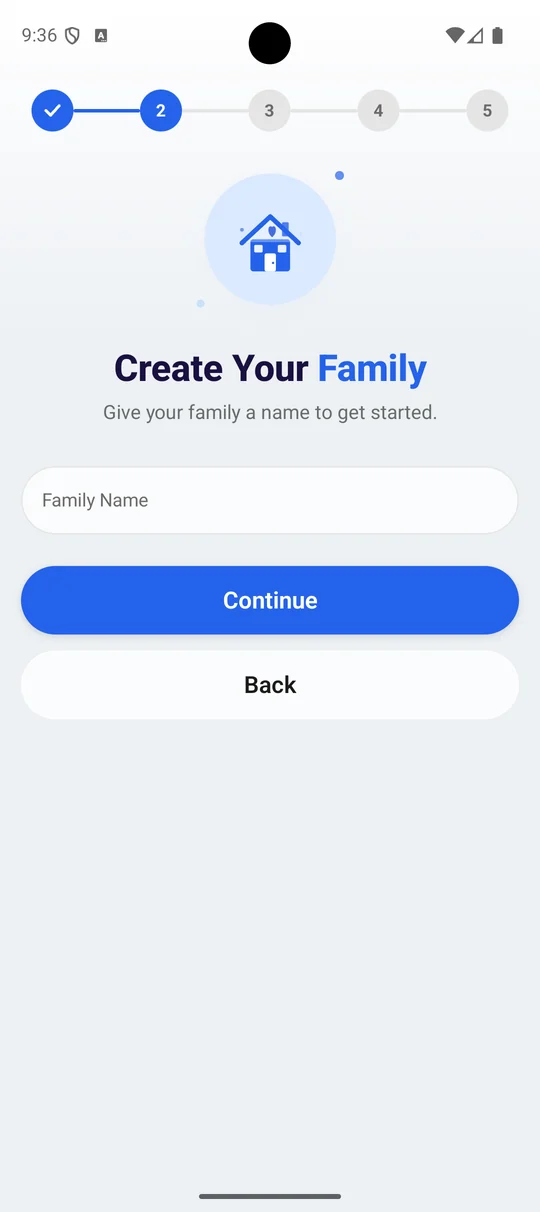
Namnge din familj
Den första skärmen efter att du registrerat dig är Skapa din familj: ge din familj ett namn för att komma igång. Alla du lägger till senare — ditt barn, den andra föräldern — hör till den här enda familjen.
- 4
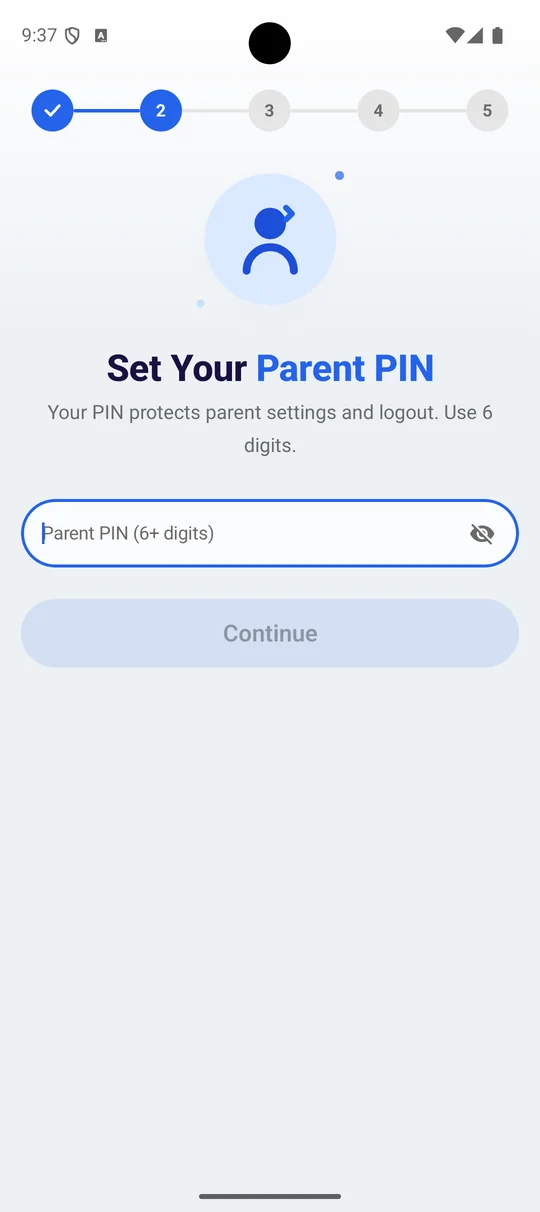
Ställ in en föräldra-PIN
Sex siffror, på skärmen Ställ in din föräldra-PIN. Den skyddar föräldrainställningarna och utloggningen, så att ditt barn inte kan ångra det du ställt in från sin egen telefon.
Välj något ditt barn inte gissar, och inte koden de ser dig knappa in för att låsa upp telefonen.
- 5
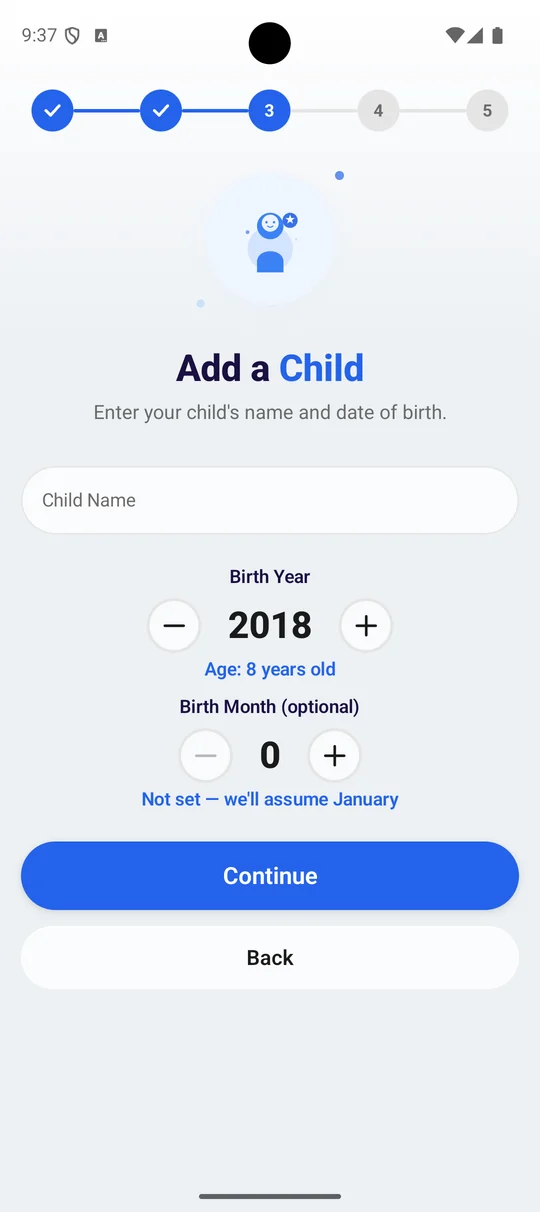
Lägg till ditt barn
Ett namn och ett födelseår på skärmen Lägg till ett barn — den räknar ut åldern medan du ändrar året. Födelsemånaden är valfri; hoppa över den så utgår FlashDroid från januari. Åldern är det som anger utgångspunkterna för gränser och webbfiltret.
- 6
Skicka appen till deras telefon
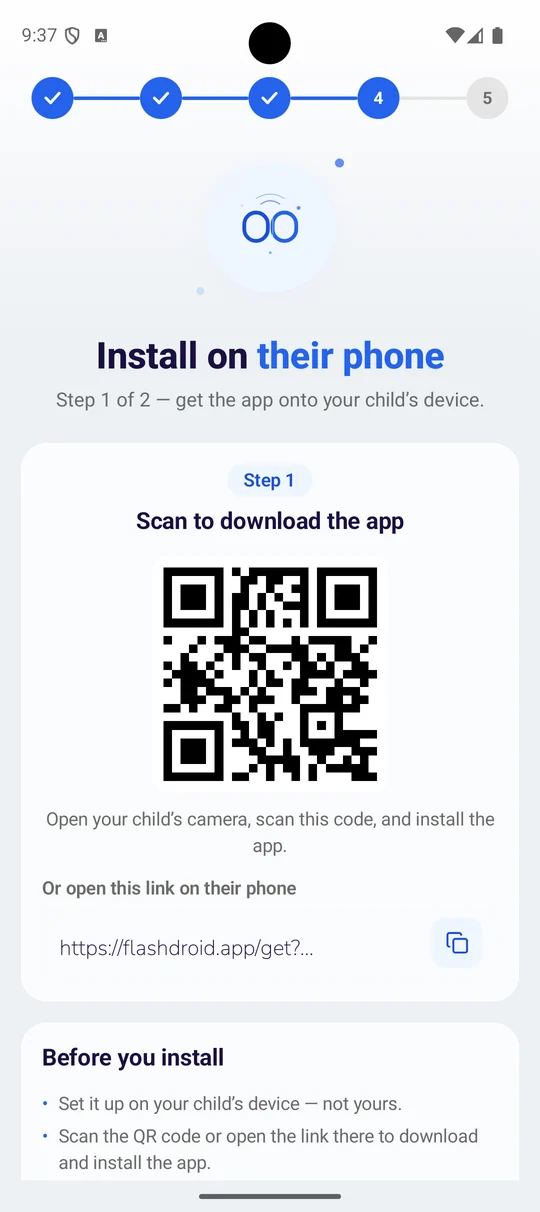
Installera på deras telefon är steg 1 av 2. FlashDroid visar en QR-kod och en länk — öppna ditt barns kamera, skanna koden, så startar nedladdningen på deras enhet. Skärmen säger det rakt ut: gör installationen på ditt barns telefon, inte din.
- 7
Ha parkopplingskoden till hands
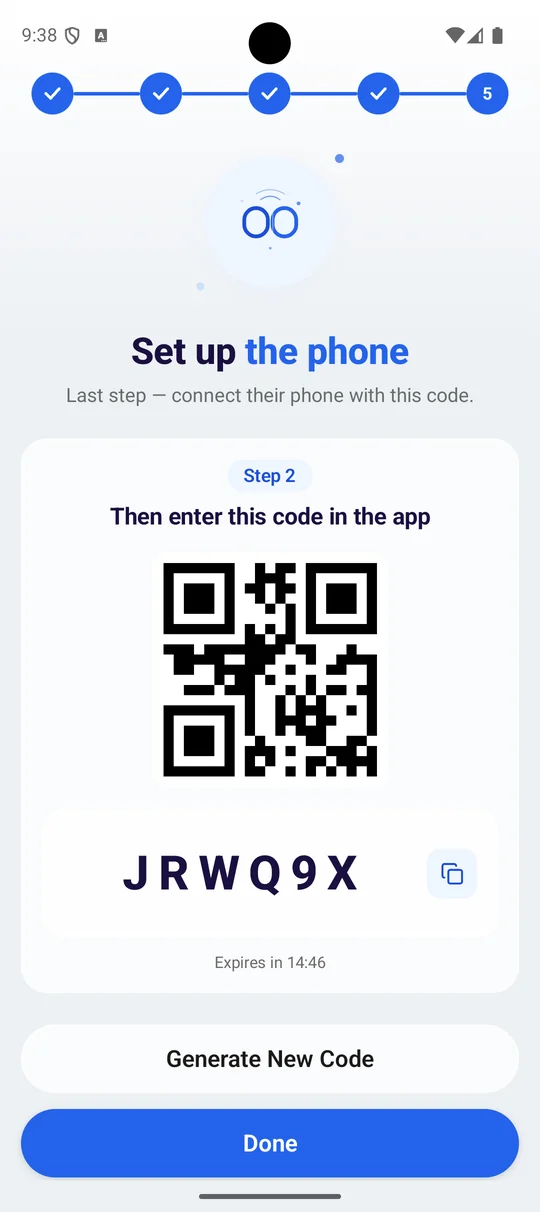
Steg 2 av 2 är Konfigurera telefonen: en kod på sex tecken, och samma kod som en QR. Du knappar in eller skannar den på barnets telefon i slutet av Del 2. Den slutar gälla efter ungefär femton minuter, och Generera ny kod ger dig en annan.
Ha den här skärmen öppen. Du behöver koden i Del 2, och det är enklare att läsa av den från telefonen än att komma ihåg den. Om den tar slut medan du installerar, tryck på Generera ny kod.
Del 2
Konfigurera ditt barns telefon
Ta nu upp ditt barns telefon. FlashDroid Kid kommer inte från Google Play; en liten guide installerar den direkt, sedan kan du ta bort guiden.
- 1
Öppna länken på ditt barns telefon
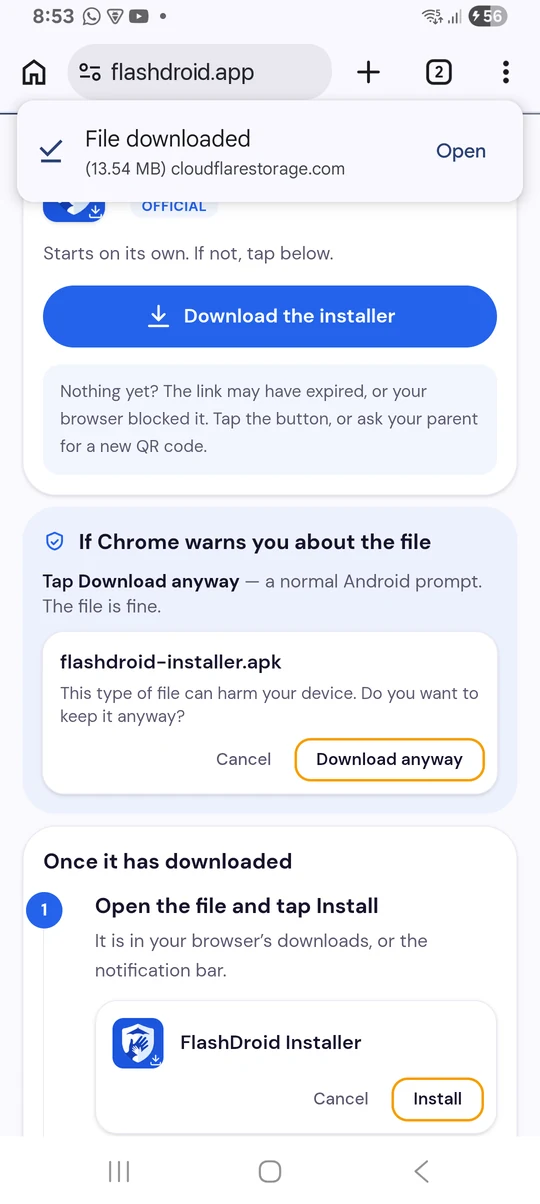
Skanna QR-koden från din parkopplingsskärm med barnets telefon, eller skriv in den korta länken i webbläsaren. Sidan laddar ner FlashDroid Wizard, installationsprogrammet.
Android kan varna för att filen kan vara skadlig. Den varningen dyker upp för alla appar som installeras utanför Google Play. Tryck på Ladda ner ändå.
- 2
Tillåt guiden att installera appar
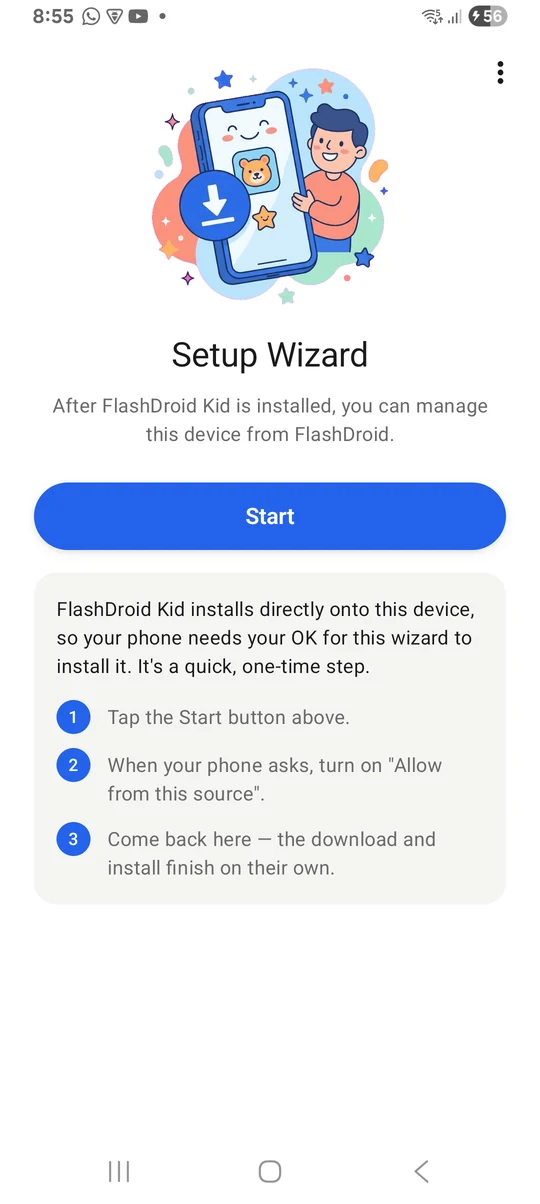
Öppna den nedladdade filen och tryck på Start. Telefonen ber dig slå på "Tillåt från den här källan" för FlashDroid Wizard. Slå på den och kom tillbaka; guiden fortsätter av sig själv.
Det här är ett engångssteg. FlashDroid Kid installeras direkt på telefonen, så Android behöver ditt godkännande för att guiden ska kunna göra det.
- 3
Vänta på "Installationen klar"
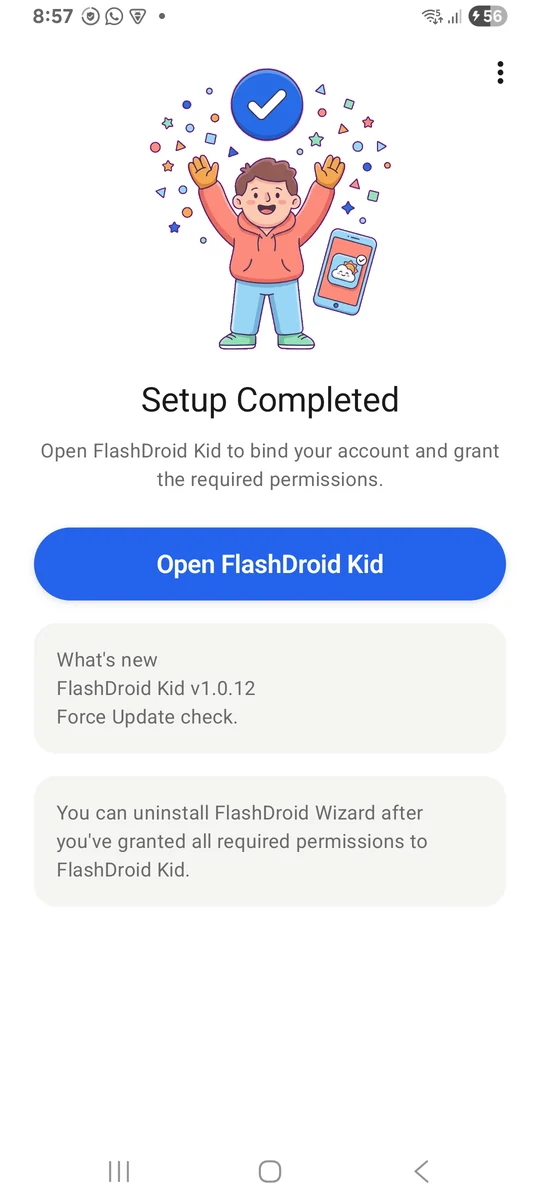
Guiden laddar ner och installerar FlashDroid Kid på egen hand, och visar sedan Installationen klar. Tryck på Öppna FlashDroid Kid.
- 4
Gå med i din familjegrupp
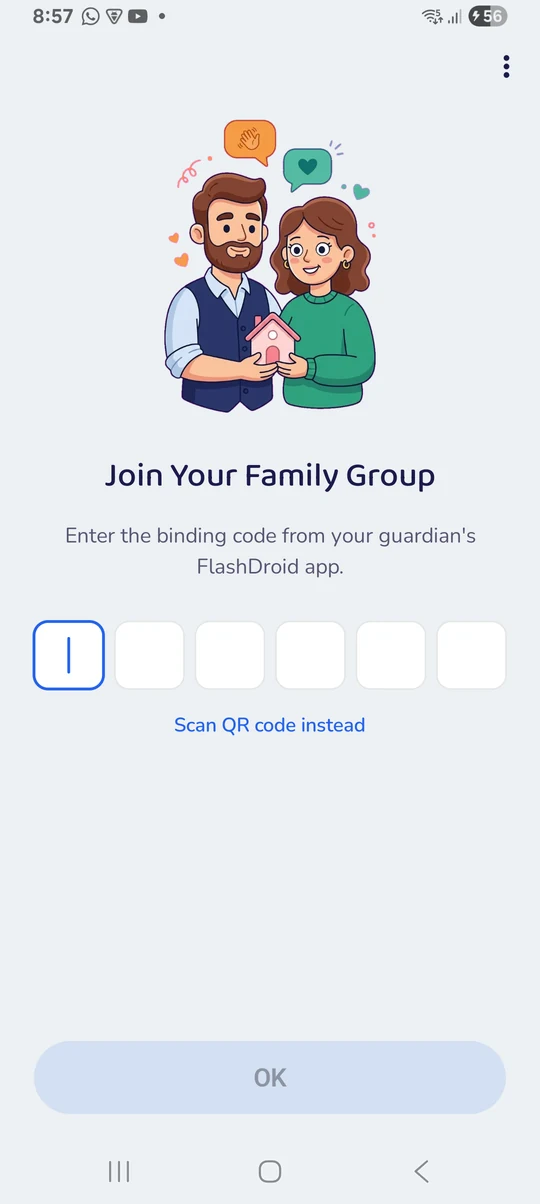
FlashDroid Kid ber om kopplingskoden från din FlashDroid-app. Skriv in den, eller tryck på Skanna QR-kod och rikta kameran mot din parkopplingsskärm.
- 5
Fyll i barnets profil
Ett namn, en avatar och ett födelsedatum. Åldern anger rimliga utgångspunkter för gränserna, som du kan ändra när som helst.
- 6
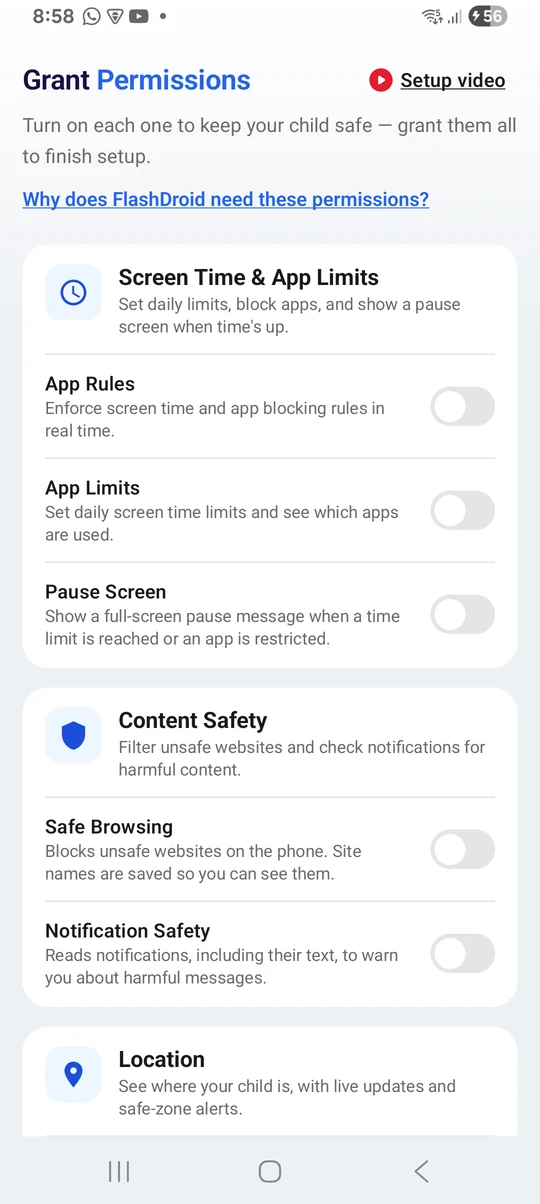
Bevilja behörigheterna, en efter en
FlashDroid Kid ber om varje behörighet den behöver och förklarar varför innan den frågar. Skärmtid och appgränser kräver Tillgänglighet och Användningsåtkomst; Platsvy kräver Plats; livevyerna kräver Kamera och Mikrofon. Aviseringsloggen är av tills du själv slår på Aviseringsåtkomst.
På Android 13 och senare kan en behörighet vara nedtonad med orden "begränsad inställning". Öppna telefonens Inställningar, hitta FlashDroid Kid under Appar, tryck på trepunktsmenyn och välj Tillåt begränsade inställningar, och kom sedan tillbaka.
- 7
Ta bort guiden
När alla behörigheter är beviljade har guiden gjort sitt. Du kan avinstallera FlashDroid Wizard; FlashDroid Kid blir kvar.
Del 3
Kom överens om reglerna tillsammans
Det här är delen som får allt annat att fungera. Fem minuter med ditt barn, före den första gränsen.
- 1
Visa dem barnappen
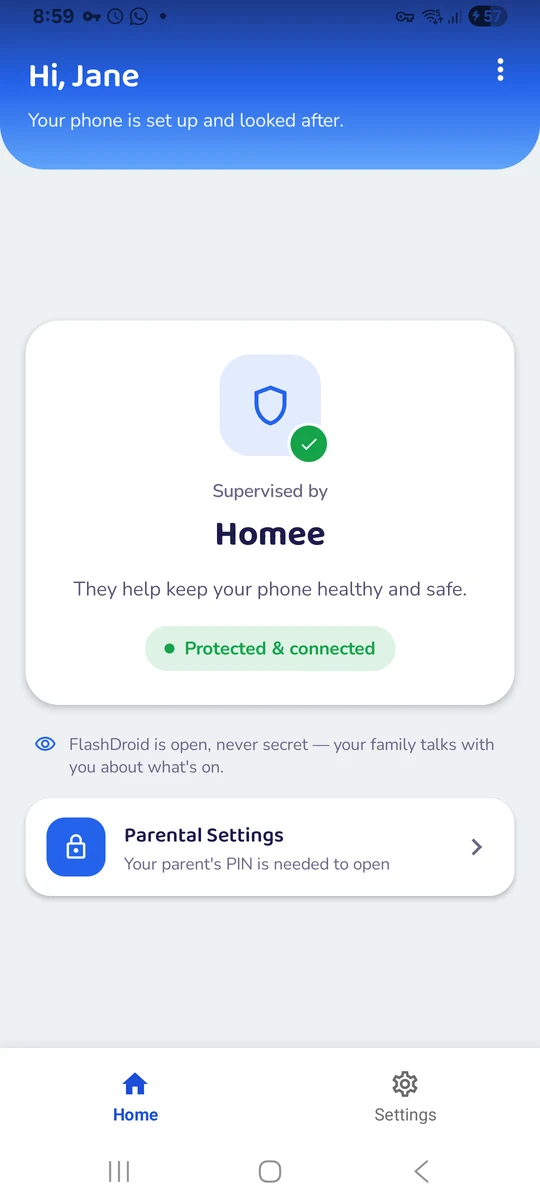
FlashDroid Kid finns på deras telefon under sitt eget namn. Hemskärmen visar vem som har hand om telefonen och att FlashDroid är öppen, aldrig hemlig. Låt dem läsa den.
- 2
Berätta vad du kan och inte kan se
Varje funktionssida på den här webbplatsen har ett avsnitt som heter "vad den inte gör", skrivet så att du kan upprepa det för ditt barn. Vilken app och hur länge, ja. Deras meddelanden, aldrig.
- 3
Ställ in de första gränserna tillsammans med dem
En daglig gräns och en läggdags, bestämda tillsammans, håller mycket bättre än sådana som meddelas i efterhand. Börja generöst; du kan strama åt senare.
Samtycket registreras en gång, vid parkopplingen. Därefter frågar appen inte igen, men deras telefon visar alltid en avisering när du öppnar en livevy, så inget kommer någonsin som en överraskning.
Del 4
Använd varje funktion
Vad var och en gör, var du hittar den i din FlashDroid-app, och vad den inte gör. Varje namn länkar till sin fullständiga sida.
- Vad den gör
- Livekamera, skärm och ljud — för när ett samtal eller meddelande förblir obesvarat.
- Så öppnar du den
- Öppna ditt barns sida och tryck på Familjetrygghetsvy, välj sedan Skärm, Kamera eller Ljud. Deras telefon visar en avisering hela tiden.
- Vad den inte gör
- Live, aldrig inspelat · Ögonblicksbilder sparas i 30 dagar · Inte deras meddelanden
- Vad den gör
- Se var de är. Få veta när de kommer fram.
- Så öppnar du den
- Öppna ditt barns sida och tryck på Plats. Använd Platser för att markera en trygg zon, och Tidslinje för dagens resor.
- Vad den inte gör
- Du väljer när du tittar · Senast känd när telefonen är offline · Dina platser förblir dina
- Vad den gör
- Sätt skärmtidsgränser som passar din familj.
- Så öppnar du den
- Öppna ditt barns sida och tryck på Skärmtid. Ställ in den dagliga gränsen och läggdagstimmarna; olika dagar kan ha olika regler.
- Vad den inte gör
- Det är ingen bestraffningsknapp · Det läser ingenting · Samtal förblir tillgängliga
- Vad den gör
- Se vilka appar som tar deras tid.
- Så öppnar du den
- Öppna ditt barns sida och tryck på Appaktivitet. Växla mellan I dag och Den här veckan; tryck på valfri app för att begränsa eller blockera den.
- Vad den inte gör
- Det tittar inte inuti apparna · Det blockerar ingenting · Det räknar telefonen, inte personen
- Vad den gör
- Blockera distraherande appar. Håll lärappar tillgängliga.
- Så öppnar du den
- Öppna ditt barns sida och tryck på Appblockerare. Välj Tillåt, Begränsa eller Blockera per app, och markera de som alltid måste vara tillgängliga.
- Vad den inte gör
- Den stänger inte ute barnet · Den är ingen omedelbar nödbroms · Den tittar inte inuti apparna
- Vad den gör
- Få viktiga uppdateringar från ditt barns telefon.
- Så öppnar du den
- Tryck på klockan högst upp i FlashDroid. Med filter kan du visa bara gränser, appar eller platser.
- Vad den inte gör
- Ingen avisering betyder inte allt-är-lugnt · De bär inte med sig deras meddelanden · Du kan inte finjustera listan
- Vad den gör
- Förstå deras skärmtid, dag för dag.
- Så öppnar du den
- Öppna ditt barns sida och tryck på Rapporter. Bläddra genom dagar och veckor; kvällssammanfattningen kommer som en avisering vid den tid du väljer.
- Vad den inte gör
- De visar inte innehåll · De jämför inte veckor åt dig · De är inget betyg · De mäter telefonen
- Vad den gör
- Se genom telefonens kamera när du behöver stämma av.
- Så öppnar du den
- Öppna Familjetrygghetsvy och tryck på Kamera. Växla mellan fram och bak; Avsluta session stänger den på båda telefonerna.
- Vad den inte gör
- Den står inte på · Den spelas inte in · En kamera kan inte se allt
- Vad den gör
- Se ditt barns skärm från din telefon.
- Så öppnar du den
- Öppna Familjetrygghetsvy och tryck på Skärm. Appen de använder namnges högst upp; Avsluta session stänger den på båda telefonerna.
- Vad den inte gör
- Den är inte alltid på · Den spelas inte in · Ingen tangentbordslogg eller chatthistorik · Vissa skärmar förblir tomma
- Vad den gör
- Be om ett foto eller en skärmdump – nu, eller enligt ett schema.
- Så öppnar du den
- Öppna Familjetrygghetsvy och tryck på Ögonblicksbilder. Be om en skärmögonblicksbild, ett kamerafoto eller ett kort klipp; det väntar på dig i galleriet.
- Vad den inte gör
- Den tar bilder på begäran eller enligt ditt schema · Den visar ett ögonblick · Behålls 30 dagar, sedan raderas
- Vad den gör
- Hör rummet de är i, när ett meddelande inte kan besvara.
- Så öppnar du den
- Öppna Familjetrygghetsvy och tryck på Ljud. Några sekunder räcker oftast; Avsluta session stänger den på båda telefonerna.
- Vad den inte gör
- Den är inte igång hela tiden · Den spelas inte in · Ljud ger sammanhang, inte visshet · Det är ingen telefonavlyssning
- Vad den gör
- Gå igenom aviseringar som tagits emot på ditt barns telefon.
- Så öppnar du den
- Slå på Aviseringsåtkomst i FlashDroid Kid först (Del 2, steg 6). Öppna sedan ditt barns sida och tryck på Aviseringslogg.
- Vad den inte gör
- Den öppnar inte deras appar · Den läser inte vad de skriver · Den hoppar över musik och media · Sextio dagar, sedan borta
- Vad den gör
- Hjälp till att blockera skadliga webbplatser på ditt barns telefon.
- Så öppnar du den
- Öppna ditt barns sida och tryck på Webbfilter. Stäng av kategorier, lägg till webbplatser med namn, och se vad som blockerades under Aktivitet.
- Vad den inte gör
- Den filtrerar surfande, inte appar · Den fungerar efter webbplatsnamn, inte efter sida · Inget filter fångar allt
Del 5
Om något inte fungerar
Nedladdningssidan säger att filen kan vara skadlig+
Android visar det för alla appar som inte kommer från Google Play. FlashDroid Kid installeras direkt, vilket är normalt för barnappar av det här slaget. Tryck på Ladda ner ändå och fortsätt.
Guiden har fastnat på "Nästan klart"+
Reglaget "Tillåt från den här källan" är fortfarande av. Tryck på Öppna inställningar, slå på det för FlashDroid Wizard, och återvänd till guiden; den fortsätter av sig själv.
En behörighet är nedtonad+
Det är Android 13:s regel för begränsade inställningar. I telefonens Inställningar, öppna Appar, hitta FlashDroid Kid, tryck på trepunktsmenyn, välj Tillåt begränsade inställningar, och bevilja sedan behörigheten igen.
Jag hittar inte FlashDroid Kid på telefonen+
Den finns i applistan under sitt eget namn; den är aldrig dold. Om guiden fortfarande är installerad, öppna den och tryck på Öppna FlashDroid Kid.
Kartan säger "senast sedd" för en stund sedan+
Barnets telefon är offline eller i ett strömsparläge. FlashDroid Kid checkar in med jämna mellanrum; att öppna kartan begär en färsk position när telefonen är nåbar.
Mitt barn vill ta bort appen+
Att ta bort FlashDroid Kid kräver föräldra-PIN. Prata först: hela poängen med appen är en överenskommelse, och ett barn som vill hoppa av har oftast ett skäl värt att lyssna på.
Fortfarande fast? Skriv till oss och berätta vilket steg du är på.


Ställ in FlashDroid idag.
Ladda ner föräldraappen, parkoppla ditt barns telefon och välj de skydd din familj behöver.
- Överenskommet vid parkopplingBarnappen förblir synlig
- Tydlig datakontrollBegär radering när det behövs
- Guidad installationTvå appar och en parkopplingskod
- Allt ingårInga funktioner sparas till ett dyrare abonnemang.