Tiempo de pantalla para niños
Establece límites de tiempo de pantalla sin las discusiones diarias.
Elige cuánto tiempo de teléfono tiene tu hijo cada día. FlashDroid aplica el límite automáticamente, ayuda a proteger la hora de dormir y permite que tu hijo te pida tiempo extra cuando lo necesita.
- Límites diarios
- Límites de apps
- Hora de dormir
- Solicitudes de tiempo extra
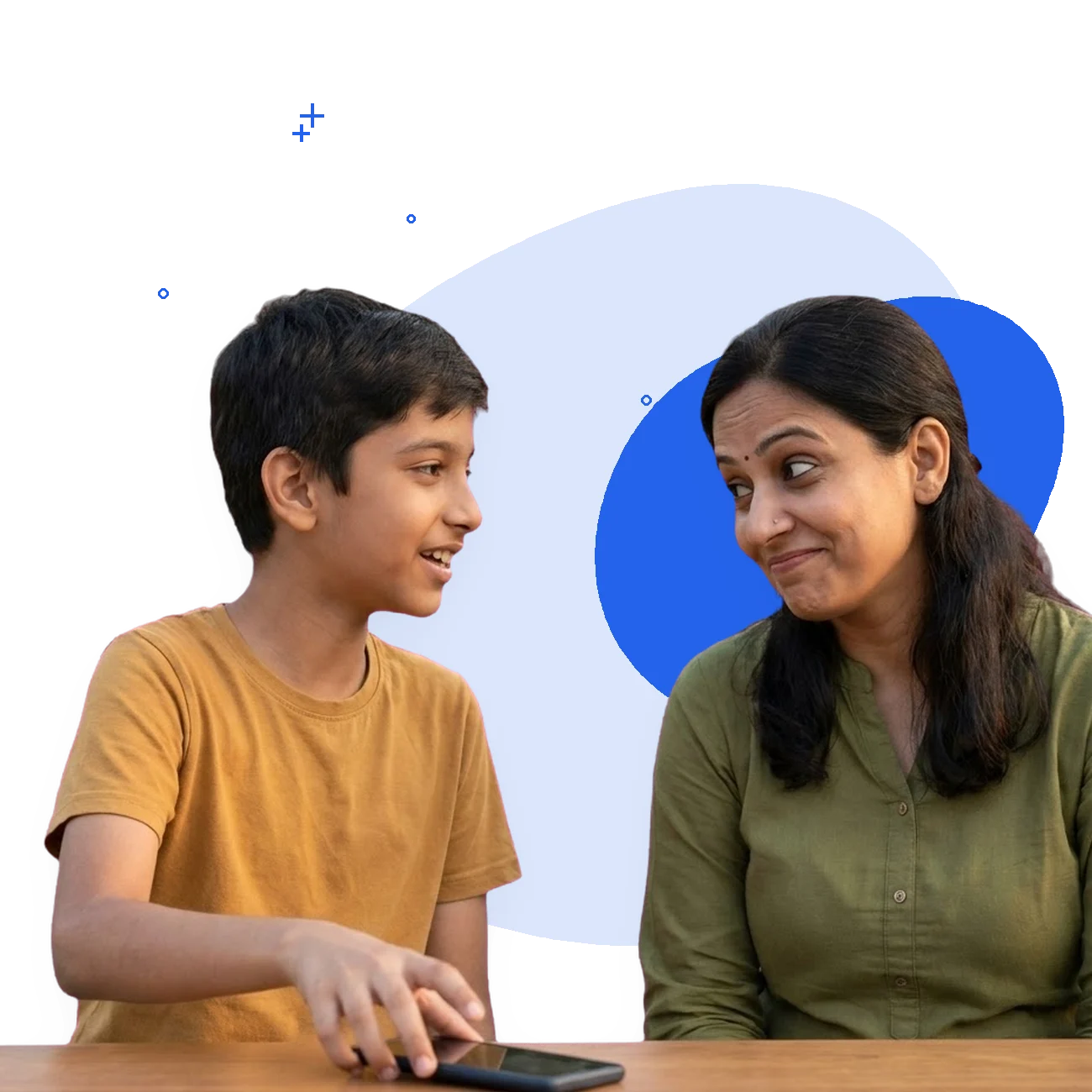
Por qué importa
Los límites de pantalla no se tratan realmente de la pantalla.
El objetivo no es quitar la tecnología de la vida de tu hijo. Es hacer espacio para el estudio, el sueño, el tiempo en familia, los pasatiempos y todo lo demás que importa.
Estudio
Ayuda a crear más tiempo sin interrupciones para las tareas, la lectura y la preparación de exámenes.
Sueño
Reduce el uso del teléfono a altas horas de la noche con reglas automáticas para la hora de dormir.
Familia
Pasa menos tiempo negociando cuándo hay que guardar el teléfono.
Juego y vida real
Ayuda a hacer espacio para los amigos, el deporte, los pasatiempos y el tiempo lejos de la pantalla.
Límites diarios
Establece un límite diario de tiempo de pantalla.
Elige cuánto tiempo de pantalla es adecuado para tu hijo. Cuando se agota el tiempo diario, FlashDroid aplica el límite automáticamente.
Configura la regla una sola vez en lugar de aplicarla a mano cada día.
- Un breve aviso les advierte antes de que se acabe el tiempo: la pausa nunca llega de sorpresa a mitad de una partida.
- Cuando se agota el tiempo, las apps no esenciales se pausan hasta mañana, o hasta que permitas más.
- Las llamadas siguen disponibles sin importar qué más esté pausado, para que siempre puedan comunicarse contigo.
Límites de apps
Limita las apps que se llevan la mayor parte de su tiempo.
No todos los minutos en el teléfono son iguales. Establece límites separados para juegos, redes sociales u otras distracciones, mientras mantienes disponibles las apps importantes.
Controla la distracción, no todo lo que hay en el teléfono.
- Mantén disponibles las llamadas, el chat familiar, los mapas y las apps de aprendizaje y seguridad.
- Limita los juegos, las redes sociales, los videos cortos y las apps de entretenimiento.
- Bloquea por completo una app que distrae cuando un límite no basta.
Límites de apps
Nunca se bloquea. No consume tiempo de pantalla.
No se puede abrir.
Siempre permitir
La app de la escuela y la llamada a casa. Ninguna regla les llega.
Límite
Una hora y media de juego, y ahí se detiene.
Bloquear
Simplemente no se abre. Nada más cambia.
Hora de dormir
Protege la hora de dormir del scrolling nocturno.
Establece un horario para la hora de dormir para que las apps que distraen se pausen automáticamente por la noche.
Las reglas del teléfono de tu hijo siguen funcionando aunque no estés a su lado.
- Las mismas horas de descanso cada noche, sin que tengas que recordarlas.
- La hora de dormir puede variar según el día de la semana: una noche de escuela y un sábado no son lo mismo.
- Las horas de descanso pausan las apps, no las llamadas.
Inicio y fin
Dos toques para fijar las horas de silencio.
Sus propios días
El horario escolar es de lunes a viernes; el de tareas, todos los días.
Horas de silencio
Hora de descansar.
Tus apps están durmiendo. Despertarán por la mañana.
De regreso a las
07:00
Solicitudes de tiempo extra
Ellos piden. Tú decides.
¿Necesitan 20 minutos más para la tarea, una llamada o algo importante? Tu hijo puede solicitar más tiempo y tú puedes aprobarlo o rechazarlo desde tu teléfono.
El padre mantiene el control: el hijo tiene una forma clara de pedir una excepción.
- Una solicitud en la app, en lugar de una negociación en la puerta.
- Aprueba o rechaza desde donde estés.
- El tiempo extra se suma al día en lugar de desactivar el límite.
Bienvenido de nuevo,
Maya
Hoy
3h 0m
usado hoy
Se acabó el tiempo por hoy
Pídeles a tus padres más tiempo de pantalla
Solicitud enviada
Esperando la aprobación de tu padre o madre
Solicitud enviada
Esperando la aprobación de tu padre o madre
Tiempo extra activo
+15 minutos
Nada que hacer todavía
El día se acabó; pedir más depende de ellos.
Maya pregunta
Quince minutos, desde la app, no en la mesa de la cocina.
Tú decides
Aprueba o rechaza, desde donde estés.
Se suma al día
El límite se mantiene; lo extra se suma encima.
Tiempo de pantalla
Modos de día
Porque no todos los días son iguales.
Un día de escuela, un fin de semana y un feriado no necesitan las mismas reglas. Crea tus propios modos de día y luego cambia la configuración de todo el día con un toque.
- Normal· tu predeterminado
- Fin de semana
- Feriado
- Día de examen
- Día de enfermedad
- Día sin pantallas
Tú nombras tus propios modos. Los de arriba son solo ejemplos: crea tantos como quieras, cada uno con su propio límite diario, hora de dormir y reglas de apps, y elige uno como tu predeterminado de todos los días.
Apps esenciales
Mantén disponibles las apps importantes.
Los límites de tiempo de pantalla no deberían impedir que un niño haga una llamada importante o use una app que consideras esencial. Elige las apps que siguen disponibles incluso cuando hay un límite diario o un bloqueo activo.
- Las llamadas siempre están permitidas: eso nunca es algo que tengas que configurar.
- Marca el chat familiar, los mapas o una app escolar para que sigan activos pese a cualquier límite.
- Tranquilidad de saber que tu hijo siempre puede comunicarse contigo.
Always on, automatically
- Phone
- Contacts
- Keyboard
A used-up day still makes calls and still has a keyboard.
Always allow — your choice
Nunca se bloquea. No consume tiempo de pantalla.
Uso
Entiende cómo se usa el teléfono.
Consulta el uso de apps y los patrones de tiempo de pantalla para tomar mejores decisiones sobre los límites.
Ajusta las reglas cuando cambien las necesidades de tu hijo.
Más allá del tiempo de pantalla
El tiempo de pantalla es solo una parte de la seguridad digital.
FlashDroid también ayuda a los padres a gestionar apps, proteger frente a sitios web dañinos, ver la ubicación y usar herramientas de seguridad avanzadas cuando tienen una preocupación.
¿Quieres el panorama completo? Lee nuestra guía de tiempo de pantalla en familia.
Preguntas frecuentes
Preguntas sobre el tiempo de pantalla, respondidas.
¿Cómo puedo limitar el tiempo de pantalla de mi hijo en Android?
FlashDroid te permite establecer un tiempo de pantalla diario para el teléfono Android de tu hijo y aplica el límite en el dispositivo del niño.
¿Puedo establecer límites distintos para distintas apps?
Sí. Puedes establecer límites separados para apps individuales y bloquear por completo las apps que elijas.
¿Mi hijo puede solicitar tiempo de pantalla extra?
Sí. Tu hijo puede enviar una solicitud de tiempo y tú puedes aprobarla o rechazarla desde tu teléfono.
¿Puedo usar reglas de tiempo de pantalla distintas los fines de semana?
Sí. Puedes crear tus propios modos de día —por ejemplo un Fin de semana, un Día de examen o un Día sin pantallas—, cada uno con sus propios límites, y cambiar entre ellos con un toque.
¿Puedo establecer una hora de dormir para el teléfono de mi hijo?
Sí. Las reglas de la hora de dormir pausan las apps que elijas durante las horas que definas, y pueden variar según el día de la semana.
¿Las apps importantes pueden seguir funcionando después de alcanzar el límite de tiempo de pantalla?
Sí. Las llamadas siempre siguen disponibles, y también puedes mantener disponibles las apps importantes o de emergencia que elijas.
¿Puedo bloquear por completo una app que distrae?
Sí. FlashDroid admite tanto límites de tiempo por app como el bloqueo total de apps.
¿Puedo gestionar más de un hijo?
Sí. FlashDroid admite varios hijos con reglas separadas para cada uno.
¿FlashDroid funciona en iPhone?
El producto de tiempo de pantalla de FlashDroid está hecho para Android.
Haz que las reglas de tiempo de pantalla sean más fáciles de cumplir cada día.
Configura los límites una vez, ajústalos cuando la vida cambie y gestiona el teléfono Android de tu hijo desde el tuyo.