Bildschirmzeit für Kinder
Bildschirmzeit-Limits festlegen ohne die täglichen Diskussionen.
Wähle, wie viel Handyzeit dein Kind jeden Tag bekommt. FlashDroid wendet das Limit automatisch an, hilft, die Schlafenszeit zu schützen, und lässt dein Kind dich um zusätzliche Zeit bitten, wenn es sie braucht.
- Tägliche Limits
- App-Limits
- Schlafenszeit
- Anfragen für zusätzliche Zeit
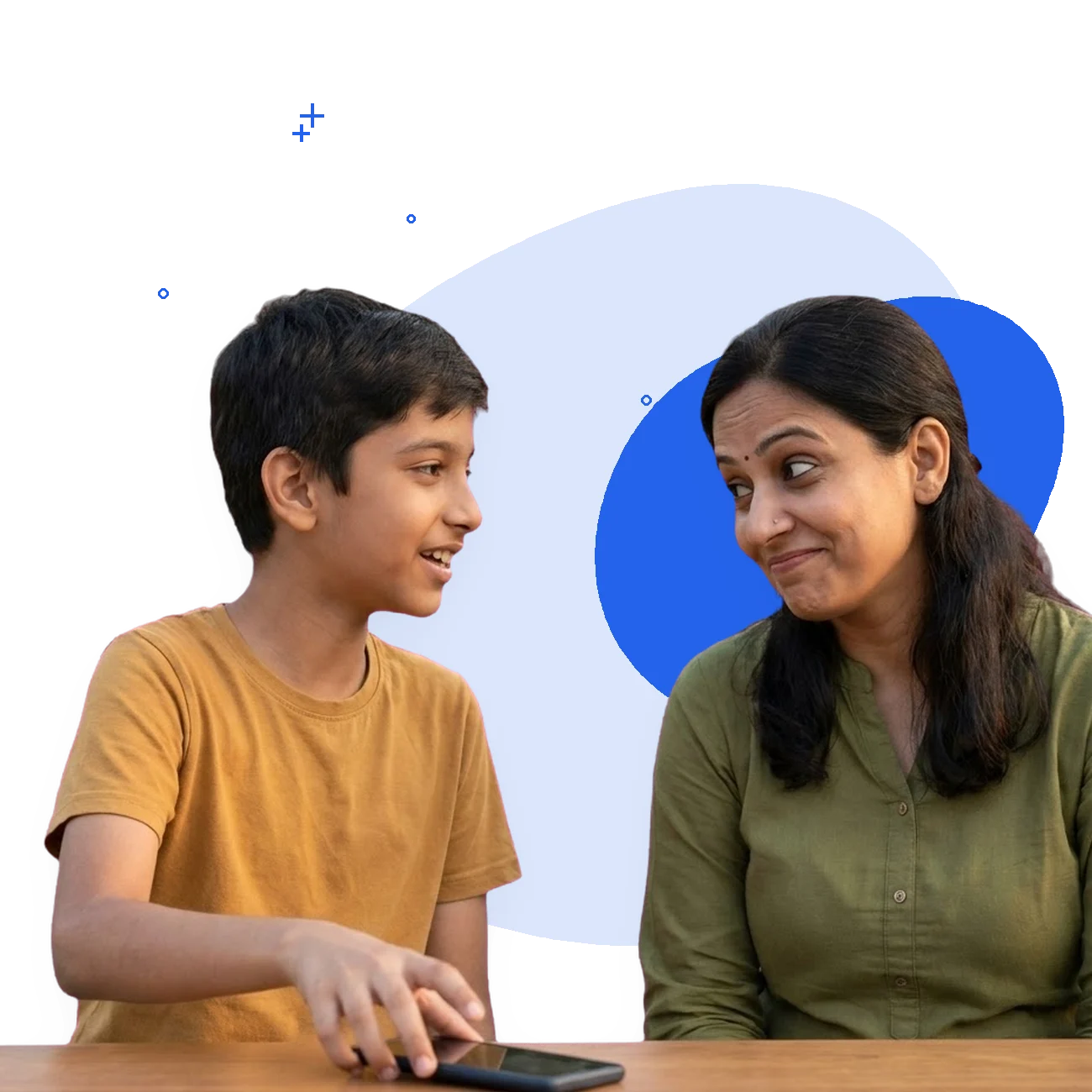
Warum es wichtig ist
Bei Bildschirm-Limits geht es eigentlich nicht um den Bildschirm.
Das Ziel ist nicht, Technik aus dem Leben deines Kindes zu verbannen. Es geht darum, Raum zu schaffen für Lernen, Schlaf, Familienzeit, Hobbys und alles andere, was zählt.
Lernen
Hilf dabei, mehr ungestörte Zeit für Hausaufgaben, Lesen und Prüfungsvorbereitung zu schaffen.
Schlaf
Reduziere nächtliches Scrollen mit automatischen Schlafenszeit-Regeln.
Familie
Verbringe weniger Zeit mit Diskussionen darüber, wann das Handy weggelegt werden soll.
Spielen & echtes Leben
Schaffe Raum für Freunde, Sport, Hobbys und Zeit fernab vom Bildschirm.
Tägliche Limits
Lege ein tägliches Bildschirmzeit-Limit fest.
Entscheide, wie viel Bildschirmzeit für dein Kind richtig ist. Wenn das Tagesguthaben aufgebraucht ist, setzt FlashDroid das Limit automatisch durch.
Stelle die Regel einmal ein, statt sie jeden Tag von Hand durchzusetzen.
- Eine kurze Vorwarnung meldet sich, bevor die Zeit abläuft — das Stoppen kommt nie mitten im Spiel überraschend.
- Ist die Zeit aufgebraucht, pausieren nicht essenzielle Apps bis morgen oder bis du mehr freigibst.
- Anrufe bleiben immer möglich, egal was sonst pausiert ist — so kann dich dein Kind jederzeit erreichen.
App-Limits
Begrenze die Apps, die die meiste Zeit fressen.
Nicht jede Minute am Handy ist gleich. Setze eigene Limits für Spiele, soziale Apps oder andere Ablenkungen und halte wichtige Apps weiterhin verfügbar.
Steuere die Ablenkung, nicht alles auf dem Handy.
- Halte Anrufe, Familien-Chat, Karten, Lern- und Sicherheits-Apps verfügbar.
- Begrenze Spiele, soziale Medien, Kurzvideo- und Unterhaltungs-Apps.
- Sperre eine ablenkende App komplett, wenn ein Limit nicht genügt.
App Limits
Never blocked. Doesn’t use up screen time.
Can’t open it.
Always allow
The school app and the call home. No rule reaches them.
Limit
An hour and a half of the game, and it stops there.
Block
It simply does not open. Nothing else changes.
Schlafenszeit
Schütze die Schlafenszeit vor nächtlichem Scrollen.
Lege einen Schlafenszeit-Plan fest, damit ablenkende Apps nachts automatisch pausieren.
Die Handy-Regeln deines Kindes gelten weiter, auch wenn du nicht daneben stehst.
- Jeden Abend dieselbe Ruhezeit, ohne dass du daran denken musst.
- Die Schlafenszeit kann je nach Wochentag variieren — ein Schulabend und ein Samstag sind nicht dasselbe.
- Ruhezeiten pausieren die Apps, nicht die Anrufe.
Start and end
Two taps set the quiet hours.
Its own days
School time runs Mon–Fri; homework, every day.
Quiet hours
Time to rest.
Your apps are sleeping. They’ll wake up in the morning.
Back at
7:00 AM
Anfragen für mehr Zeit
Sie fragen. Du entscheidest.
Noch 20 Minuten für Hausaufgaben, einen Anruf oder etwas Wichtiges? Dein Kind kann mehr Zeit anfragen, und du kannst sie von deinem Handy aus genehmigen oder ablehnen.
Die Eltern behalten die Kontrolle — das Kind hat einen klaren Weg, um eine Ausnahme zu erbitten.
- Eine Anfrage in der App statt einer Verhandlung an der Tür.
- Genehmige oder lehne ab, wo immer du bist.
- Zusatzzeit stockt den Tag auf, statt das Limit abzuschalten.
Welcome back,
Maya
Today
3h 0m
used today
Time’s up for today
Ask your parent for more screen time
Request Sent
Waiting for parent to approve
Request Sent
Waiting for parent to approve
Bonus Time Active
+15 minutes
Nothing to do yet
The day is spent; the asking is theirs to start.
Maya asks
Fifteen minutes, from the app — not at the kitchen table.
You decide
Approve or Deny, from wherever you are.
It tops up the day
The limit stands; the extra sits on top of it.
Screen Time
Tagesmodi
Weil nicht jeder Tag gleich ist.
Ein Schultag, ein Wochenende und ein Feiertag brauchen nicht dieselben Regeln. Erstelle deine eigenen Tagesmodi und wechsle mit einem Tippen die Einstellungen für den ganzen Tag.
- Normal· dein Standard
- Wochenende
- Feiertag
- Prüfungstag
- Kranktag
- Bildschirmfreier Tag
Du benennst deine Modi selbst. Die oben sind nur Beispiele — erstelle so viele du möchtest, jeder mit eigenem Tageslimit, eigener Schlafenszeit und eigenen App-Regeln, und lege einen als deinen alltäglichen Standard fest.
Wichtige Apps
Halte wichtige Apps verfügbar.
Bildschirmzeit-Limits sollten ein Kind nicht daran hindern, einen wichtigen Anruf zu tätigen oder eine App zu nutzen, die du für unverzichtbar hältst. Wähle die Apps, die verfügbar bleiben, auch wenn ein Tageslimit oder eine Sperre aktiv ist.
- Anrufe sind immer erlaubt — das musst du nie extra einstellen.
- Markiere Familien-Chat, Karten oder eine Schul-App, damit sie trotz jedes Limits aktiv bleiben.
- Die Gewissheit, dass dein Kind dich immer erreichen kann.
Always on, automatically
- Phone
- Contacts
- Keyboard
A used-up day still makes calls and still has a keyboard.
Always allow — your choice
Never blocked. Doesn’t use up screen time.
Nutzung
Verstehe, wie das Handy genutzt wird.
Sieh dir App-Nutzung und Bildschirmzeit-Muster an, damit du bessere Entscheidungen über Limits treffen kannst.
Passe die Regeln an, wenn sich die Bedürfnisse deines Kindes ändern.
Über die Bildschirmzeit hinaus
Bildschirmzeit ist nur ein Teil der digitalen Sicherheit.
FlashDroid hilft Eltern außerdem, Apps zu verwalten, vor schädlichen Websites zu schützen, den Standort zu sehen und fortgeschrittene Sicherheitswerkzeuge zu nutzen, wenn sie sich Sorgen machen.
Willst du das ganze Bild? Lies unseren Leitfaden zur Bildschirmzeit für die Familie.
Häufige Fragen
Fragen zur Bildschirmzeit, beantwortet.
Wie kann ich die Bildschirmzeit meines Kindes auf Android begrenzen?
Mit FlashDroid kannst du ein tägliches Bildschirmzeit-Guthaben für das Android-Handy deines Kindes festlegen, und das Limit wird auf dem Kindergerät angewendet.
Kann ich für verschiedene Apps unterschiedliche Limits festlegen?
Ja. Du kannst für einzelne Apps eigene Limits festlegen und ausgewählte Apps komplett sperren.
Kann mein Kind zusätzliche Bildschirmzeit anfragen?
Ja. Dein Kind kann eine Zeit-Anfrage senden, und du kannst sie von deinem Handy aus genehmigen oder ablehnen.
Kann ich am Wochenende andere Bildschirmzeit-Regeln verwenden?
Ja. Du kannst eigene Tagesmodi erstellen — zum Beispiel Wochenende, Prüfungstag oder Bildschirmfreier Tag — jeder mit eigenen Limits, und mit einem Tippen zwischen ihnen wechseln.
Kann ich eine Schlafenszeit für das Handy meines Kindes festlegen?
Ja. Schlafenszeit-Regeln pausieren ausgewählte Apps während der von dir gewählten Stunden und können sich je nach Wochentag unterscheiden.
Funktionieren wichtige Apps auch noch, wenn das Bildschirmzeit-Limit erreicht ist?
Ja. Anrufe bleiben immer verfügbar, und du kannst auch ausgewählte wichtige oder Notfall-Apps verfügbar halten.
Kann ich eine ablenkende App komplett sperren?
Ja. FlashDroid unterstützt sowohl Zeitlimits pro App als auch die vollständige App-Sperre.
Kann ich mehr als ein Kind verwalten?
Ja. FlashDroid unterstützt mehrere Kinder mit eigenen Regeln für jedes Kind.
Funktioniert FlashDroid auf dem iPhone?
Das Bildschirmzeit-Produkt von FlashDroid ist für Android entwickelt.
Mach Bildschirmzeit-Regeln jeden Tag leichter einzuhalten.
Stelle die Limits einmal ein, passe sie an, wenn sich das Leben ändert, und verwalte das Android-Handy deines Kindes von deinem aus.