Temps d'écran pour les enfants
Définissez des limites de temps d'écran sans les disputes quotidiennes.
Choisissez combien de temps de téléphone votre enfant a droit chaque jour. FlashDroid applique la limite automatiquement, aide à protéger l'heure du coucher, et permet à votre enfant de vous demander du temps supplémentaire quand il en a besoin.
- Limites quotidiennes
- Limites d'applications
- Heure du coucher
- Demandes de temps supplémentaire
Pourquoi c'est important
Les limites d'écran ne concernent pas vraiment l'écran.
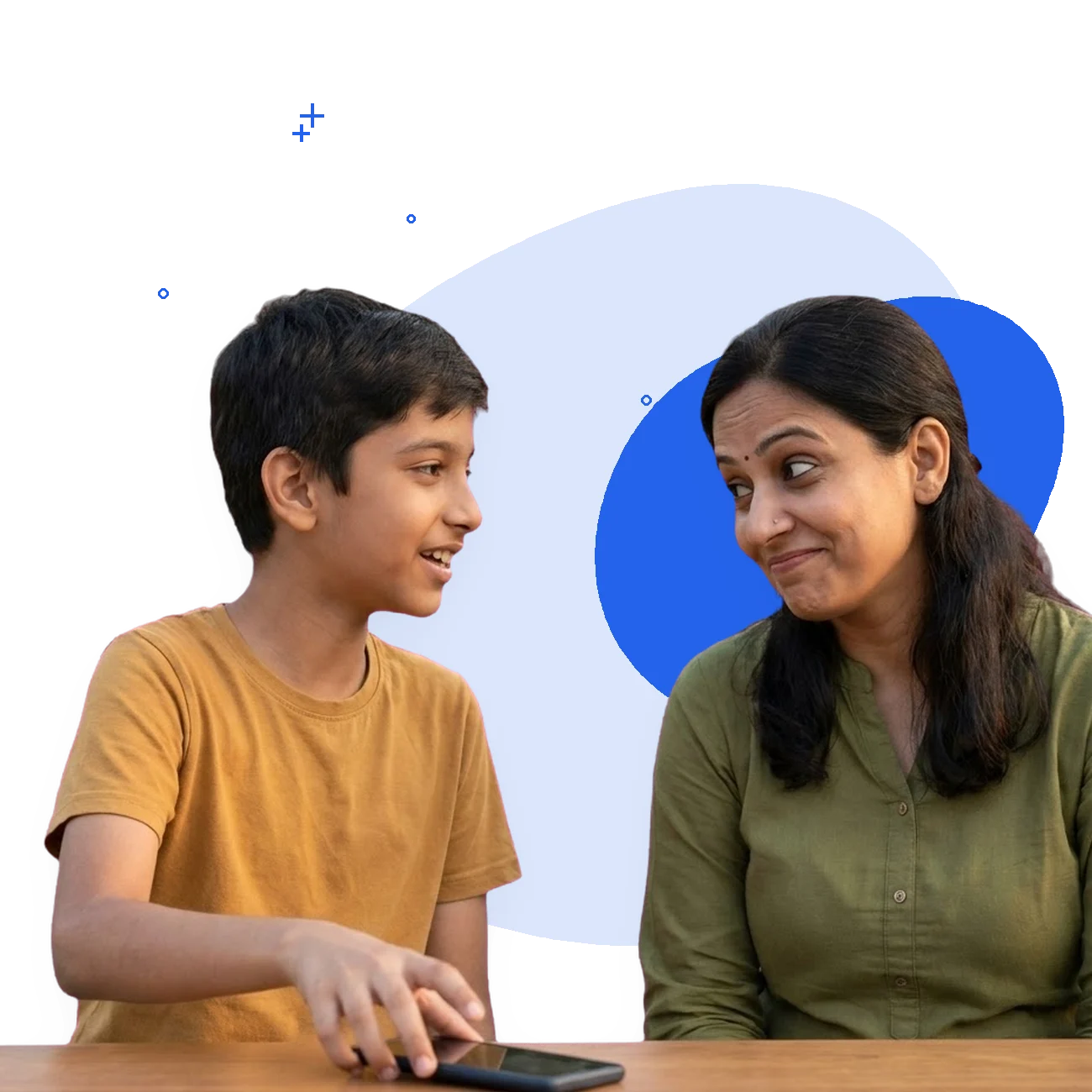
L'objectif n'est pas de retirer la technologie de la vie de votre enfant. C'est de faire de la place pour les études, le sommeil, les moments en famille, les loisirs et tout ce qui compte.
Études
Aidez à créer davantage de temps sans interruption pour les devoirs, la lecture et la préparation des examens.
Sommeil
Réduisez le défilement tard le soir grâce à des règles automatiques d'heure du coucher.
Famille
Passez moins de temps à négocier le moment où le téléphone doit être rangé.
Jeu et vie réelle
Aidez à faire de la place pour les amis, le sport, les loisirs et le temps loin de l'écran.
Limites quotidiennes
Définissez une limite de temps d'écran quotidienne.
Choisissez le temps d'écran qui convient à votre enfant. Quand son quota quotidien est épuisé, FlashDroid applique la limite automatiquement.
Définissez la règle une seule fois au lieu de l'appliquer manuellement chaque jour.
- Un bref compte à rebours le prévient avant la fin du temps — l'arrêt n'est jamais une surprise en pleine partie.
- Quand le temps est épuisé, les applications non essentielles se mettent en pause jusqu'au lendemain, ou jusqu'à ce que vous en accordiez davantage.
- Les appels restent disponibles quoi qu'il arrive, pour qu'il puisse toujours vous joindre.
Limites d'applications
Limitez les applications qui occupent le plus de son temps.
Toutes les minutes sur un téléphone ne se valent pas. Définissez des limites distinctes pour les jeux, les applications sociales ou d'autres distractions tout en gardant les applications importantes accessibles.
Contrôlez la distraction, pas tout ce qui se trouve sur le téléphone.
- Gardez accessibles les applications d'appel, de messagerie familiale, de cartes, d'apprentissage et de sécurité.
- Plafonnez les jeux, les réseaux sociaux, les applications de vidéos courtes et de divertissement.
- Bloquez complètement une application distrayante quand une limite ne suffit pas.
App Limits
Never blocked. Doesn’t use up screen time.
Can’t open it.
Always allow
The school app and the call home. No rule reaches them.
Limit
An hour and a half of the game, and it stops there.
Block
It simply does not open. Nothing else changes.
Heure du coucher
Protégez l'heure du coucher du défilement tard le soir.
Définissez un horaire de coucher pour que les applications distrayantes se mettent automatiquement en pause la nuit.
Les règles du téléphone de votre enfant continuent de s'appliquer même quand vous n'êtes pas à côté de lui.
- Les mêmes heures calmes chaque soir, sans que vous ayez à y penser.
- L'heure du coucher peut varier selon le jour de la semaine — un soir d'école et un samedi ne se valent pas.
- Les heures calmes mettent en pause les applications, pas les appels.
Start and end
Two taps set the quiet hours.
Its own days
School time runs Mon–Fri; homework, every day.
Quiet hours
Time to rest.
Your apps are sleeping. They’ll wake up in the morning.
Back at
7:00 AM
Demandes de temps supplémentaire
Il demande. Vous décidez.
Besoin de 20 minutes de plus pour les devoirs, un appel ou quelque chose d'important ? Votre enfant peut demander plus de temps et vous pouvez l'accepter ou le refuser depuis votre téléphone.
Le parent garde le contrôle — l'enfant dispose d'un moyen clair de demander une exception.
- Une demande dans l’application, au lieu d’une négociation sur le pas de la porte.
- Acceptez ou refusez où que vous soyez.
- Le temps supplémentaire s’ajoute à la journée plutôt que de désactiver la limite.
Welcome back,
Maya
Today
3h 0m
used today
Time’s up for today
Ask your parent for more screen time
Request Sent
Waiting for parent to approve
Request Sent
Waiting for parent to approve
Bonus Time Active
+15 minutes
Nothing to do yet
The day is spent; the asking is theirs to start.
Maya asks
Fifteen minutes, from the app — not at the kitchen table.
You decide
Approve or Deny, from wherever you are.
It tops up the day
The limit stands; the extra sits on top of it.
Screen Time
Modes de journée
Parce que chaque jour n’est pas le même.
Un jour d’école, un week-end et des vacances n’ont pas besoin des mêmes règles. Créez vos propres modes de journée, puis changez tous les réglages de la journée d’un seul geste.
- Normal· votre mode par défaut
- Week-end
- Vacances
- Jour d’examen
- Jour de maladie
- Journée sans écran
Vous nommez vos propres modes. Ceux ci-dessus ne sont que des exemples — créez-en autant que vous le souhaitez, chacun avec sa propre limite quotidienne, son heure du coucher et ses règles d’applications, et définissez-en un comme mode par défaut pour tous les jours.
Applications essentielles
Gardez les applications importantes accessibles.
Les limites de temps d’écran ne devraient pas empêcher un enfant de passer un appel important ou d’utiliser une application que vous jugez essentielle. Choisissez les applications qui restent accessibles même lorsqu’une limite quotidienne ou un blocage est actif.
- Les appels sont toujours autorisés — ce n’est jamais quelque chose que vous avez à régler.
- Marquez la messagerie familiale, les cartes ou une application scolaire pour qu’elles restent actives malgré toute limite.
- La tranquillité d’esprit de savoir que votre enfant peut toujours vous joindre.
Always on, automatically
- Phone
- Contacts
- Keyboard
A used-up day still makes calls and still has a keyboard.
Always allow — your choice
Never blocked. Doesn’t use up screen time.
Utilisation
Comprenez comment le téléphone est utilisé.
Consultez l’utilisation des applications et les habitudes de temps d’écran pour prendre de meilleures décisions sur les limites.
Ajustez les règles lorsque les besoins de votre enfant évoluent.
Au-delà du temps d’écran
Le temps d’écran n’est qu’une partie de la sécurité numérique.
FlashDroid aide aussi les parents à gérer les applications, à protéger contre les sites web nuisibles, à voir la localisation et à utiliser des outils de sécurité avancés en cas d’inquiétude.
Vous voulez une vue d’ensemble ? Lisez notre guide du temps d’écran en famille.
Questions fréquentes
Vos questions sur le temps d’écran, avec des réponses.
Comment puis-je limiter le temps d’écran de mon enfant sur Android ?
FlashDroid vous permet de définir un forfait quotidien de temps d’écran pour le téléphone Android de votre enfant et applique la limite sur l’appareil de l’enfant.
Puis-je définir des limites différentes pour différentes applications ?
Oui. Vous pouvez définir des limites distinctes pour des applications individuelles et bloquer complètement certaines applications.
Mon enfant peut-il demander du temps d’écran supplémentaire ?
Oui. Votre enfant peut envoyer une demande de temps et vous pouvez l’accepter ou la refuser depuis votre téléphone.
Puis-je utiliser des règles de temps d’écran différentes le week-end ?
Oui. Vous pouvez créer vos propres modes de journée — par exemple un mode Week-end, Jour d’examen ou Journée sans écran — chacun avec ses propres limites, et passer de l’un à l’autre d’un seul geste.
Puis-je définir une heure du coucher pour le téléphone de mon enfant ?
Oui. Les règles d’heure du coucher mettent en pause les applications sélectionnées pendant les heures que vous choisissez, et peuvent varier selon le jour de la semaine.
Les applications importantes peuvent-elles encore fonctionner une fois la limite de temps d’écran atteinte ?
Oui. Les appels restent toujours accessibles, et vous pouvez aussi garder accessibles certaines applications importantes ou d’urgence.
Puis-je bloquer complètement une application qui distrait ?
Oui. FlashDroid prend en charge à la fois les limites de temps par application et le blocage complet d’applications.
Puis-je gérer plusieurs enfants ?
Oui. FlashDroid prend en charge plusieurs enfants avec des règles distinctes pour chaque enfant.
FlashDroid fonctionne-t-il sur iPhone ?
Le produit de temps d’écran de FlashDroid est conçu pour Android.
Rendez les règles de temps d’écran plus faciles à suivre au quotidien.
Définissez les limites une fois, ajustez-les quand la vie change, et gérez le téléphone Android de votre enfant depuis le vôtre.